Texturizado con IA
Genera o regenera texturas PBR de alta calidad para cualquier modelo 3D — controla el estilo mediante un prompt y obtén mapas HD de Albedo, Normal, Roughness y Metallic.
TL;DR
-
Genera o regenera texturas PBR de alta calidad (Albedo, Normal, Roughness, Metallic) para modelos 3D existentes.
-
Admite la carga de tu propia malla para texturizar — no está limitado a modelos generados por Meshy.
-
Parámetros de control: Remove Lighting (eliminar iluminación) (eliminar la iluminación incorporada), Generate PBR Maps (generar mapas PBR) (conjunto PBR completo), Texture Resolution (resolución de textura) (salida de alta resolución).
-
El estilo se puede controlar mediante un prompt de texto (por ejemplo, "madera desgastada", "metálico futurista").
Cuándo usarlo
-
Las texturas iniciales de la generación no son lo suficientemente buenas y necesitan regenerarse.
-
Tienes una malla sin texturizar (modelo blanco) que necesita texturizado automático con IA.
-
Quieres cambiar el estilo de material del modelo (por ejemplo, de realista a caricatura).
-
Necesitas un conjunto completo de texturas PBR para un flujo de trabajo de renderizado PBR.
Cuándo NO usarlo
-
Quieres pintar texturas manualmente → Exporta la distribución UV y trabaja en Substance Painter
-
Solo necesitas ajustes de color/brillo → Ajusta con precisión en herramientas DCC
Paso a paso
-
Selecciona el modelo objetivo en My Models, o sube una malla externa (OBJ, FBX, GLB).
-
Ingresa a la herramienta AI Texturing.
-
Configura los parámetros:
-
Text Prompt: Describe el estilo de material deseado (por ejemplo, "hierro oxidado con rasguños").
-
Image Prompt: Sube una imagen del estilo de material deseado.
-
Remove Lighting: Actívalo para eliminar la iluminación incorporada y obtener un renderizado PBR más preciso.
-
Generate PBR Maps: Actívalo para generar mapas metálico, de rugosidad y normal además del Base Color.
-
Texture Resolution: Actívalo para obtener texturas de alta resolución (2K/4K/8K).
-
-
Haz clic en Generate Texture.
-
Previsualiza el resultado bajo diferentes entornos de iluminación para verificar la calidad PBR.
-
Descarga los archivos de textura o exporta el modelo texturizado completo.
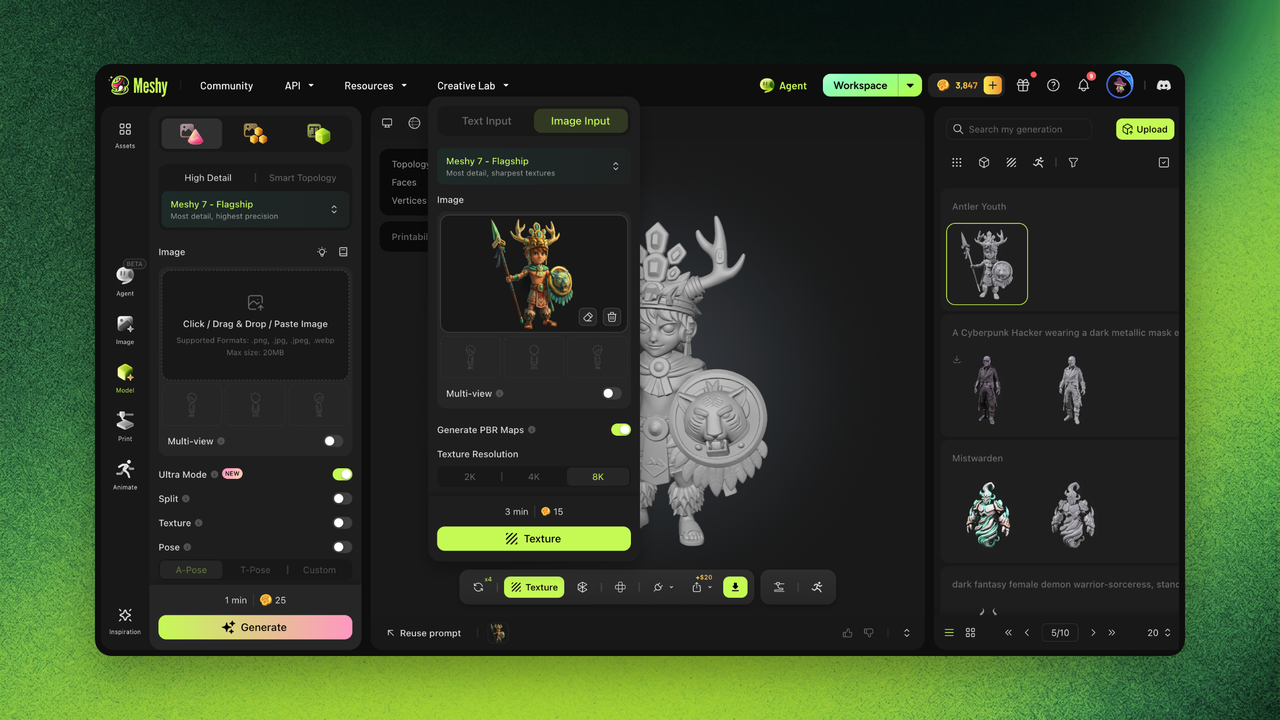
Configuración y compensaciones
| Configuración | Opciones | Compensación |
|---|---|---|
| Remove Lighting | Activado / Desactivado | Activado: elimina sombras incorporadas, ideal para flujos de trabajo PBR. Desactivado: conserva la información de iluminación original. |
| Generate PBR Maps | Activado / Desactivado | Activado: genera 4 mapas, flujo de trabajo PBR completo. Desactivado: solo Albedo. |
| Texture Resolution | 2K / 4K / 8K | 2K para una generación más rápida, 4K para mayor detalle, 8K para un detalle de siguiente nivel con texturas excepcionalmente ricas. |
| Style Prompt | Texto libre | Cuanto más específico, mejores resultados. Combina palabras clave de estilo para un mejor efecto. |
Ejemplos
Ejemplo de éxito:
-
Entrada: Malla de espada low-poly (sin texturas), prompt "hoja élfica antigua, plateada con grabados rúnicos azules, estilo fantástico"
-
Configuración: Remove Lighting activado, PBR activado, Texture Resolution adecuada seleccionada.
-
Resultado: Conjunto completo de texturas PBR con grabados detallados, respuesta metálica correcta.
Ejemplo de fallo:
-
Entrada: Malla densa con UVs superpuestas, prompt "madera"
-
Resultado: Se observan costuras y distorsión en la textura.
-
Solución: Ejecuta primero Unwrap UV para generar una distribución UV limpia, luego vuelve a aplicar AI Texturing.
Solución de problemas
| Síntoma | Causa | Solución |
|---|---|---|
| Costuras de textura visibles | Distribución UV deficiente | Ejecuta primero Unwrap UV, luego vuelve a texturizar |
| Los mapas PBR se ven "planos" | Remove Lighting no está activado | Activa Remove Lighting para eliminar las sombras incorporadas |
| El estilo de la textura no coincide con el prompt | El prompt es demasiado corto | Agrega más descriptores: material, época, nivel de desgaste, colores |
| Las texturas cargan lentamente | Los archivos de textura 4K/8K son grandes | Comportamiento normal; elige la resolución 2K si no necesitas una resolución ultra alta |
Preguntas frecuentes
- ¿Cómo agrego texturas a un modelo 3D en Meshy?
- Selecciona un modelo o sube tu propia malla, abre AI Texturing, ingresa un prompt de material y genera texturas PBR.
- ¿Puedo texturizar un modelo que hice en otro lugar?
- Sí. Puedes subir mallas externas (OBJ, FBX, GLB, hasta 50 MB) para el texturizado con IA — no solo modelos generados por Meshy.
- ¿Qué hace "Remove Lighting" (eliminar iluminación)?
- Elimina la iluminación y las sombras incorporadas de la textura para que el renderizado PBR se vea correcto bajo cualquier entorno de iluminación.
- ¿Qué mapas PBR genera Meshy?
- Con Generate PBR Textures activado, Meshy genera mapas de Albedo, Normal, Roughness y Metallic, además de resolución HD opcional en 2K/4K.
- ¿Por qué mis texturas tienen costuras o distorsión?
- Esto generalmente significa que las UVs son deficientes. Ejecuta primero Unwrap UV para generar una distribución UV limpia, luego vuelve a aplicar AI Texturing.
Enlaces relacionados
-
Unwrap UV — Genera UVs limpias antes de texturizar
-
Remesh — Optimiza la malla antes de texturizar para obtener los mejores resultados
-
Text to 3D — La generación incluye texturas iniciales