Generación de imágenes con IA
Genera imágenes 2D a partir de un prompt de texto y convierte la que te guste en un modelo 3D, para que controles el aspecto antes de generar en 3D.
Generar una imagen primero te da más control sobre el estilo visual que Texto a 3D, que pasa directamente del texto a un modelo. Si ya tienes una imagen de referencia, usa Imagen a 3D directamente. Para hacer una lluvia de ideas y explorar conceptos en un chat, usa 3D Agent.
Generar una imagen y convertirla en 3D
Para generar una imagen y convertirla en un modelo 3D, sigue estos pasos:
-
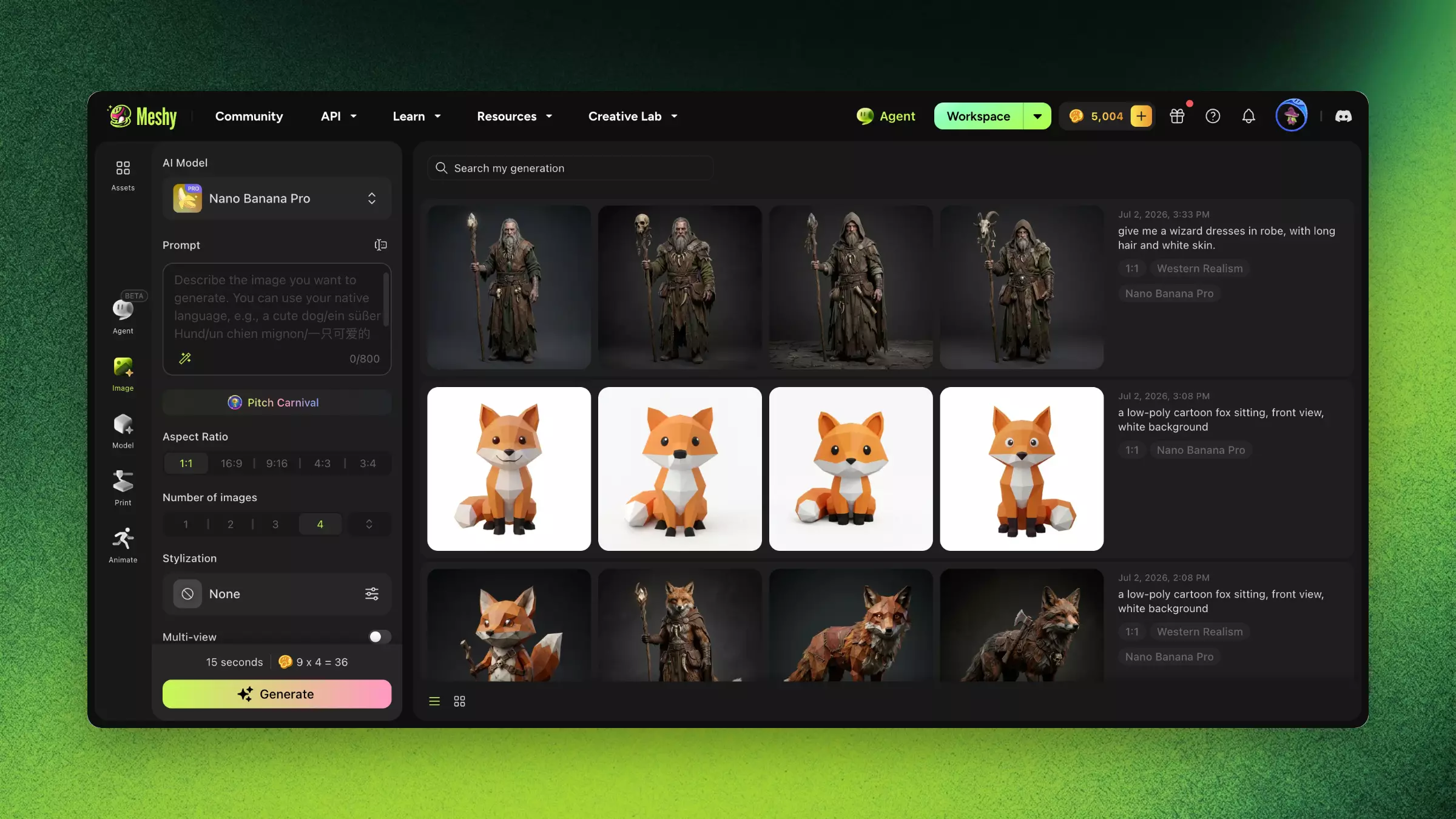
En la barra lateral izquierda, haz clic en Image.
-
En AI Model, selecciona un modelo. Cada modelo tiene su propio costo, de 3 a 12 créditos por imagen.
-
En Prompt, describe la imagen con hasta 800 caracteres, por ejemplo "a low-poly cartoon fox sitting, front view, white background". Puedes escribir el prompt en tu propio idioma.
-
En Number of images, selecciona cuántas imágenes generar, de 1 a 8. En los planes Free y Starter, puedes generar hasta 4 imágenes al día.
-
Opcional: Ajusta las demás configuraciones:
-
Refine Prompt: De forma predeterminada, Meshy refina tu prompt para la generación en 3D, con una estructura más clara, ángulos definidos y fondos más simples. Esto puede hacer que el estilo sea más caricaturesco. Para usar tu prompt tal como lo escribiste, haz clic en el icono de varita mágica en el cuadro de prompt para desactivarlo.
-
Image References: Agrega hasta 5 imágenes para guiar el resultado.
-
Styles: Selecciona un estilo predefinido, como Japanese Anime, Western Realism o Chibi Blind Box. Styles está disponible con los modelos Nano Banana Pro y Nano Banana 2. Cuando seleccionas un estilo, Multi-view y Pose se desactivan.
-
Aspect Ratio: Selecciona la forma de la imagen. El valor predeterminado es 1:1.
-
Multi-view: Actívalo para generar vistas frontal, lateral y trasera consistentes.
-
Pose: Selecciona A-Pose o T-Pose para un personaje que planees riggear.
-
-
Haz clic en Generate. El panel muestra el tiempo y el costo en créditos antes de generar.
-
En la lista de imágenes generadas, pasa el cursor sobre la que quieras usar.
-
Opcional: Para cambiar la configuración de generación 3D, haz clic en el icono de configuración junto a Image to 3D.
-
Haz clic en Image to 3D. Meshy comienza a generar un modelo 3D a partir de la imagen y abre la pestaña Image to 3D en Model.
Consejos de prompt para imágenes listas para 3D
Estos consejos ayudan a que la imagen se convierta limpiamente en 3D:
-
Pide una "front view" o "3/4 view", que son los mejores ángulos para la conversión a 3D.
-
Agrega "white background" o "clean background" para que el fondo no interfiera.
-
Describe la forma completa. Describe el objeto entero, no solo la cabeza.
-
Evita escenas complejas. Un solo sujeto se convierte mejor.
Preguntas frecuentes
- ¿Cómo genero una imagen a partir de texto en Meshy?
- En la barra lateral izquierda, haz clic en Image, ingresa un prompt y haz clic en Generate. Para convertir una imagen en un modelo 3D, pasa el cursor sobre ella y haz clic en Image to 3D.
- ¿Cuál es la diferencia entre la generación de imágenes con IA y Texto a 3D?
- La generación de imágenes con IA crea primero una imagen 2D, lo que te da más control sobre el aspecto antes de convertirla a 3D. Texto a 3D pasa directamente del texto a un modelo.
- ¿Cómo escribo prompts para imágenes listas para 3D?
- Pide una vista frontal o de 3/4 y un fondo blanco, describe el objeto completo y limítate a un solo sujeto.
- ¿Qué estilos de imagen puede generar Meshy?
- Los estilos predefinidos incluyen Japanese Anime, Western Realism y Chibi Blind Box. Los estilos están disponibles con los modelos Nano Banana Pro y Nano Banana 2.
- ¿Puedo enviar una imagen generada directamente a Image to 3D?
- Sí. Pasa el cursor sobre la imagen y haz clic en Image to 3D. Meshy comienza a generar un modelo 3D a partir de esa imagen.
Próximos pasos
-
Para configurar más opciones para el modelo 3D, consulta Imagen a 3D.
-
Para escribir prompts que produzcan mejores resultados, consulta Buenas prácticas de prompting.
-
Para explorar conceptos en una conversación antes de generar imágenes, consulta 3D Agent.