資產
查找、整理並下載你在 Meshy 中生成或從其他工具上傳的每一個模型。
Meshy 會把每次生成自動儲存到 資產。工作時,查看器旁邊的清單會顯示同樣的生成結果。每個後處理步驟(例如貼圖或重拓樸)都會把結果儲存為一個新資產,並保留原始資產,所以你可以回到之前的版本。
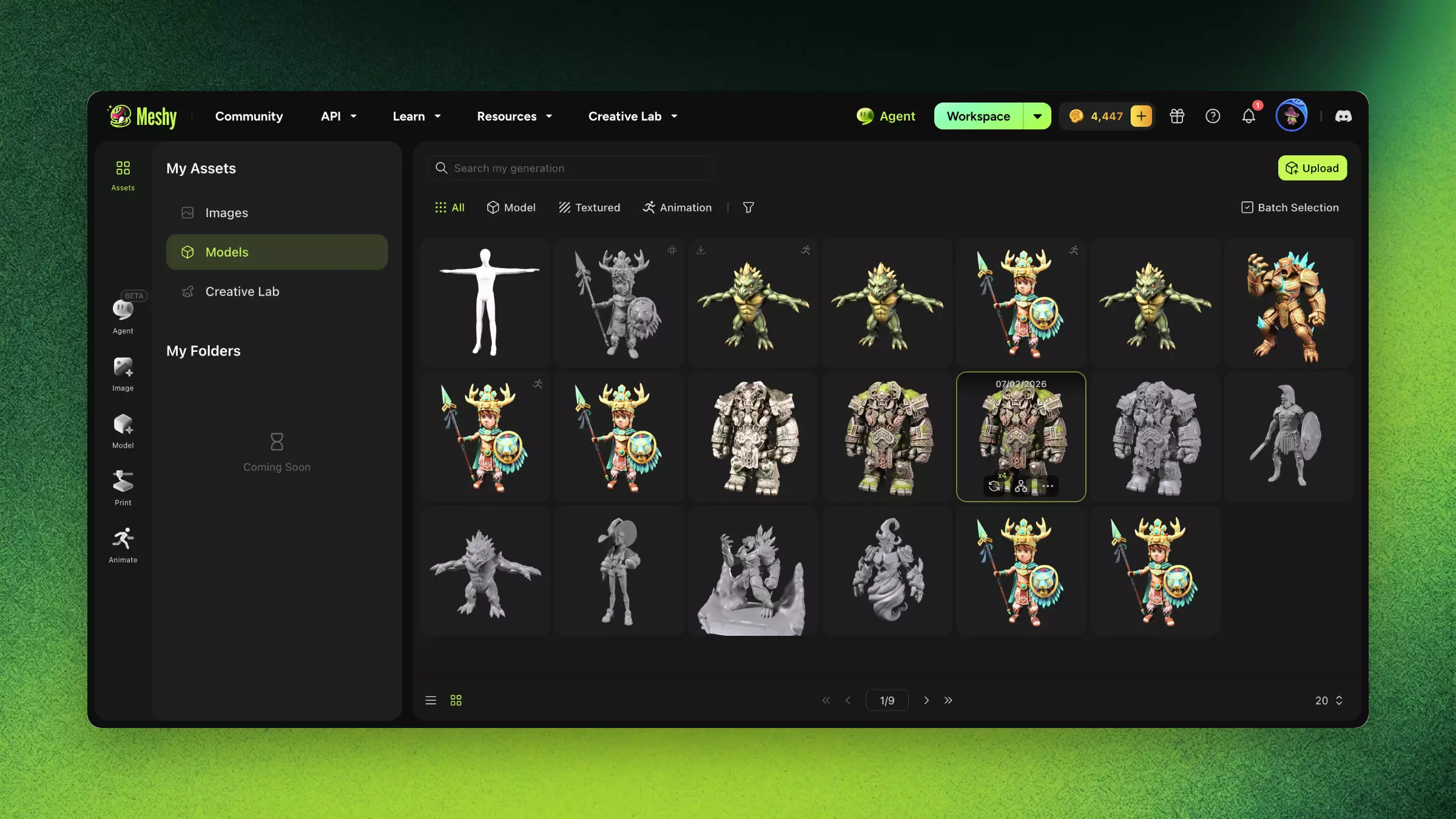
查找模型
按以下步驟查找模型:
-
在左側邊欄中點擊 資產。我的資產 會打開並顯示你的 模型。如果想查看圖片,點擊 圖片。
-
在搜尋框中輸入模型名稱或提示詞中的一個詞。
-
可選:要縮小清單範圍,點擊 全部、模型、有貼圖 或 動畫。
-
可選:點擊 篩選,按狀態、標籤、來源、幾何體等條件篩選。
-
點擊模型,在查看器中打開它。
如果想把每次生成和由它產生的資產放在一起查看,在清單底部把版面配置切換為 清單檢視。點擊一個分組即可查看它的所有資產。
每張模型卡片都有一個選單,包含 重新命名、新增標籤、下載 和 刪除 等操作。每個模型最多可以新增 20 個標籤,總共最多可以建立 100 個標籤。
批次操作多個模型
批次操作需要 Pro 或更高級別的方案。按以下步驟一次下載、標記或刪除多個模型:
-
在 我的資產 中點擊 批次選取。
-
選取模型。一次最多可以下載 10 個模型。
-
點擊 下載、新增標籤 或 刪除。
-
如果點擊的是 下載,在 下載設定 中選擇格式,然後點擊 下載。
-
點擊 完成 退出批次選取。
上傳模型
如果想對在其他工具中製作的模型進行貼圖、重拓樸或其他後處理,把它上傳到 Meshy:
-
在 我的資產 中點擊 上傳。
-
把檔案拖到上傳區域,或點擊該區域選擇檔案。Meshy 接受 100 MB 以內的
.fbx、.obj、.stl、.gltf和.glb檔案。 -
在 名稱 中輸入模型名稱。
-
可選:打開 保留原始貼圖與 UV,保留模型自帶的貼圖和 UV 貼圖。
-
點擊 繼續。
上傳的模型會出現在你的資產中,你可以像處理生成的模型一樣對它進行後處理。
常見問題
- Meshy 生成的模型儲存在哪裡?
- Meshy 會自動儲存每次生成。在左側邊欄中點擊「資產」,即可搜尋、篩選和操作你的模型。
- 能把自己的模型上傳到 Meshy 嗎?
- 可以。上傳 100 MB 以內的 FBX、OBJ、STL、glTF 或 GLB 檔案,然後用 AI 貼圖和重拓樸等工具對它進行後處理。
- 能查看模型的歷史版本嗎?
- 可以。每個後處理步驟都會儲存一個新資產,並保留原始資產。在「資產」的清單檢視中,Meshy 會把每次生成和由它產生的資產歸為一組。
- 如何一次下載多個模型?
- 在「資產」中點擊「批次選取」,選取最多 10 個模型,然後點擊「下載」。批次操作需要 Pro 或更高級別的方案。
- 為什麼我無法下載模型?
- 請確認生成已完成。如果 Meshy 提示你已達到下載上限,升級方案即可下載更多模型。