圖片生成 3D
把概念圖、照片或草圖轉換為與視覺參考相符的 3D 模型。
如果你還沒有圖片,可以用 AI 圖片生成 先建立一張,或向 3D Agent 描述你的想法。
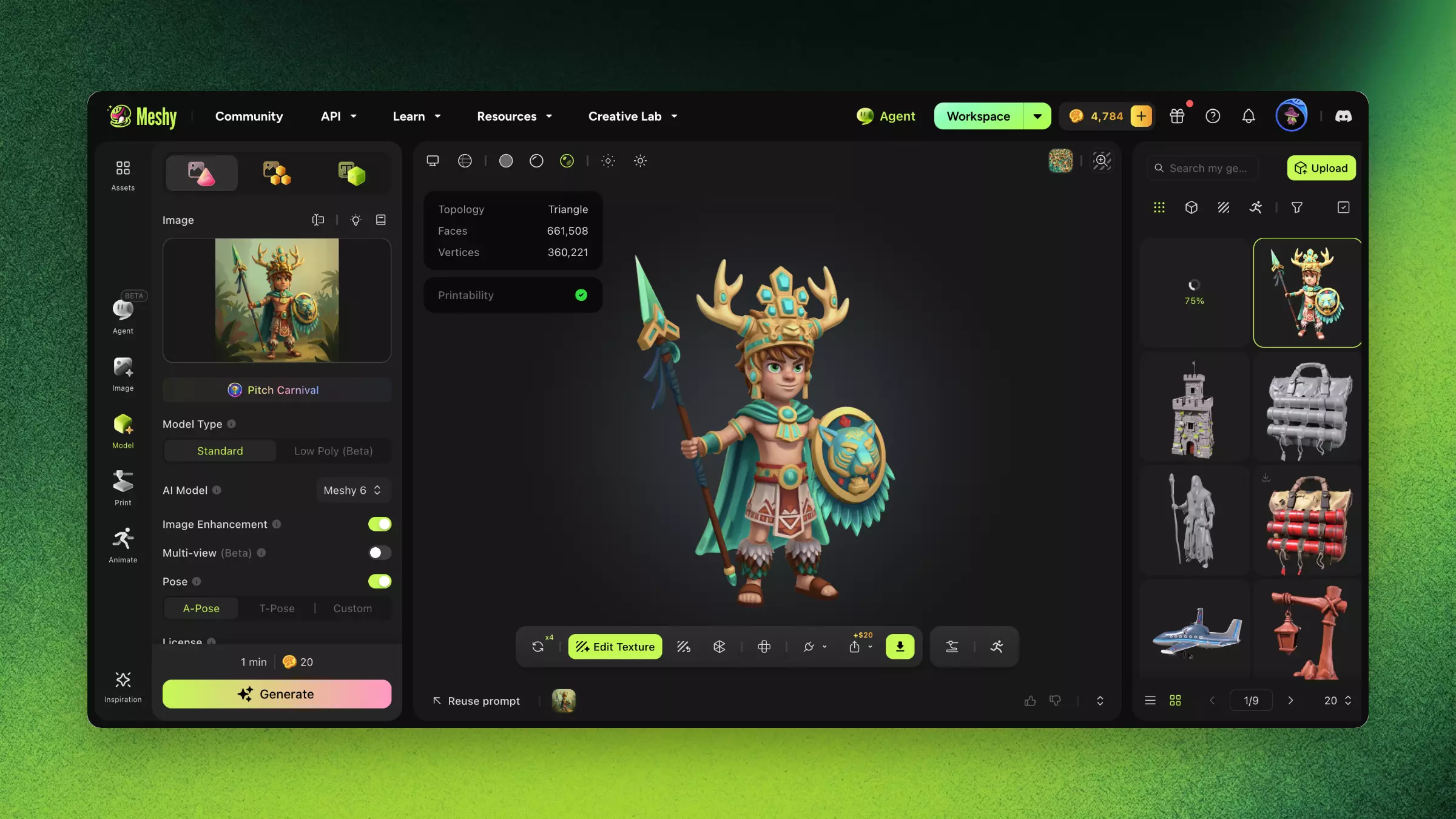
從圖片生成模型
按以下步驟從圖片生成模型:
-
在左側邊欄中,點擊 模型。
-
在面板頂部,點擊 圖片生成模型 標籤頁。
-
選擇 高細節 以獲得最多細節,或選擇 智能拓撲 以獲得經過最佳化、可直接用於遊戲的網格。
-
在模型清單中選擇一個模型。對於 高細節,Meshy 7.1 - Flagship 的細節和精度最高。
-
在 圖片 下,點擊上傳區域,或拖放、貼上一張圖片。支援 PNG、JPG、JPEG 或 WEBP 檔案,最大 20 MB。主體清晰、背景簡單、解析度不低於 512 × 512 像素的圖片效果最好。
-
可選:設定生成選項。面板只顯示所選模型支援的選項:
-
多檢視(Meshy 7.1):新增同一物體其他角度的圖片。多檢視需要付費方案,免費帳戶可獲得有限次數的免費試用。更多資訊請參閱 用多檢視補充視角。
-
解析度(Meshy 7.1):選擇 Meshy 生成的幾何細節程度。更多資訊請參閱 Meshy 7.1 與解析度。
-
面數(Meshy T2):設定目標面數。
-
拆分(Meshy 7.1 和 Meshy 6):在生成過程中將模型拆分為多個部件。拆分 和 貼圖 不能同時開啟。更多資訊請參閱 自動拆件。
-
貼圖(Meshy 6 Lite 不支援):在生成過程中為模型新增貼圖。
-
圖像增強(Meshy 7.1 和 Meshy 6):讓 Meshy 重繪你的圖片,以生成更乾淨、更完整的模型。該選項預設開啟,在光照不均或背景雜亂時幫助最大。細節可能會發生變化,生成時間也會更長。
-
-
點擊 生成。生成前面板會顯示所需時間和積分消耗。Meshy 7.1 模型大約需要一分鐘。
-
在檢視器中旋轉模型,從各個角度檢查。
模型滿意後,你可以在工具列中為它新增貼圖、重拓撲或下載。
智能拓撲(Smart Topology)
智能拓撲生成適用於遊戲開發、即時渲染和 Web 3D 的網格。它提供兩個模型:
-
Meshy T2.5(預設)。15 積分,約 30 秒。面數 100 到 30,000,預設 15,000。
-
Meshy T2。生成遊戲資產速度最快。15 積分,約 2 秒。面數 100 到 15,000,預設 4,000。
你將獲得:
-
原生部件分割:模型自帶乾淨、準確的部件分割。你可以單獨選擇、重新貼圖或為每個部件製作動畫,而無需編輯一個融合在一起的整體網格。
-
快速迭代:Meshy T2 約 2 秒即可生成一個網格,足夠你在一次操作中嘗試多個版本。
-
面數控制:將 面數 設定為符合你的目標平台,從輕量級 Web 和行動裝置資產到更精細的即時模型。智能拓撲的輸出只包含三角面。
為什麼重要:
-
更乾淨的 topology 變形更可預測,因此骨骼綁定和動畫表現更好。
-
可控的低面數讓資產足夠輕量,可以直接放入引擎而不會影響效能。
-
分開的部件讓後續編輯更加容易,比如替換材質或調整某個元件。
當你需要渲染或展示用的最高表面細節,且 topology 不是限制時,請改選 高細節。
用多檢視補充視角
使用 Meshy 7.1 時,開啟 多檢視 即可新增同一物體其他角度的圖片。多檢視需要付費方案,免費帳戶可獲得有限次數的免費試用。Meshy 會綜合所有視角生成一個更完整的模型。除主圖外,你最多還可以新增三個視角。如果你沒有這些圖片,Meshy 可以根據主圖生成。
-
建議角度:正面、側面、背面和 3/4 視角。
-
一致性:每張圖片中都是同一物體,光照條件相近。
-
優勢:背面和側面更準確,因為 AI 需要猜測的部分更少。
設定與取捨
下表列出每項設定的取捨。
| 設定 | 選項 | 取捨 |
|---|---|---|
| 模型類型 | 高細節或智能拓撲 | 高細節的細節更多。智能拓撲更適合即時渲染。 |
| 圖像增強 | 開或關 | 開:Meshy 重繪圖片以提升效果。關:Meshy 保留原圖,最適合高品質輸入。 |
| 多檢視 | 關,或最多 4 張圖片 | 視角越多模型越準確,但需要準備圖片。 |
| 姿勢 | A 姿勢或 T 姿勢 | 設定姿勢適合你打算綁定或展示的角色模型。 |
| 授權 | CC BY 4.0 或私有 | 免費方案適用 CC BY 4.0。私有需要付費方案,可完全商用。 |
Meshy 7.1 與解析度
Meshy 7.1 是專為輸入圖片與生成模型之間的高度對齊而打造的圖片生成 3D 模型。它能處理:
-
帶有神態、結構和皮膚皺褶的有機角色。
-
多部件物體,每個部件保持各自的位置,相鄰部件清晰分離。
-
足夠清晰、可用於 CNC 加工和雷射雕刻的雕刻文字與浮雕。
Meshy 從三個維度衡量對齊:整體比例、空間分布和表面細節。對齊對單圖和多檢視輸入均適用。
解析度 設定 Meshy 7.1 生成的幾何細節程度。它只影響幾何,不影響貼圖。超精細選項在生成之初就以更高精度生成幾何,而不是在成品模型上追加細節。下表對比了各選項。
| 解析度 | 適用場景 | 積分 |
|---|---|---|
| 標準 | 速度與品質的最佳平衡 | 20 |
| 超精細 2K | 高精度 3D 列印和高面數遊戲資產 | 25 |
| 超精細 4K | 細節精細的複雜資產。生成時間更長,且只支援單張圖片。 | 25 |
超精細 2K 和超精細 4K 適用於付費方案。在 Enterprise 以外的付費方案中,預設選中 超精細 2K,因此除非你選擇 標準,否則一次 Meshy 7.1 生成消耗 25 積分。如果你為 3D 列印生成模型,請在列印前檢查模型,因為精細細節的列印效果可能與標準模型不同。
範例
乾淨的參考圖能生成準確的模型:
-
輸入:白色背景上一張清晰的運動鞋正面照片,使用 Meshy 7.1、標準解析度。
-
結果:比例正確、鞋底紋理細緻、貼圖乾淨的準確 3D 運動鞋。
雜亂的場景會讓 AI 困惑:
-
輸入:一張包含多個物體、背景雜亂的完整場景照片。
-
結果:AI 將多個物體合併成一個變形的網格。
-
解決辦法:將圖片裁切到單一物體、移除背景,或使用更乾淨的參考圖。
故障排查
下表列出常見問題、原因和解決辦法。
| 問題 | 原因 | 解決辦法 |
|---|---|---|
| 背面細節缺失或錯誤 | 單張圖片沒有背面資訊 | 開啟 多檢視 並新增背面視角。 |
| 比例失真 | 照片透視畸變嚴重 | 使用長焦鏡頭拍攝或接近正交視角的照片。 |
| 模型忽略圖片細節 | 圖片解析度過低 | 開啟 圖像增強,或上傳更高解析度的圖片。 |
| 表面出現黑斑 | 圖片有陰影或暗部 | 使用均勻打光的照片,或先在 2D 編輯器中校正光照。 |
常見問題
- 如何把照片轉換為 3D 模型?
- 在左側邊欄中點擊「模型」,然後在「圖片生成模型」中上傳一張清晰的圖片。選擇 Meshy 7.1,設定所需選項,然後點擊「生成」。生成一個模型大約需要一分鐘。
- 什麼樣的圖片最適合圖片生成 3D?
- 簡單背景上的單一清晰主體,解析度不低於 512 × 512 像素。背景雜亂時,請保持圖像增強開啟。
- 能用同一物體的多張照片嗎?
- 可以。使用 Meshy 7.1 時,開啟多檢視,最多再新增三個視角,比如側面、背面和 3/4 視角,以生成更完整的模型。