重構網格(Remesh)
依目標面數重建模型網格,獲得更乾淨的拓撲,讓 AI 生成的模型達到可投產狀態。
AI 生成的模型通常三角面過多、拓撲不規整。當模型面數對你的平台來說過高時,例如遊戲超過 50,000 面、行動裝置超過 10,000 面,就應對模型做重構網格。重構網格還能為 UV 展開 和 骨骼綁定 提供更乾淨的拓撲。如果模型的面數和拓撲已經很好,可以跳過這一步。在概念探索階段,只對最終模型做重構網格。
重構網格模型
要對模型做重構網格,請按以下步驟操作:
-
在列出你的生成紀錄的面板中,點擊該模型。
-
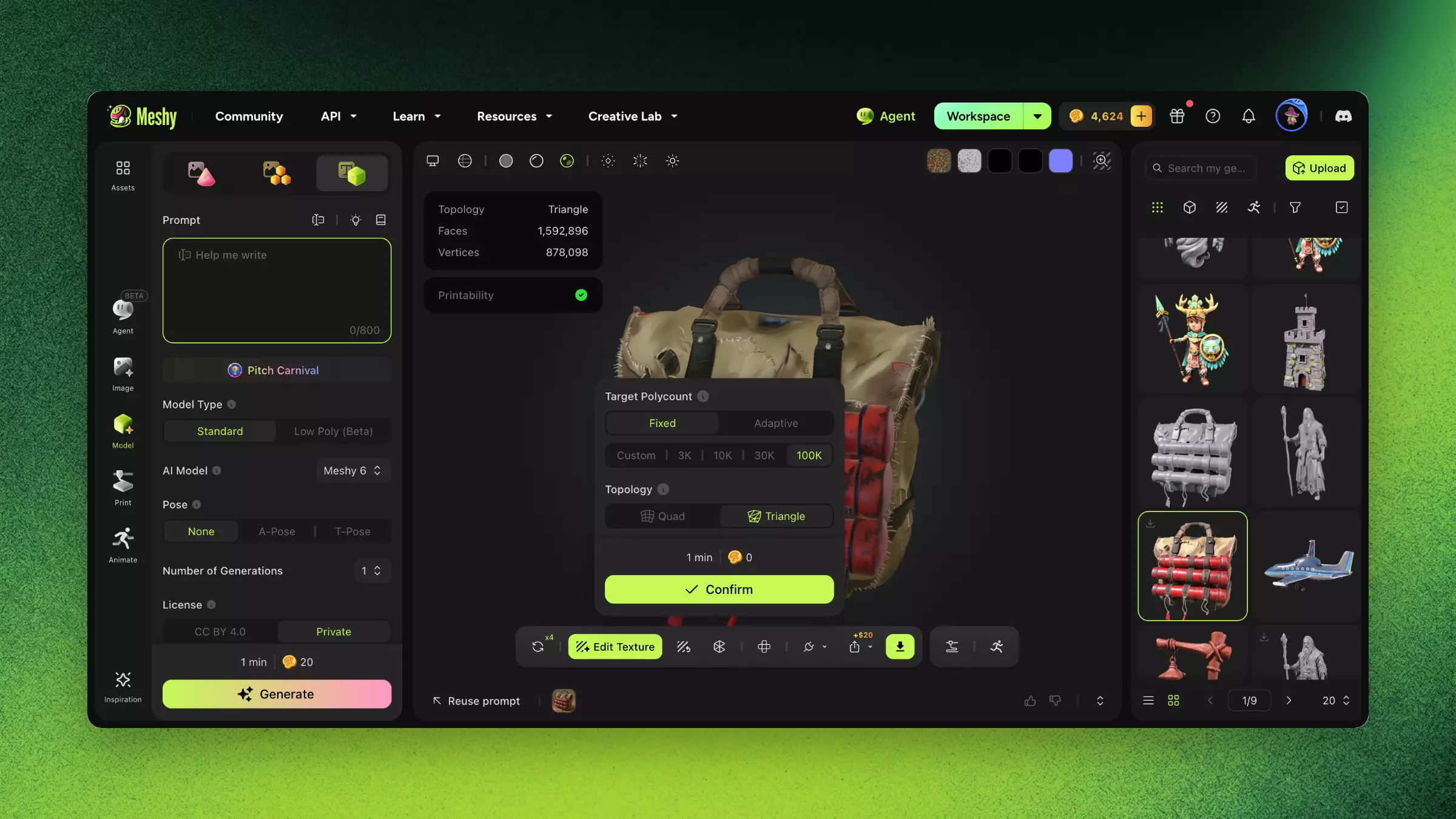
在檢視器工具列中,點擊 重構網格。如果彈出選單,選擇 重構網格。
-
在 目標多邊形數 下,選擇 固定 自行設定面數,或選擇 自適應 讓 Meshy 根據模型結構設定面數。
-
選擇一個目標值。免費方案只能使用 10K,其他目標值需要付費方案。
-
選擇 固定 時,可選 3K、10K、30K 或 100K。要設定 100 到 300,000 之間的其他值,選擇 自訂。
-
選擇 自適應 時,可選 低、中、高 或 超高。
-
-
在 拓撲 下,選擇 四邊形 或 三角形。四邊形的面分佈均勻,更易於編輯,但在相同面數下細節較少。三角形在相同面數下保留更多細節,適合遊戲引擎,但更難編輯。
-
點擊 確認。開始之前,面板會顯示所需時間和積分消耗。重構網格不消耗積分,耗時約一分鐘。
-
Meshy 處理完成後,比較重構網格後的模型和原始模型,檢查你需要的細節是否保留。
Meshy 會將重構網格後的模型作為一個獨立的模型儲存在你的生成紀錄中,並保留原始模型。
設定與取捨
下表展示了目標面數如何在細節與效能、檔案大小之間取捨。
| 目標面數 | 適用場景 | 細節損失 | 檔案大小 |
|---|---|---|---|
| 5,000 以下 | 行動裝置 AR、休閒遊戲 | 明顯 | 小 |
| 5,000 到 20,000 | 行動遊戲、網頁檢視器 | 較小 | 中 |
| 20,000 到 50,000 | PC 和主機遊戲 | 極小 | 中 |
| 50,000 到 100,000 | 高品質渲染 | 很低 | 大 |
| 100,000 以上 | 影視和電影級作品 | 可忽略 | 很大 |
故障排查
下表列出了常見問題、原因及解決方法。
| 問題 | 原因 | 解決方法 |
|---|---|---|
| 模型細節遺失過多 | 目標面數過低 | 提高目標面數,直到在品質和效能之間找到平衡。 |
| 重構網格後網格出現孔洞 | 原始網格有非流形邊 | 用更高的面數重構網格,或先修復原始網格。 |
| 小配件消失 | 面數預算在模型上分配不均 | 對複雜模型逐個部件分別重構網格。 |
| 找不到 重構網格 按鈕 | 重構網格不支援 Meshy T2 模型和拆分後的部件 | 用所需面數重新生成 Meshy T2 模型。其他模型請在拆分之前做重構網格。 |
常見問題
- Meshy 的重構網格有什麼作用?
- 重構網格會重建模型的拓撲並設定面數,讓 AI 生成的網格達到可投產狀態。
- 遊戲模型應該用多少面?
- PC 遊戲建議低於約 50,000 面,行動遊戲低於約 10,000 面。在重構網格面板的目標多邊形數中設定目標值即可。
- 3D 列印前需要重構網格嗎?
- 不需要。要讓網格達到 3D 列印所需的水密狀態,請在檢視器的可列印性卡片中點擊修復為可列印。重構網格改變的是面數和拓撲。
- 重構網格會降低模型細節嗎?
- 較低的目標值會以部分細節換取效能。比較原始模型和重構網格後的模型,如果需要更多細節,就調高目標值。
- 工作流程中什麼時候做重構網格?
- 在 UV 展開、貼圖或骨骼綁定之前,對最終模型做重構網格。概念探索階段可以跳過。