批次圖片生成 3D
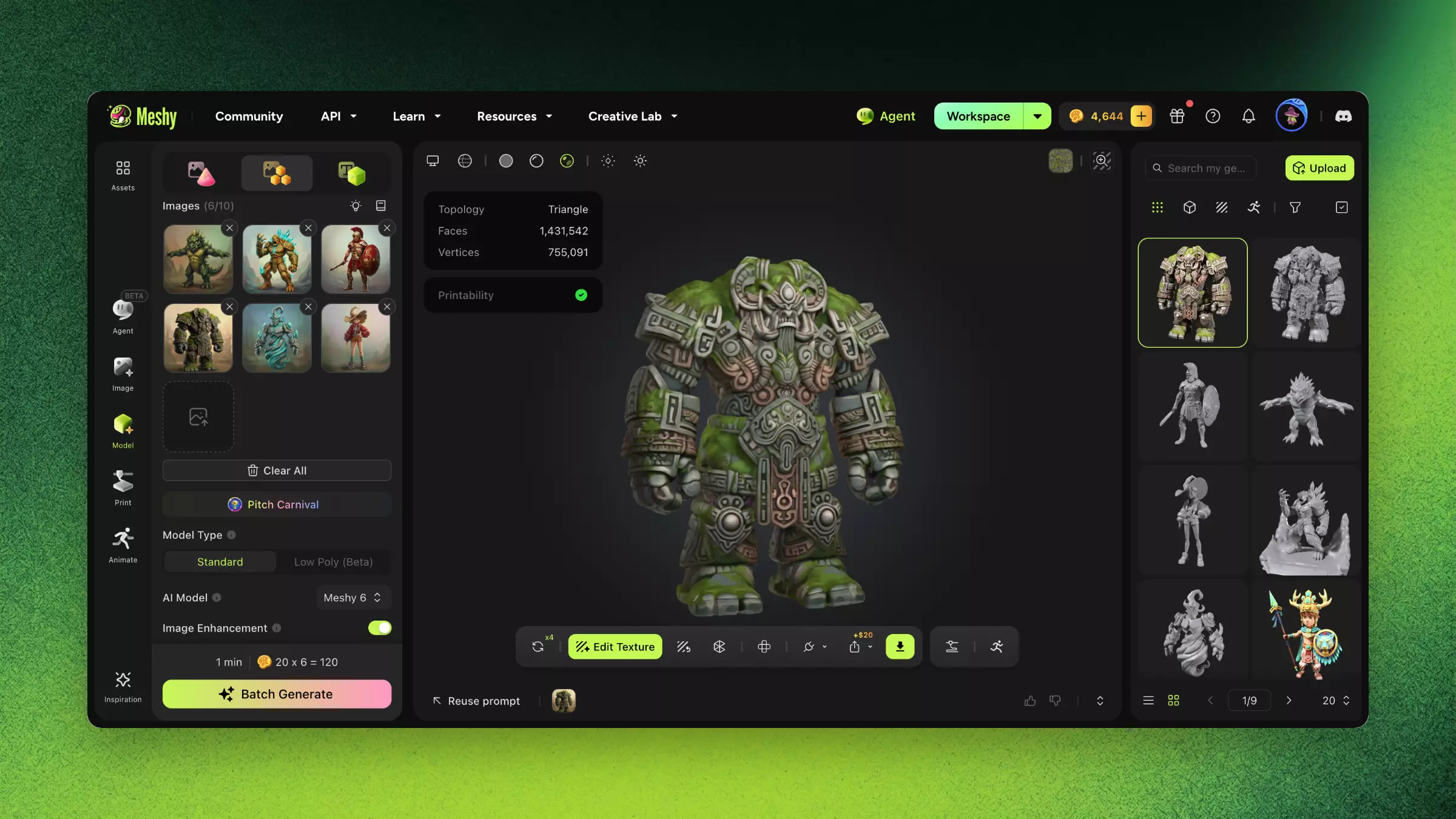
批次上傳多張圖片,每張獨立生成一個 3D 模型——非常適合遊戲資產庫、電商產品目錄和大型設計探索。
核心重點
-
批次上傳多張圖片,每張獨立生成一個 3D 模型。
-
適合需要大量 3D 資產的工作流程:遊戲道具庫、電商產品目錄、設計探索。
-
使用與「圖片生成 3D」相同的模型和參數,但支援排入佇列進行批次處理。
-
相比逐一生成可大幅節省時間。
何時使用
-
你有 10 張以上參考圖需要批次轉為 3D 模型。
-
遊戲團隊需要快速生成一批道具/場景資產。
-
電商需要批次將產品照片轉為 3D 展示。
何時不建議使用
-
單張圖片 → 使用「圖片生成 3D」
-
同一物體的多個角度 → 使用「多視角生成 3D」
-
你想要風格一致的批次概念探索 → 使用 3D Agent 進行風格一致的批次概念生成
逐步操作
-
進入 3D 模型 模組 → 批次圖片生成 3D。
-
上傳多張圖片(拖曳或選擇資料夾)。
-
選擇統一參數(模型版本、姿勢),或為每張圖片個別設定。
-
點擊 批次生成 開始排入佇列處理。
-
在批次看板中監控每個任務的進度。
-
完成後可逐一預覽或批次下載。
常見問題
- 如何一次把多張圖片轉為 3D?
- 開啟 3D 模型,進入批次圖片生成 3D,拖入多張圖片或資料夾,設定參數後點擊批次生成。
- 什麼時候該用批次圖片生成 3D?
- 當你有 10 張以上圖片需要轉換時——非常適合遊戲資產庫、電商目錄和大型設計探索。
- 批次任務中能為每張圖片設定不同參數嗎?
- 可以。可對所有圖片套用統一設定,也可為每張圖片個別設定模型版本和姿勢。
- 批次處理和單張圖片生成 3D 有何不同?
- 它使用相同的模型和參數,但一次將多個任務排入佇列處理,比逐一生成大幅省時。
- 能把批次結果一起下載嗎?
- 可以。處理完成後你可以逐一預覽,也可以批次下載全部模型。