AI 圖片生成
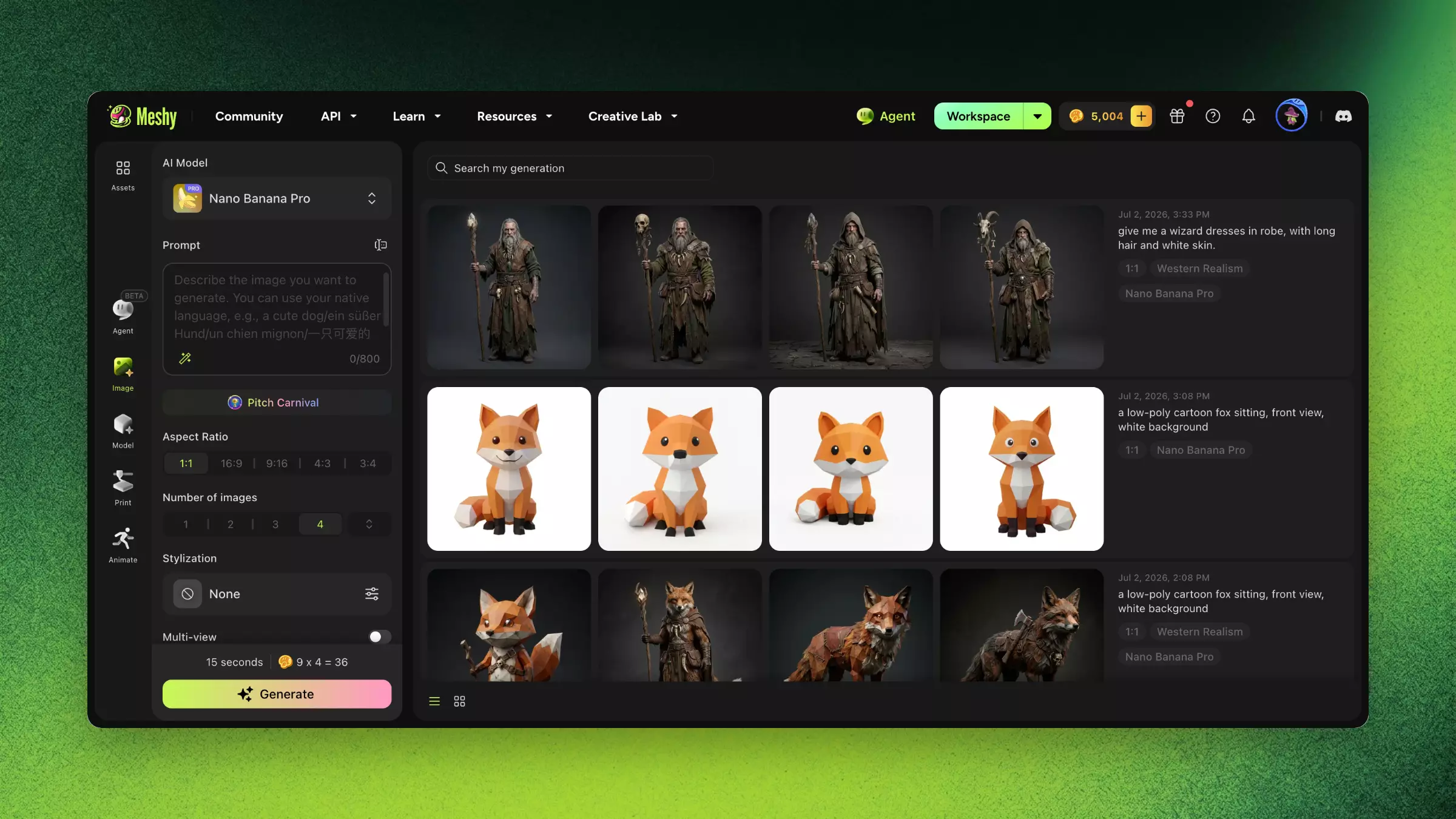
根據文字 prompt 生成 2D 圖片,再把你喜歡的那張轉為 3D 模型,這樣你能在生成 3D 之前先把控外觀。
先生成圖片,比直接從文字生成模型的文本生成 3D 能更好地控制視覺風格。如果你已經有參考圖,請直接使用圖片生成 3D。如需在對話中集思廣益、探索概念,請使用 3D Agent。
生成圖片並轉為 3D
生成圖片並將其轉為 3D 模型的步驟如下:
-
在左側邊欄中,點擊 圖像。
-
在 AI 模型 中選擇一個模型。每個模型的消耗不同,每張圖片 3 到 12 積分。
-
在 提示詞 中描述圖片,最多 800 個字元,例如「一隻坐著的低面數卡通狐狸,正面視角,白色背景」。你可以用自己的語言撰寫 prompt。
-
在 圖像數量 中選擇要生成的圖片數量,範圍 1 到 8。Free 和 Starter 方案每天最多可生成 4 張圖片。
-
可選:調整其他設定:
-
Refine Prompt:Meshy 預設會針對 3D 生成優化你的 prompt,讓結構更清晰、角度更明確、背景更簡潔。這可能讓風格更偏卡通。如需按原樣使用你的 prompt,請點擊提示詞框中的魔杖圖示將其關閉。
-
圖像參考:最多新增 5 張圖片來引導結果。
-
風格:選擇一種預設風格,例如 日本動漫、西方寫實主義 或 Q版盲盒。風格 僅在使用 Nano Banana Pro 和 Nano Banana 2 模型時可用。選擇風格後,多視圖 和 姿勢 會關閉。
-
長寬比:選擇圖片形狀。預設為 1:1。
-
多視圖:開啟後會生成一致的正面、側面和背面視圖。
-
姿勢:如果角色之後要綁定骨骼,請選擇 A-Pose 或 T-Pose。
-
-
點擊 生成。生成前,面板會顯示所需時間和積分消耗。
-
在生成的圖片清單中,把滑鼠懸停在你想用的那張圖片上。
-
可選:如需修改 3D 生成設定,請點擊 圖片生成模型 旁的設定圖示。
-
點擊 圖片生成模型。Meshy 開始根據該圖片生成 3D 模型,並開啟 模型 中的 圖片生成模型 分頁。
適合轉 3D 的圖片提示詞技巧
以下技巧能讓圖片更乾淨地轉為 3D:
-
要求「正面視角」或「3/4 視角」,這是最適合轉 3D 的角度。
-
加上「白色背景」或「乾淨背景」,避免背景干擾。
-
描述完整形態。描述整個物體,而不只是頭部。
-
避免複雜場景。單一主體轉換效果最好。
常見問題
- 如何在 Meshy 中從文字生成圖片?
- 在左側邊欄中點擊「圖像」,輸入 prompt,然後點擊「生成」。如需把圖片轉為 3D 模型,把滑鼠懸停在圖片上,點擊「圖片生成模型」。
- AI 圖片生成和文本生成 3D 有什麼區別?
- AI 圖片生成先生成 2D 圖片,讓你在轉為 3D 之前更好地把控外觀。文本生成 3D 則直接從文字生成模型。
- 如何為適合轉 3D 的圖片撰寫 prompt?
- 要求正面或 3/4 視角和白色背景,描述整個物體,並保持單一主體。
- Meshy 能生成哪些圖片風格?
- 預設風格包括日本動漫、西方寫實主義和 Q版盲盒。風格僅在使用 Nano Banana Pro 和 Nano Banana 2 模型時可用。
- 能把生成的圖片直接傳送到圖片生成 3D 嗎?
- 可以。把滑鼠懸停在圖片上,點擊「圖片生成模型」。Meshy 會開始根據該圖片生成 3D 模型。