AI-bildgenerering
Generera 2D-bilder från en text-prompt och omvandla den du gillar till en 3D-modell, så att du kan styra utseendet innan du genererar i 3D.
Att generera en bild först ger dig mer kontroll över den visuella stilen jämfört med Text till 3D, som går direkt från text till en modell. Om du redan har en referensbild kan du använda Bild till 3D direkt. För att brainstorma och utforska koncept i en chatt, använd 3D Agent.
Generera en bild och omvandla den till 3D
Följ dessa steg för att generera en bild och omvandla den till en 3D-modell:
-
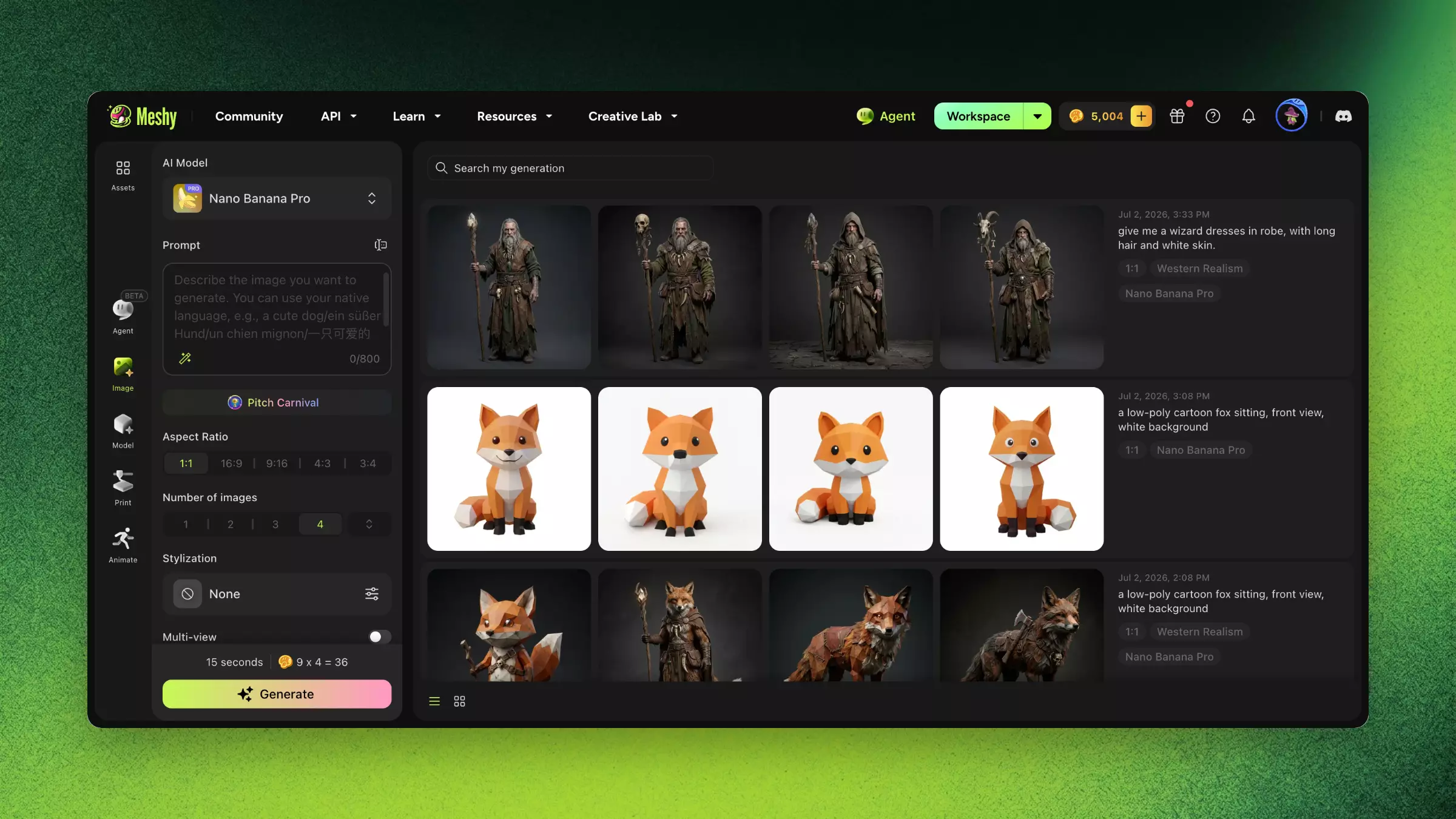
I sidopanelen till vänster klickar du på Image.
-
Under AI Model väljer du en modell. Varje modell har sin egen kostnad, från 3 till 12 credits per bild.
-
Under Prompt beskriver du bilden med upp till 800 tecken, till exempel "a low-poly cartoon fox sitting, front view, white background". Du kan skriva prompten på ditt eget språk.
-
Under Number of images väljer du hur många bilder som ska genereras, från 1 till 8. I planerna Free och Starter kan du generera upp till 4 bilder per dag.
-
Valfritt: Justera de övriga inställningarna:
-
Refine Prompt: Meshy förfinar din prompt för 3D-generering som standard, med tydligare struktur, definierade vinklar och enklare bakgrunder. Detta kan göra stilen mer tecknad. För att använda din prompt exakt som den är skriven, klicka på trollstavsikonen i promptrutan för att stänga av funktionen.
-
Image References: Lägg till upp till 5 bilder för att styra resultatet.
-
Styles: Välj en förinställd stil, till exempel Japanese Anime, Western Realism eller Chibi Blind Box. Styles är tillgängligt med modellerna Nano Banana Pro och Nano Banana 2. När du väljer en stil stängs Multi-view och Pose av.
-
Aspect Ratio: Välj bildens form. Standardvärdet är 1:1.
-
Multi-view: Aktivera för att generera konsekventa vyer framifrån, från sidan och bakifrån.
-
Pose: Välj A-Pose eller T-Pose för en karaktär du planerar att riggа.
-
-
Klicka på Generate. Panelen visar tid- och credit-kostnad innan du genererar.
-
I listan över genererade bilder, hovra över den du vill använda.
-
Valfritt: För att ändra inställningarna för 3D-generering, klicka på inställningsikonen bredvid Image to 3D.
-
Klicka på Image to 3D. Meshy börjar generera en 3D-modell från bilden och öppnar fliken Image to 3D i Model.
Prompt-tips för 3D-redo bilder
Dessa tips hjälper bilden att konverteras korrekt till 3D:
-
Be om en "front view" eller "3/4 view", vilket är de bästa vinklarna för 3D-konvertering.
-
Lägg till "white background" eller "clean background" så att bakgrunden inte stör.
-
Beskriv den kompletta formen. Beskriv hela objektet, inte bara huvudet.
-
Undvik komplexa scener. Ett enda motiv konverteras bäst.
Vanliga frågor
- Hur genererar jag en bild från text i Meshy?
- I sidopanelen till vänster klickar du på Image, anger en prompt och klickar på Generate. För att omvandla en bild till en 3D-modell, hovra över den och klicka på Image to 3D.
- Vad är skillnaden mellan AI-bildgenerering och Text till 3D?
- AI-bildgenerering skapar först en 2D-bild, vilket ger dig mer kontroll över utseendet innan du konverterar den till 3D. Text till 3D går direkt från text till en modell.
- Hur skriver jag prompts för 3D-redo bilder?
- Be om en vy framifrån eller 3/4-vy och en vit bakgrund, beskriv hela objektet och håll dig till ett enda motiv.
- Vilka bildstilar kan Meshy generera?
- Förinställda stilar inkluderar Japanese Anime, Western Realism och Chibi Blind Box. Styles är tillgängligt med modellerna Nano Banana Pro och Nano Banana 2.
- Kan jag skicka en genererad bild direkt till Image to 3D?
- Ja. Hovra över bilden och klicka på Image to 3D. Meshy börjar generera en 3D-modell från den bilden.
Nästa steg
-
För att ställa in fler alternativ för 3D-modellen, se Bild till 3D.
-
För att skriva prompts som ger bättre resultat, se Bästa praxis för prompting.
-
För att utforska koncept i en konversation innan du genererar bilder, se 3D Agent.