Batch Bild till 3D
Omvandla upp till 10 bilder till 10 separata 3D-modeller i en körning, när du behöver en uppsättning assets som spelrekvisita eller produktmodeller.
Batch Bild till 3D erbjuder modellerna High Detail och Smart Topology som listas i följande steg, utan alternativen Flervy, Split och Texture. Om du vill omvandla en enda bild till en modell, eller flera foton av samma objekt till en modell, använd Bild till 3D. Om du vill generera en uppsättning koncept i en enhetlig stil via en chatt, använd 3D Agent.
Innan du börjar
-
Batch Bild till 3D kräver ett betalplan.
-
Varje bild måste vara en
.png-,.jpg-,.jpeg- eller.webp-fil på upp till 20 MB.
Generera modeller från flera bilder
Följ dessa steg för att generera modeller från flera bilder:
-
I det vänstra sidofältet, klicka på Model.
-
Högst upp i panelen, klicka på fliken Batch Images to 3D.
-
Välj High Detail för ett detaljerat nät, eller Smart Topology för färre polygoner och renare topology.
-
I modellistan, välj en AI-modell. High Detail erbjuder Meshy 7.1 - Flagship, Meshy 6 och Meshy 6 Lite. Smart Topology erbjuder Meshy T2 och Meshy T1.
-
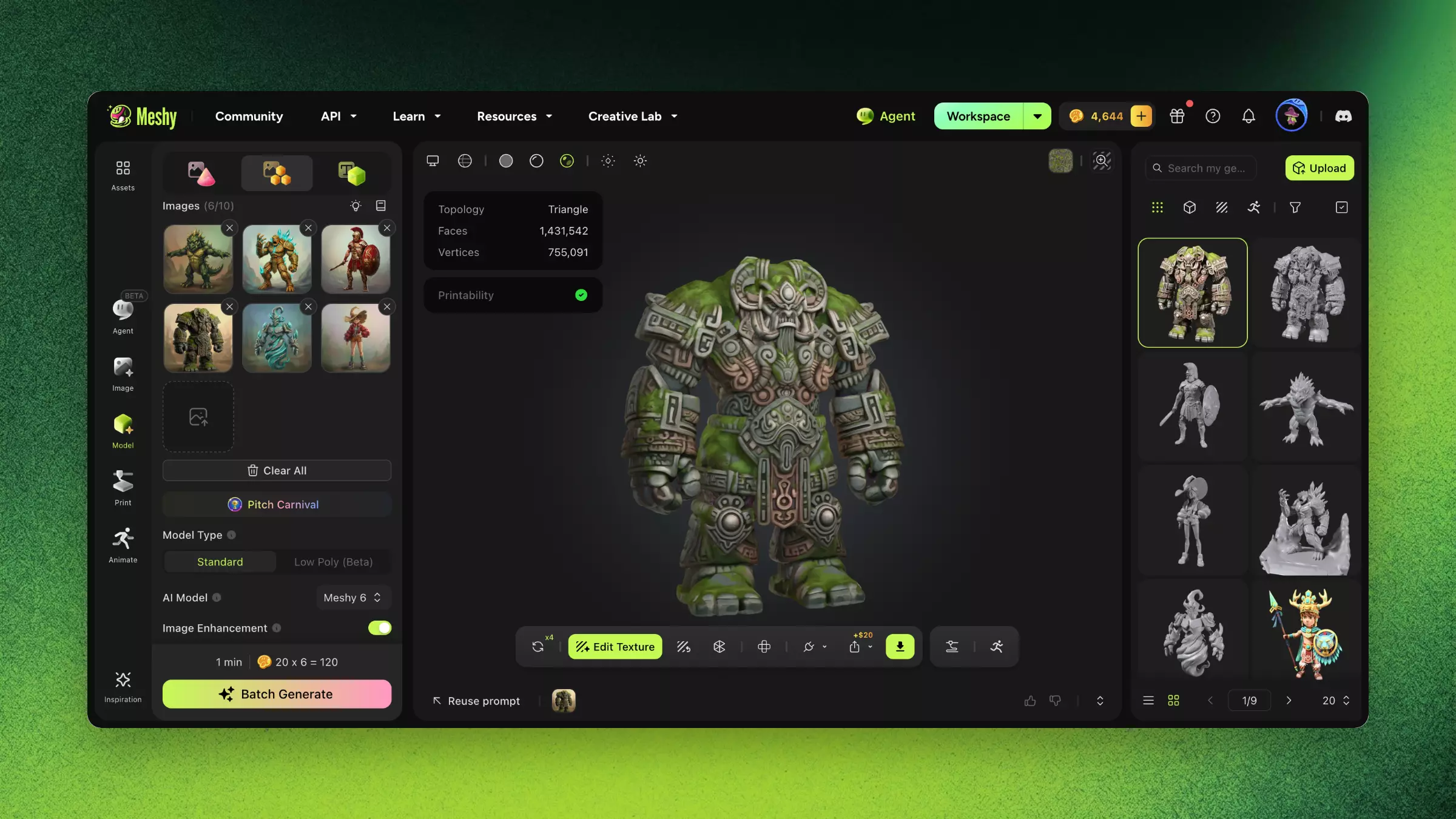
I Images, lägg till upp till 10 bilder. Klicka på uppladdningsområdet, dra filerna dit, eller klistra in en bild. Etiketten visar hur många bilder du har lagt till, till exempel 6/10.
-
Valfritt: Ställ in alternativen. De gäller för varje bild i batchen:
-
Resolution: Med Meshy 7.1, välj Standard, Ultra 2K eller Ultra 4K.
-
Pose: Välj A-Pose eller T-Pose för karaktärer du planerar att riggbehandla.
-
Image Enhancement: Aktiverat som standard med Meshy 7.1 och Meshy 6. Meshy ritar om varje bild för en renare, mer komplett modell. Stäng av den för att behålla detaljerna i färdig konstgrafik.
-
-
Klicka på Batch Generate. Panelen visar kostnaden innan du genererar, som credits per bild gånger antalet bilder.
Meshy startar en generering för varje bild. Varje modell visas i listan över dina genereringar, där du kan välja den för att granska den i visningsläget.
Ladda ner modellerna tillsammans
Följ dessa steg för att ladda ner flera modeller i en fil:
-
Högst upp i listan över dina genereringar, klicka på Multi-select. Multi-select kräver ett Pro-abonnemang eller högre.
-
Välj upp till 10 modeller.
-
Klicka på Download.
-
I Download Settings, välj ett format och klicka sedan på Download.
Vanliga frågor
- Hur konverterar jag flera bilder till 3D samtidigt?
- I det vänstra sidofältet, klicka på Model, och klicka sedan på fliken Batch Images to 3D. Lägg till upp till 10 bilder, välj inställningarna och klicka på Batch Generate.
- När ska jag använda Batch Images to 3D?
- Använd det när du har flera bilder, upp till 10 per batch, som var och en ska bli en separat modell, till exempel en uppsättning spelrekvisita eller produktfoton.
- Kan jag ställa in olika parametrar per bild i en batch?
- Nej. Inställningarna du väljer gäller för varje bild i batchen. För att använda olika inställningar för en bild, generera den i Image to 3D.
- Hur skiljer sig batchbearbetning från enskild Image to 3D?
- Batch Images to 3D startar en generering för varje bild i ett enda steg. Det erbjuder High Detail med Meshy 7.1, Meshy 6 och Meshy 6 Lite, samt Smart Topology med Meshy T2 och Meshy T1, men inte Multi-view, Split eller Texture.
- Kan jag ladda ner alla batchresultat tillsammans?
- Ja. I listan över dina genereringar, klicka på Multi-select, välj upp till 10 modeller och klicka på Download.
Nästa steg
-
För att lägga till färg och material till modellerna, se AI Texturing.
-
För att generera en enskild modell med Flervy, Split eller Texture, se Bild till 3D.