Tillgångar
Hitta, organisera och ladda ned varje modell du genererar i Meshy eller laddar upp från ett annat verktyg.
Meshy sparar automatiskt varje generering i Tillgångar. Medan du arbetar visar listan bredvid visningsfönstret samma genereringar. Varje efterbearbetningssteg, till exempel texturering eller remeshing, sparar sitt resultat som en ny tillgång och behåller originalet, så att du kan gå tillbaka till en tidigare version.
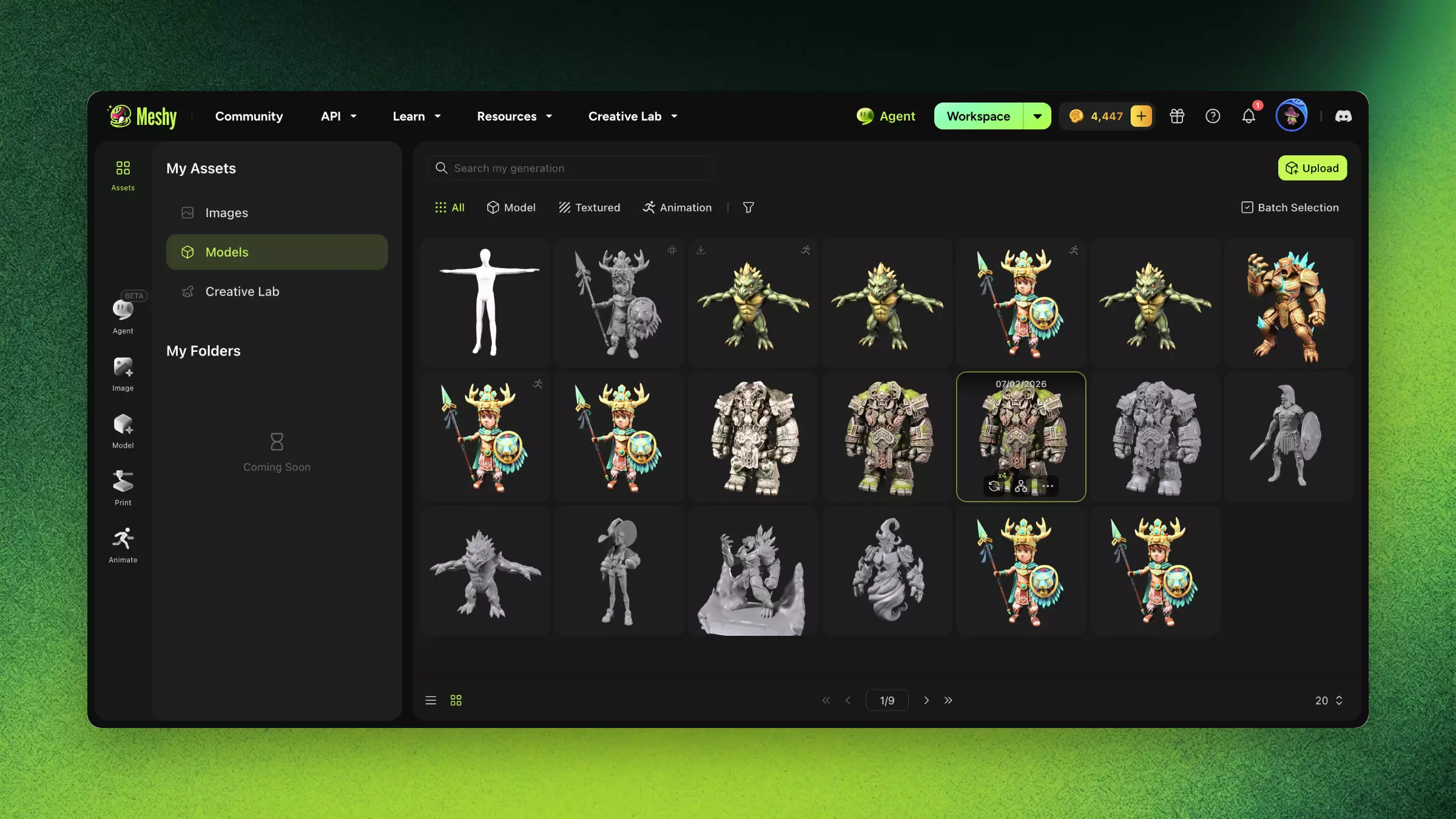
Hitta en modell
Följ dessa steg för att hitta en modell:
-
I det vänstra sidofältet klickar du på Assets. My Assets öppnas med dina Models. Om du vill se dina bilder istället klickar du på Images.
-
I sökrutan anger du ett ord från modellens namn eller prompt.
-
Valfritt: För att begränsa listan klickar du på All, Model, Textured eller Animation.
-
Valfritt: Klicka på Filter för att filtrera efter status, etikett, källa, geometri med mera.
-
Klicka på modellen för att öppna den i visningsfönstret.
För att se varje generering tillsammans med de tillgångar som skapats från den växlar du layouten till List View längst ned i listan. Klicka på en grupp för att se alla dess tillgångar.
Varje modellkort har en meny med åtgärder som Rename, Add Label, Download och Delete. Du kan lägga till upp till 20 etiketter på en modell och skapa upp till 100 etiketter totalt.
Utför åtgärder på flera modeller samtidigt
Batchåtgärder kräver ett Pro-abonnemang eller högre. Följ dessa steg för att ladda ned, märka eller ta bort flera modeller samtidigt:
-
I My Assets klickar du på Batch Selection.
-
Välj modellerna. Du kan ladda ned upp till 10 modeller åt gången.
-
Klicka på Download, Add Label eller Delete.
-
Om du klickade på Download väljer du ett format i Download Settings och klickar sedan på Download.
-
Klicka på Done för att lämna batchval.
Ladda upp en modell
För att textura, remesha eller på annat sätt efterbearbeta en modell du skapat i ett annat verktyg laddar du upp den till Meshy:
-
I My Assets klickar du på Upload.
-
Dra din fil till uppladdningsområdet, eller klicka på området för att välja den. Meshy accepterar filer av typen
.fbx,.obj,.stl,.gltfoch.glbupp till 100 MB. -
I Model Name anger du ett namn för modellen.
-
Valfritt: Slå på Keep Original Texture and UV för att behålla modellens egen textur och UV-karta.
-
Klicka på Continue.
Den uppladdade modellen visas bland dina tillgångar, och du kan efterbearbeta den precis som en modell du har genererat.
Vanliga frågor
- Var lagras mina genererade modeller i Meshy?
- Meshy sparar automatiskt varje generering. Klicka på Assets i det vänstra sidofältet för att söka, filtrera och utföra åtgärder på dina modeller.
- Kan jag ladda upp mina egna modeller till Meshy?
- Ja. Ladda upp en FBX-, OBJ-, STL-, glTF- eller GLB-fil på upp till 100 MB, och efterbearbeta den sedan med verktyg som AI Texturing och Remesh.
- Kan jag se tidigare versioner av en modell?
- Ja. Varje efterbearbetningssteg sparar en ny tillgång och behåller originalet. I listvyn i Assets grupperar Meshy varje generering tillsammans med de tillgångar som skapats från den.
- Hur laddar jag ned flera modeller samtidigt?
- I Assets klickar du på Batch Selection, väljer upp till 10 modeller och klickar på Download. Batchåtgärder kräver ett Pro-abonnemang eller högre.
- Varför kan jag inte ladda ned min modell?
- Kontrollera att genereringen är klar. Om Meshy anger att du har nått din nedladdningsgräns uppgraderar du ditt abonnemang för att kunna ladda ned fler modeller.
Nästa steg
-
För att välja rätt filformat innan du laddar ned, se Export och filformat.
-
För att lägga till texturer på en modell du laddat upp, se AI Texturing.
-
För att generera en ny modell från text, se Text till 3D.