图片生成 3D
把概念图、照片或草图转换为与视觉参考相匹配的 3D 模型。
如果你还没有图片,可以用 AI 图片生成 先创建一张,或向 3D Agent 描述你的想法。
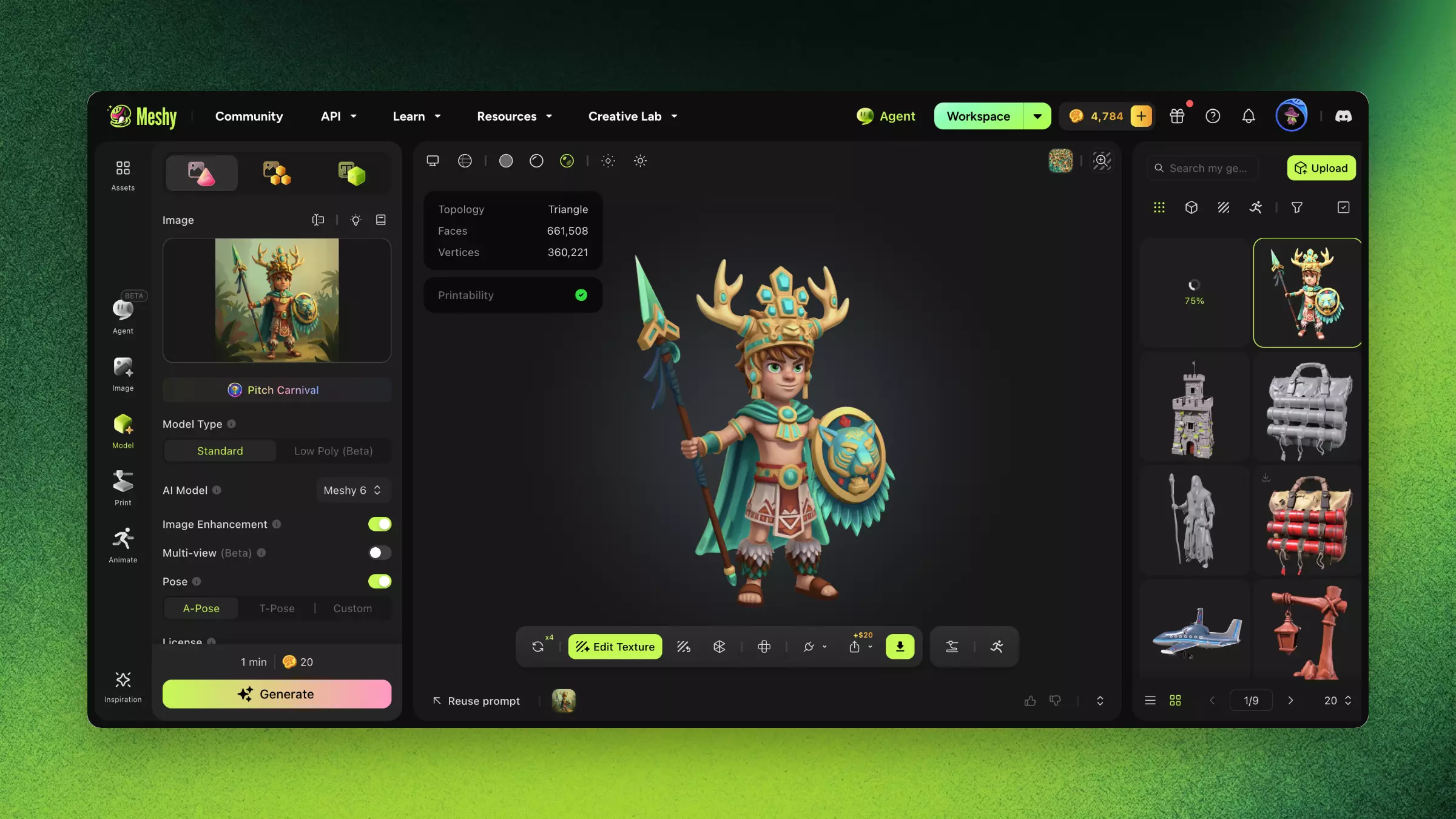
从图片生成模型
按以下步骤从图片生成模型:
-
在左侧边栏中,点击 模型。
-
在面板顶部,点击 图片生成模型 标签页。
-
选择 高细节 以获得最多细节,或选择 智能拓扑 以获得经过优化、可直接用于游戏的网格。
-
在模型列表中选择一个模型。对于 高细节,Meshy 7.1 - Flagship 的细节和精度最高。
-
在 图片 下,点击上传区域,或拖放、粘贴一张图片。支持 PNG、JPG、JPEG 或 WEBP 文件,最大 20 MB。主体清晰、背景简单、分辨率不低于 512 × 512 像素的图片效果最好。
-
可选:设置生成选项。面板只显示所选模型支持的选项:
-
多视图(Meshy 7.1):添加同一物体其他角度的图片。多视图需要付费方案,免费账户可获得有限次数的免费试用。更多信息请参阅 用多视图补充视角。
-
分辨率(Meshy 7.1):选择 Meshy 生成的几何细节程度。更多信息请参阅 Meshy 7.1 与分辨率。
-
面数(Meshy T2):设置目标面数。
-
拆分(Meshy 7.1 和 Meshy 6):在生成过程中将模型拆分为多个部件。拆分 和 贴图 不能同时开启。更多信息请参阅 自动拆件。
-
贴图(Meshy 6 Lite 不支持):在生成过程中为模型添加贴图。
-
图像增强(Meshy 7.1 和 Meshy 6):让 Meshy 重绘你的图片,以生成更干净、更完整的模型。该选项默认开启,在光照不均或背景杂乱时帮助最大。细节可能会发生变化,生成时间也会更长。
-
-
点击 生成。生成前面板会显示所需时间和积分消耗。Meshy 7.1 模型大约需要一分钟。
-
在查看器中旋转模型,从各个角度检查。
模型满意后,你可以在工具栏中为它添加贴图、重拓扑或下载。
智能拓扑(Smart Topology)
智能拓扑生成适用于游戏开发、实时渲染和 Web 3D 的网格。它提供两个模型:
-
Meshy T2.5(默认)。15 积分,约 30 秒。面数 100 到 30,000,默认 15,000。
-
Meshy T2。生成游戏资产速度最快。15 积分,约 2 秒。面数 100 到 15,000,默认 4,000。
你将获得:
-
原生部件分割:模型自带干净、准确的部件分割。你可以单独选择、重新贴图或为每个部件制作动画,而无需编辑一个融合在一起的整体网格。
-
快速迭代:Meshy T2 约 2 秒即可生成一个网格,足够你在一次操作中尝试多个版本。
-
面数控制:将 面数 设置为匹配你的目标平台,从轻量级 Web 和移动端资产到更精细的实时模型。智能拓扑的输出只包含三角面。
为什么重要:
-
更干净的拓扑形变更可预测,因此骨骼绑定和动画表现更好。
-
可控的低面数让资产足够轻量,可以直接放入引擎而不会影响性能。
-
分开的部件让后续编辑更加容易,比如替换材质或调整某个组件。
当你需要渲染或展示用的最高表面细节,且拓扑不是约束时,请改选 高细节。
用多视图补充视角
使用 Meshy 7.1 时,开启 多视图 即可添加同一物体其他角度的图片。多视图需要付费方案,免费账户可获得有限次数的免费试用。Meshy 会综合所有视角生成一个更完整的模型。除主图外,你最多还可以添加三个视角。如果你没有这些图片,Meshy 可以根据主图生成。
-
推荐角度:正面、侧面、背面和 3/4 视角。
-
一致性:每张图片中都是同一物体,光照条件相近。
-
优势:背面和侧面更准确,因为 AI 需要猜测的部分更少。
设置与取舍
下表列出每项设置的取舍。
| 设置 | 选项 | 取舍 |
|---|---|---|
| 模型类型 | 高细节或智能拓扑 | 高细节的细节更多。智能拓扑更适合实时渲染。 |
| 图像增强 | 开或关 | 开:Meshy 重绘图片以提升效果。关:Meshy 保留原图,最适合高质量输入。 |
| 多视图 | 关,或最多 4 张图片 | 视角越多模型越准确,但需要准备图片。 |
| 姿势 | A 姿势或 T 姿势 | 设定姿势适合你打算绑定或展示的角色模型。 |
| 授权 | CC BY 4.0 或私有 | 免费方案适用 CC BY 4.0。私有需要付费方案,可完全商用。 |
Meshy 7.1 与分辨率
Meshy 7.1 是专为输入图片与生成模型之间的高度对齐而打造的图片生成 3D 模型。它能处理:
-
带有神态、结构和皮肤褶皱的有机角色。
-
多部件物体,每个部件保持各自的位置,相邻部件清晰分离。
-
足够清晰、可用于 CNC 加工和激光雕刻的雕刻文字与浮雕。
Meshy 从三个维度衡量对齐:整体比例、空间分布和表面细节。对齐对单图和多视图输入均适用。
分辨率 设定 Meshy 7.1 生成的几何细节程度。它只影响几何,不影响贴图。超精细选项在生成之初就以更高精度生成几何,而不是在成品模型上追加细节。下表对比了各选项。
| 分辨率 | 适用场景 | 积分 |
|---|---|---|
| 标准 | 速度与质量的最佳平衡 | 20 |
| 超精细 2K | 高精度 3D 打印和高面数游戏资产 | 25 |
| 超精细 4K | 细节精细的复杂资产。生成时间更长,且只支持单张图片。 | 25 |
超精细 2K 和超精细 4K 适用于付费方案。在 Enterprise 以外的付费方案中,默认选中 超精细 2K,因此除非你选择 标准,否则一次 Meshy 7.1 生成消耗 25 积分。如果你为 3D 打印生成模型,请在打印前检查模型,因为精细细节的打印效果可能与标准模型不同。
示例
干净的参考图能生成准确的模型:
-
输入:白色背景上一张清晰的运动鞋正面照片,使用 Meshy 7.1、标准分辨率。
-
结果:比例正确、鞋底纹理细致、贴图干净的准确 3D 运动鞋。
杂乱的场景会让 AI 困惑:
-
输入:一张包含多个物体、背景杂乱的完整场景照片。
-
结果:AI 将多个物体合并成一个变形的网格。
-
解决办法:将图片裁剪到单一物体、移除背景,或使用更干净的参考图。
故障排查
下表列出常见问题、原因和解决办法。
| 问题 | 原因 | 解决办法 |
|---|---|---|
| 背面细节缺失或错误 | 单张图片没有背面信息 | 开启 多视图 并添加背面视角。 |
| 比例失真 | 照片透视畸变严重 | 使用长焦镜头拍摄或接近正交视角的照片。 |
| 模型忽略图片细节 | 图片分辨率过低 | 开启 图像增强,或上传更高分辨率的图片。 |
| 表面出现黑斑 | 图片有阴影或暗部 | 使用均匀打光的照片,或先在 2D 编辑器中校正光照。 |
常见问题
- 如何把照片转换为 3D 模型?
- 在左侧边栏中点击「模型」,然后在「图片生成模型」中上传一张清晰的图片。选择 Meshy 7.1,设置所需选项,然后点击「生成」。生成一个模型大约需要一分钟。
- 什么样的图片最适合图片生成 3D?
- 简单背景上的单一清晰主体,分辨率不低于 512 × 512 像素。背景杂乱时,请保持图像增强开启。
- 能用同一物体的多张照片吗?
- 可以。使用 Meshy 7.1 时,开启多视图,最多再添加三个视角,比如侧面、背面和 3/4 视角,以生成更完整的模型。