批量图片生成 3D
一次将最多 10 张图片转成 10 个独立的 3D 模型,适合需要一组资产(例如游戏道具或产品模型)的场景。
批量图片生成 3D 提供以下步骤中列出的高细节和 Smart Topology 模型,但不提供多视图、拆分和贴图选项。如果要把单张图片转成模型,或把同一物体的多张照片转成一个模型,请使用图片生成 3D。如果想通过对话生成一组风格一致的概念,请使用 3D Agent。
开始之前
-
批量图片生成 3D 需要付费套餐。
-
每张图片必须是不超过 20 MB 的
.png、.jpg、.jpeg或.webp文件。
从多张图片生成模型
按以下步骤从多张图片生成模型:
-
在左侧边栏中,点击 模型。
-
在面板顶部,点击 批量图片生成模型 标签页。
-
选择 高细节 获得细节丰富的网格,或选择 智能拓扑 获得更少的面数和更干净的拓扑。
-
在模型列表中选择一个 AI 模型。高细节 提供 Meshy 7.1 - Flagship、Meshy 6 和 Meshy 6 Lite。智能拓扑 提供 Meshy T2.5 和 Meshy T2。
-
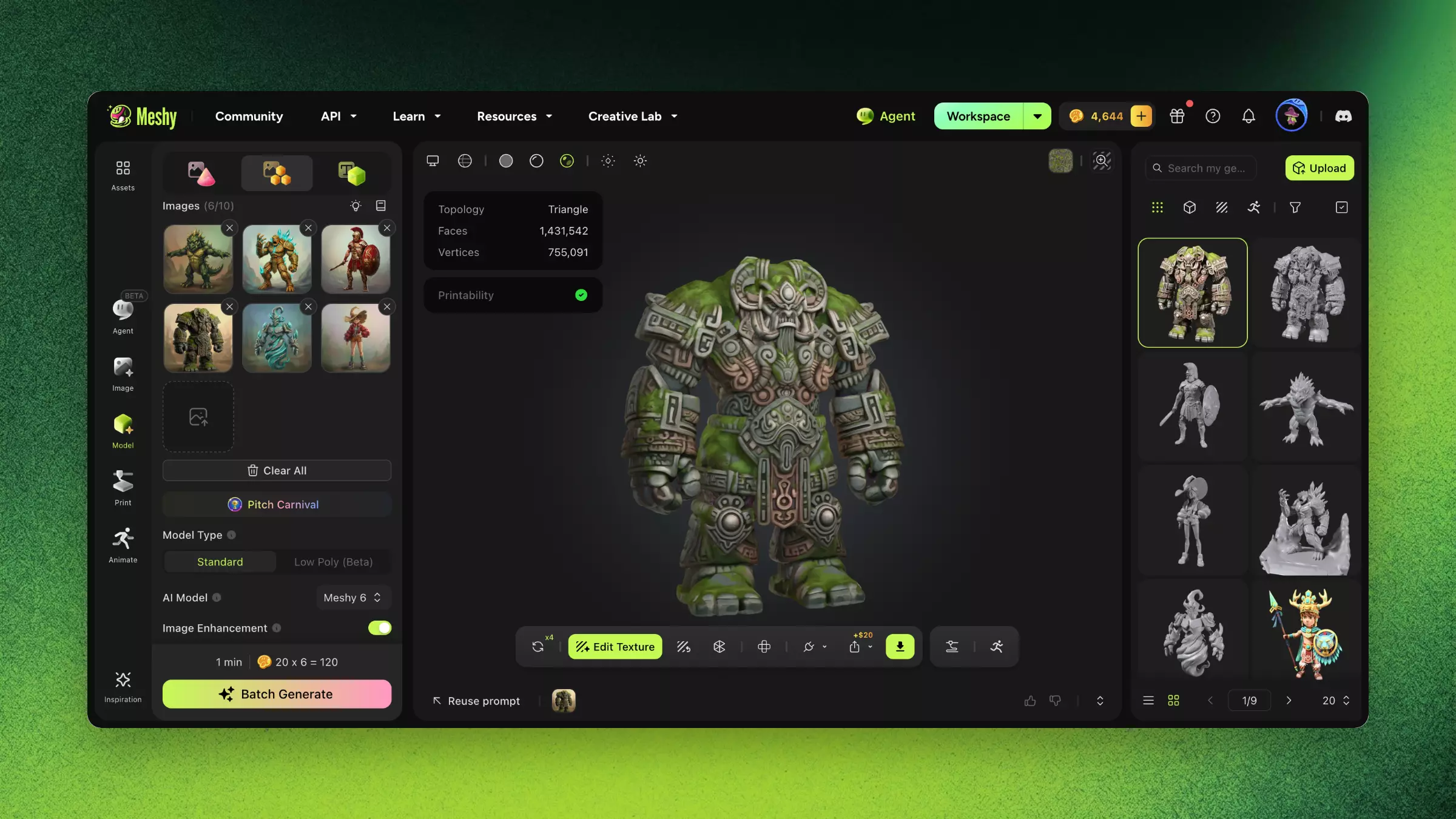
在 图片 中添加最多 10 张图片。点击上传区域、把文件拖到上传区域,或粘贴图片。标签会显示你已添加的图片数量,例如 6/10。
-
可选:设置选项。这些选项会应用到批次中的每张图片:
-
分辨率:使用 Meshy 7.1 时,选择 标准、超精细 2K 或 超精细 4K。
-
姿势:对于计划绑定骨骼的角色,选择 A 姿势 或 T 姿势。
-
图像增强:使用 Meshy 7.1 和 Meshy 6 时默认开启。Meshy 会重绘每张图片,以得到更干净、更完整的模型。如果想保留精修作品的细节,请关闭它。
-
-
点击 批量生成。生成前,面板会显示费用,即每张图片的积分乘以图片数量。
Meshy 会为每张图片分别启动一次生成。每个模型都会出现在你的生成记录列表中,你可以选中它,在查看器中检查。
一起下载模型
按以下步骤将多个模型下载到一个文件中:
-
在生成记录列表顶部,点击 多选。多选需要 Pro 或更高套餐。
-
选择最多 10 个模型。
-
点击 下载。
-
在 下载设置 中选择格式,然后点击 下载。
常见问题
- 如何一次把多张图片转为 3D?
- 在左侧边栏中点击「模型」,然后点击「批量图片生成模型」标签页。添加最多 10 张图片,选择设置,然后点击「批量生成」。
- 什么时候该用批量图片生成 3D?
- 当你有多张图片(每批最多 10 张),且每张都应生成一个独立模型时使用,例如一组游戏道具或产品照片。
- 批量任务中能为每张图片设置不同参数吗?
- 不能。你选择的设置会应用到批次中的每张图片。如果某张图片需要不同的设置,请在图片生成 3D 中单独生成。
- 批量处理和单张图片生成 3D 有何不同?
- 批量图片生成 3D 一步就能为每张图片分别启动一次生成。它提供使用 Meshy 7.1、Meshy 6 和 Meshy 6 Lite 的高细节,以及使用 Meshy T2.5 和 Meshy T2 的智能拓扑,但不提供多视图、拆分或贴图。
- 能把批量结果一起下载吗?
- 可以。在生成记录列表中点击「多选」,选择最多 10 个模型,然后点击「下载」。