AI 贴图
为任意 3D 模型生成或重新生成高质量 PBR 贴图——通过提示词控制风格,输出高清 Albedo、Normal、Roughness 和 Metallic 贴图。
核心要点
-
为现有 3D 模型生成或重新生成高质量 PBR 贴图(Albedo、Normal、Roughness、Metallic)。
-
支持上传你自己的网格进行贴图——不限于 Meshy 生成的模型。
-
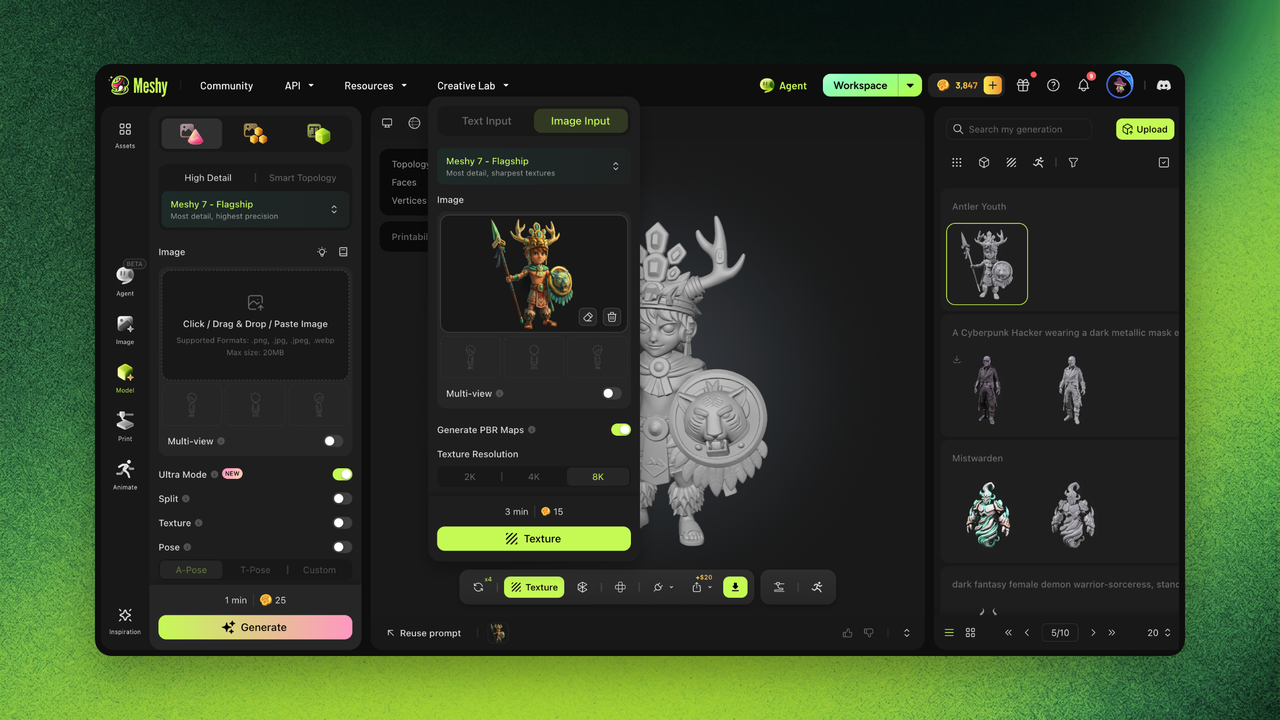
控制参数:去除光照(移除烘焙光照)、生成 PBR 贴图(完整 PBR 套件)、贴图分辨率(高分辨率输出)。
-
可通过文本提示词控制风格(例如「做旧木材」「未来感金属」)。
何时使用
-
生成时的初始贴图不够理想,需要重新生成。
-
你有一个无贴图的网格(白模),需要 AI 自动贴图。
-
你想更换模型的材质风格(例如从写实改为卡通)。
-
你需要一套完整的 PBR 贴图用于 PBR 渲染流程。
何时不建议使用
-
你想手动绘制贴图 → 导出 UV 并在 Substance Painter 中处理
-
你只需调整颜色/亮度 → 在 DCC 工具中微调
分步操作
-
在「我的模型」中选择目标模型,或上传外部网格(OBJ、FBX、GLB)。
-
进入 AI 贴图 工具。
-
配置参数:
-
文本提示词:描述想要的材质风格(例如「带划痕的生锈铁」)。
-
图片提示:上传一张想要的材质风格图片。
-
去除光照:开启以移除烘焙光照,获得更准确的 PBR 渲染。
-
生成 PBR 贴图:开启以生成完整的 Albedo + Normal + Roughness + Metallic 套件。
-
贴图分辨率:开启以输出高分辨率贴图(2K/4K/8K)。
-
-
点击 生成贴图。
-
在不同光照环境下预览结果,检查 PBR 质量。
-
下载贴图文件,或导出完整的带贴图模型。
设置与取舍
| 设置 | 选项 | 取舍 |
|---|---|---|
| 去除光照 | 开 / 关 | 开:去除烘焙阴影,适合 PBR 流程;关:保留原始光照信息 |
| 生成 PBR 贴图 | 开 / 关 | 开:输出 4 张贴图,完整 PBR 流程;关:仅 Albedo |
| 贴图分辨率 | 2K / 4K / 8K | 2K 生成速度最快,4K 可获得更高细节,8K 带来细节最丰富的贴图。 |
| 风格提示词 | 自由文本 | 越具体效果越好;叠加风格关键词以获得最佳效果 |
示例
成功示例:
-
输入:低面数剑的网格(无贴图),提示词「古代精灵之刃,银色配蓝色符文雕刻,奇幻风格」
-
设置:去除光照 开、PBR 开、根据需要选择贴图分辨率。
-
结果:完整的 PBR 贴图套件,雕刻细节清晰,金属质感正确。
失败示例:
-
输入:UV 重叠的密集网格,提示词「木材」
-
结果:可见贴图接缝和变形。
-
解决办法:先运行 UV 展开生成干净的 UV 布局,再重新应用 AI 贴图。
故障排查
| 现象 | 原因 | 解决办法 |
|---|---|---|
| 可见贴图接缝 | UV 布局差 | 先运行 UV 展开,再重新贴图 |
| PBR 贴图显得「扁平」 | 未开启去除光照 | 开启去除光照以移除烘焙阴影 |
| 贴图风格与提示词不符 | 提示词太短 | 补充更多描述:材质、年代、磨损程度、颜色 |
| 贴图加载慢 | 4K/8K 贴图文件较大 | 属正常现象;不需要超高分辨率时可选择 2K 贴图 |
常见问题
- 如何在 Meshy 中为 3D 模型添加贴图?
- 选择一个模型或上传你自己的网格,打开 AI 贴图,输入材质提示词,即可生成 PBR 贴图。
- 能给在别处制作的模型贴图吗?
- 可以。你可以上传外部网格(OBJ、FBX、GLB,最大 50MB)进行 AI 贴图——不限于 Meshy 生成的模型。
- 「去除光照」(delight)有什么作用?
- 它会去除贴图中烘焙的光照和阴影,使 PBR 渲染在任意光照环境下都正确。
- Meshy 会生成哪些 PBR 贴图?
- 开启「生成 PBR 贴图」后,Meshy 会输出 Albedo、Normal、Roughness 和 Metallic 贴图,并可选 2K/4K 高清分辨率。
- 为什么我的贴图有接缝或变形?
- 这通常说明 UV 质量差。先运行 UV 展开生成干净布局,再重新应用 AI 贴图。