AI 图片生成
从文本描述生成 2D 图片,并针对「图片生成 3D」的输入进行优化——在进入 3D 流程之前精确控制视觉风格。
核心要点
-
从文本描述生成 2D 图片,并针对「图片生成 3D」的输入进行优化。
-
当你没有参考图、想快速生成概念图时尤为合适。
-
输出高质量 PNG,针对 3D 转换优化(主体清晰、背景干净)。
-
与文本生成 3D 的区别:这里先生成 2D 再转 3D,能更精确地控制视觉风格。
何时使用
-
你有概念但没有参考图,想在转 3D 之前先把它可视化。
-
你想在进入 3D 流程之前,对 2D 视觉风格做精细控制。
何时不建议使用
-
你已经有参考图 → 直接前往「图片生成 3D」
-
你想一步到位的文本转 3D 结果 → 使用「文本生成 3D」
-
你想要有引导的创作过程 → 使用 3D Agent 进行头脑风暴和概念探索
分步操作
-
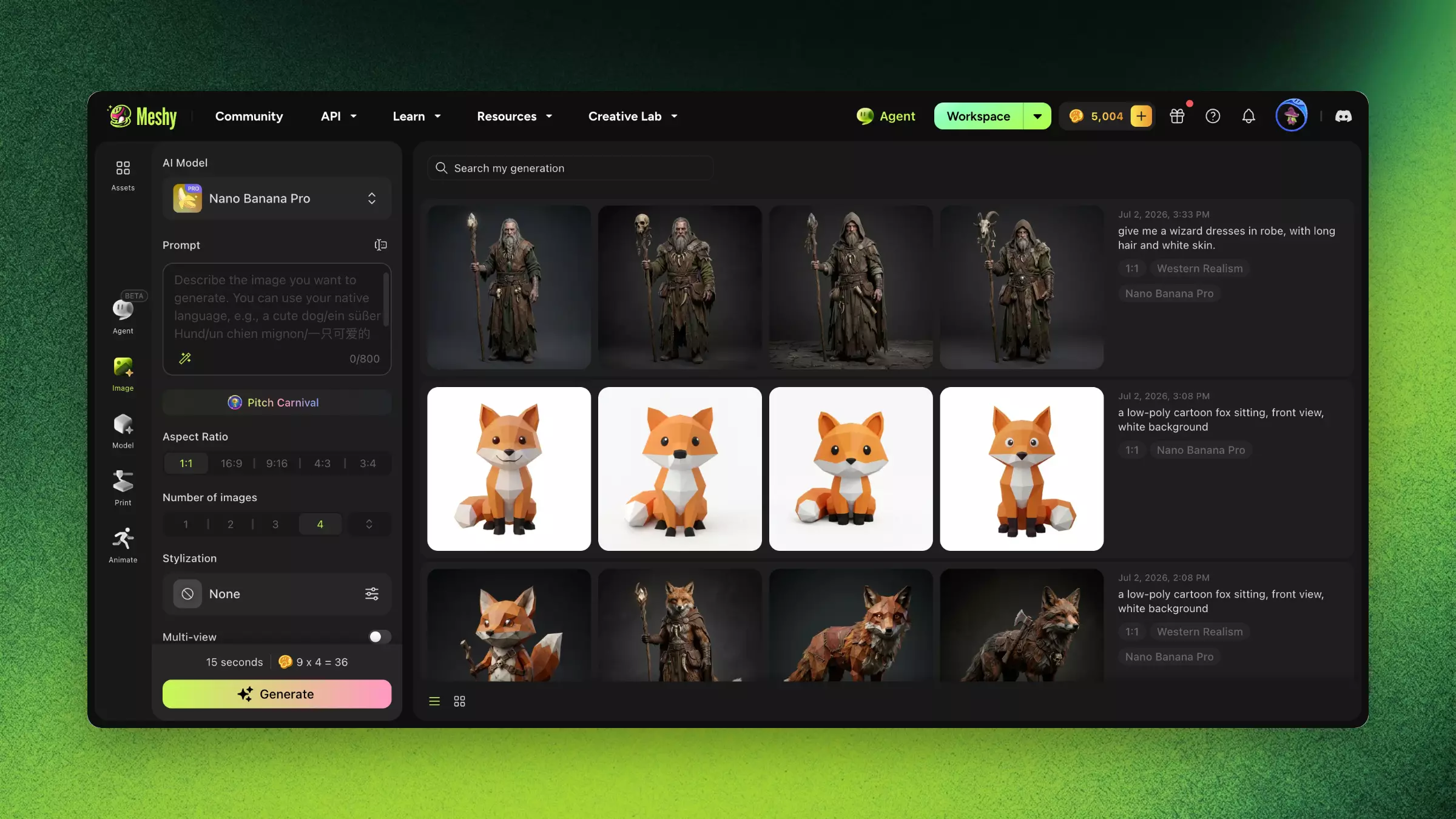
进入 图片 模块 → AI 图片生成。
-
输入描述(例如「一只坐着的低面数卡通狐狸,正面视角,白色背景」)。
-
选择风格预设(例如写实、动漫、Q 版)。
-
点击生成并等待。
-
从多个候选中挑选最佳结果。
-
点击「发送到图片生成 3D」,直接进入 3D 生成流程。
面向 3D 优化的图片提示词技巧
-
指定「正面视角」或「3/4 视角」,以获得最佳的 3D 转换角度。
-
加上「白色背景」或「干净背景」以减少干扰。
-
描述完整形态(不要只描述头部——描述整个物体)。
-
避免过于复杂的场景——单一主体效果最好。
常见问题
- 如何在 Meshy 中从文本生成图片?
- 打开图片模块,进入 AI 图片生成,输入描述、选择风格、生成,再把结果发送到「图片生成 3D」。
- AI 图片生成和文本生成 3D 有什么区别?
- AI 图片生成先生成 2D 图片以精确控制视觉,再转 3D;文本生成 3D 则直接从文本生成模型。
- 如何为适配 3D 的图片写提示词?
- 指定正面或 3/4 视角,加上白色背景,描述完整物体,并保持单一主体。
- Meshy 能生成哪些图片风格?
- 预设包括写实、动漫、Q 版等,均针对干净地转换为 3D 进行了优化。
- 能把生成的图片直接发送到图片生成 3D 吗?
- 可以。点击「发送到图片生成 3D」即可把所选图片直接送入 3D 流程。