资产
查找、整理并下载你在 Meshy 中生成或从其他工具上传的每一个模型。
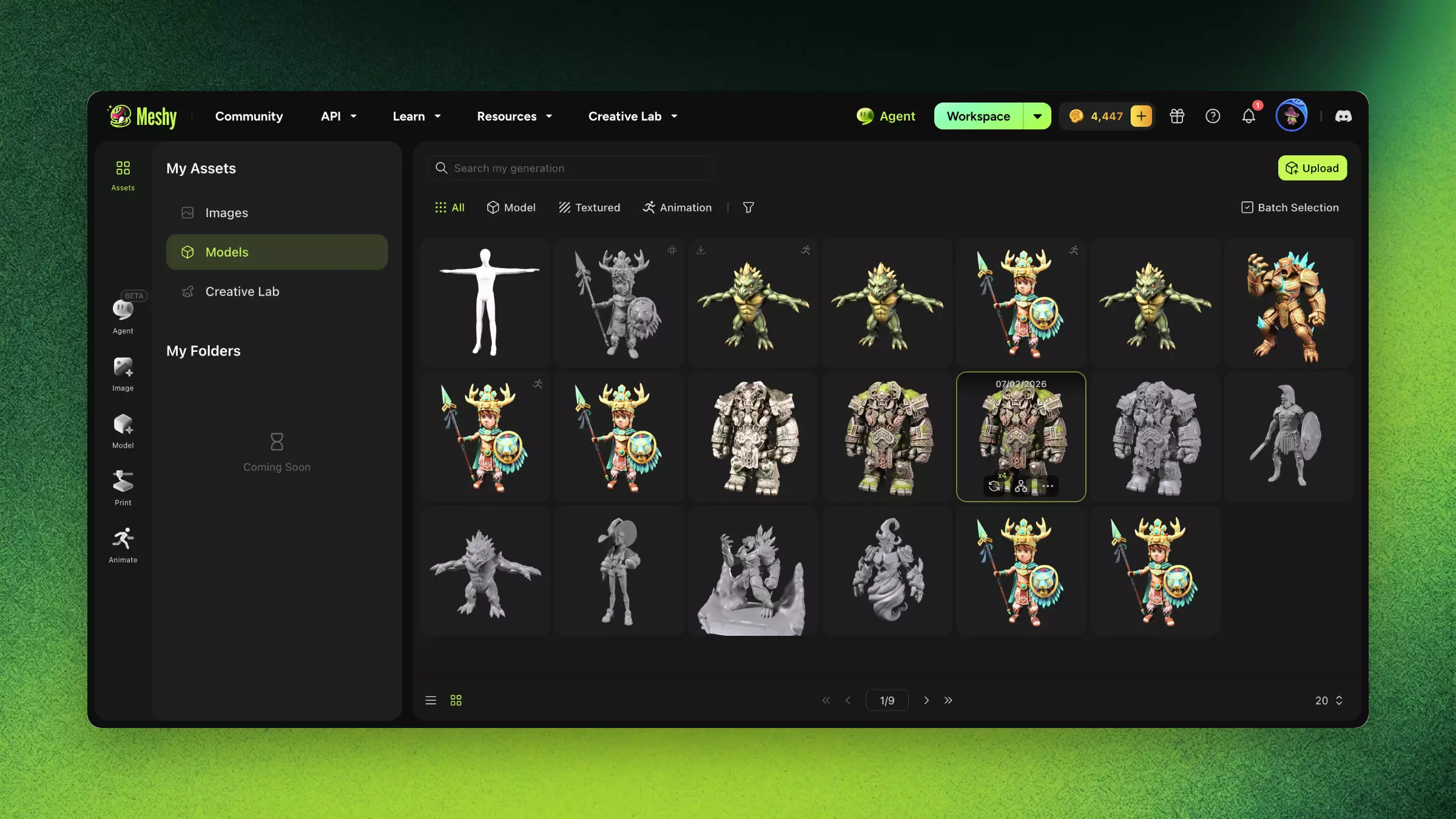
Meshy 会把每次生成自动保存到 资产。工作时,查看器旁边的列表会显示同样的生成结果。每个后处理步骤(例如贴图或重拓扑)都会把结果保存为一个新资产,并保留原始资产,所以你可以回到之前的版本。
查找模型
按以下步骤查找模型:
-
在左侧边栏中点击 资产。我的资产 会打开并显示你的 模型。如果想查看图片,点击 图片。
-
在搜索框中输入模型名称或提示词中的一个词。
-
可选:要缩小列表范围,点击 全部、模型、有贴图 或 动画。
-
可选:点击 筛选,按状态、标签、来源、几何体等条件筛选。
-
点击模型,在查看器中打开它。
如果想把每次生成和由它产生的资产放在一起查看,在列表底部把布局切换为 列表视图。点击一个分组即可查看它的所有资产。
每张模型卡片都有一个菜单,包含 重命名、添加标签、下载 和 删除 等操作。每个模型最多可以添加 20 个标签,总共最多可以创建 100 个标签。
批量操作多个模型
批量操作需要 Pro 或更高级别的套餐。按以下步骤一次下载、标记或删除多个模型:
-
在 我的资产 中点击 批量选择。
-
选择模型。一次最多可以下载 10 个模型。
-
点击 下载、添加标签 或 删除。
-
如果点击的是 下载,在 下载设置 中选择格式,然后点击 下载。
-
点击 完成 退出批量选择。
上传模型
如果想对在其他工具中制作的模型进行贴图、重拓扑或其他后处理,把它上传到 Meshy:
-
在 我的资产 中点击 上传。
-
把文件拖到上传区域,或点击该区域选择文件。Meshy 接受 100 MB 以内的
.fbx、.obj、.stl、.gltf和.glb文件。 -
在 名称 中输入模型名称。
-
可选:打开 保持原始纹理和 UV,保留模型自带的纹理和 UV 贴图。
-
点击 继续。
上传的模型会出现在你的资产中,你可以像处理生成的模型一样对它进行后处理。
常见问题
- Meshy 生成的模型保存在哪里?
- Meshy 会自动保存每次生成。在左侧边栏中点击「资产」,即可搜索、筛选和操作你的模型。
- 能把自己的模型上传到 Meshy 吗?
- 可以。上传 100 MB 以内的 FBX、OBJ、STL、glTF 或 GLB 文件,然后用 AI 贴图和重拓扑等工具对它进行后处理。
- 能查看模型的历史版本吗?
- 可以。每个后处理步骤都会保存一个新资产,并保留原始资产。在「资产」的列表视图中,Meshy 会把每次生成和由它产生的资产归为一组。
- 如何一次下载多个模型?
- 在「资产」中点击「批量选择」,选择最多 10 个模型,然后点击「下载」。批量操作需要 Pro 或更高级别的套餐。
- 为什么我无法下载模型?
- 请确认生成已完成。如果 Meshy 提示你已达到下载上限,升级套餐即可下载更多模型。