骨骼绑定
为人形或四足角色添加骨骼,以便在 Meshy 或 Unity、Unreal 等引擎中制作动画。
如果需要自定义骨骼(例如面部骨骼或尾巴物理),请下载模型,在 Blender 或 Maya 等 DCC 工具中手动绑定。
开始之前
-
你的生成列表中需要有一个角色模型。它可以是你在 Meshy 中生成的模型,也可以是你通过 上传 添加的、不超过 100 MB 的
.fbx、.obj、.stl、.gltf或.glb文件。模型不需要贴图。 -
想获得最佳效果,角色应呈 T 姿势或 A 姿势站立,四肢与身体之间有清晰的间隙。想生成这种姿势的角色,在 图片生成 3D 中把 姿势 设为 A 姿势 或 T 姿势。
-
如果生成的模型超过 300,000 个面,Meshy 会要求你在绑定前先用 重拓扑 降低面数。
为角色绑定骨骼
为角色绑定骨骼,请按以下步骤操作:
-
在左侧边栏中,点击 动画。
-
在你的生成列表中,选择角色。
-
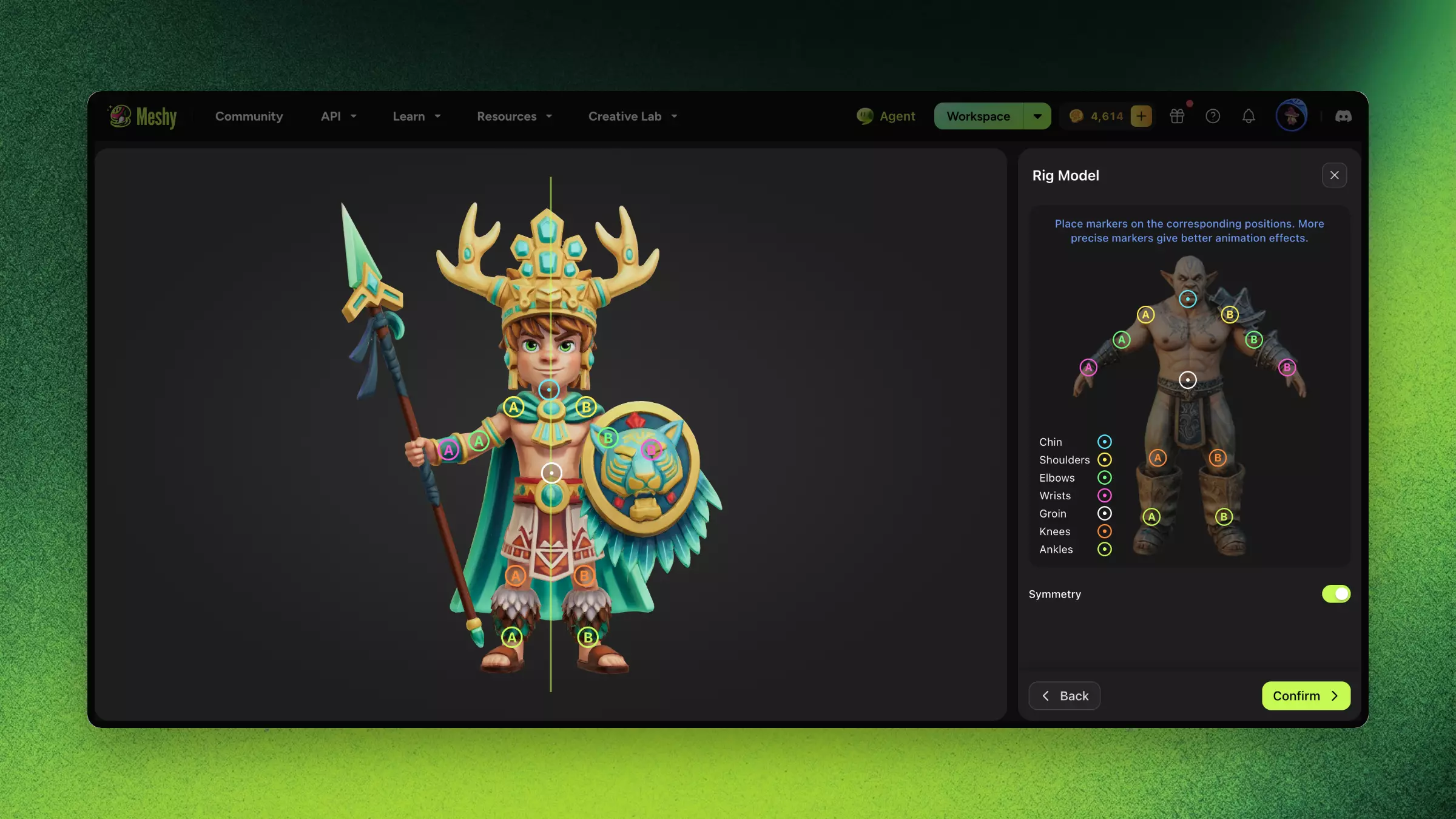
在视图工具栏中,点击 绑定骨骼。骨骼绑定模型 对话框随即打开。
-
在 选择角色类型 下,选择与你的角色相符的类型:
-
两足动物:有两条手臂和两条腿的角色。
-
四足犬科:四足角色。
-
智能绑定骨骼 (Beta):其他任何模型,例如生物、机器人或道具。Meshy 会自动绑定,无需标记点,因此直接点击 确认 并跳过剩余步骤即可。Smart Rig 模型无法使用动画库,并且只能下载为 GLB。
-
-
点击 继续。
-
使用 旋转、偏移 和 高度 让角色居中、转向正面,并设置以米为单位的高度。四足角色要转向屏幕左侧。偏移 仅适用于人形角色。
-
点击 继续。对于人形角色,Meshy 会自动在关节上放置标记点。
-
把每个标记点拖到对应的身体部位。人形角色的标记点包括下巴、肩、手肘、手腕、腹股沟、膝盖和脚踝。打开 对称性(人形角色默认打开)后,你移动的每个标记点都会被 Meshy 镜像到另一侧。
-
点击 确认。在 Free 和 Starter 套餐中,这个按钮是 生成。
绑定完成后,人形角色会自带行走和跑步动画,四足角色会自带行走动画。想添加更多动画,见 动画。
故障排查
下表列出常见问题、原因和解决方法。
| 问题 | 原因 | 解决方法 |
|---|---|---|
| 绑定失败,提示标记点位置不正确 | 有一个或多个标记点在模型外部 | 点击 重新调整,把每个标记点都放到身体上。 |
| 骨骼位置不对 | 模型的姿势不接近 T 姿势或 A 姿势 | 把 姿势 设为 A 姿势 或 T 姿势 重新生成角色,然后再次绑定。 |
| 角色运动时网格穿模 | 拓扑过密或不均匀 | 用 重拓扑 降低面数,然后绑定重拓扑后的模型。 |
| 肢体严重变形 | 角色比例与标准身体相差太大 | 使用比例接近标准人体的角色。 |
常见问题
- 如何在 Meshy 中为 3D 角色绑定骨骼?
- 在左侧边栏中点击动画,选择角色,然后点击绑定骨骼。选择角色类型,调整模型,在关节上放置标记点,然后点击确认。
- Meshy 能为哪些模型自动绑定骨骼?
- 人形和四足角色,通过你放置的标记点进行绑定。Smart Rig 无需标记点即可绑定其他模型,例如生物、机器人和道具,但 Smart Rig 模型无法使用动画库。
- Meshy 的骨骼绑定兼容 Unity 和 Unreal 吗?
- 兼容。把绑定后的模型下载为 FBX 或 GLB。对于人形角色,还可以在下载设置中选择骨骼模板,例如默认的 Mixamo。
- 绑定前需要先重拓扑吗?
- 需要。干净的拓扑能带来最准确的骨骼绑定和权重分配,所以先重拓扑。超过 300,000 个面的生成模型必须先重拓扑才能绑定。
- 能为面部表情或尾巴物理绑定骨骼吗?
- 在 Meshy 中不能。如果需要自定义骨骼,请下载模型,在 Blender 或 Maya 等 DCC 工具中手动绑定。