动画
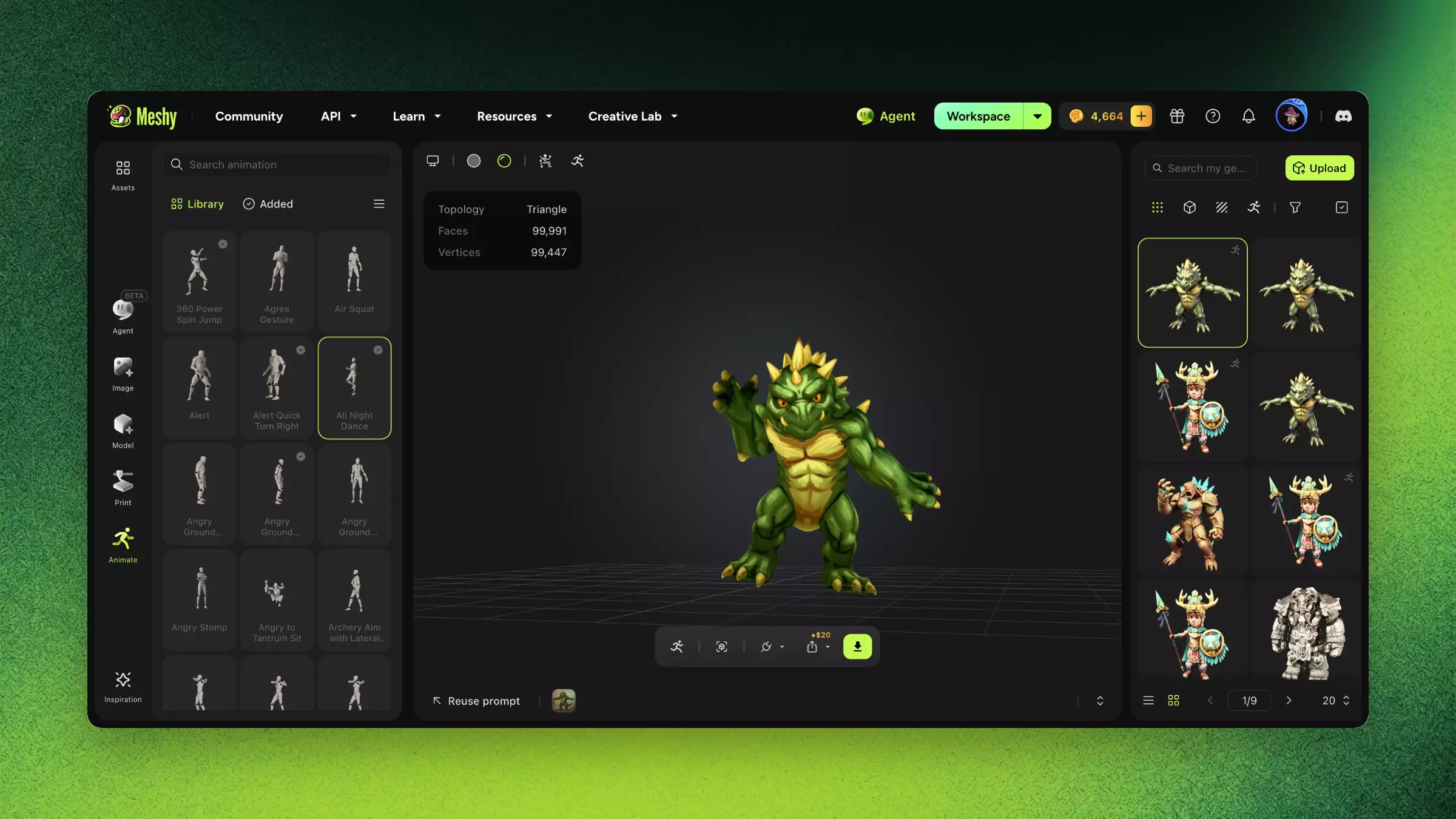
为角色绑定骨骼,从 600 多个预设组成的动作库中添加动作,然后下载为 FBX、GLB 或 USDZ,用于 Unity、Unreal 或 Blender。
如果动作库里没有你要的动作,可以下载绑定后的 FBX,在 Blender 或 Maya 中手动制作动画,或重定向 Mixamo 动画。带面部表情的精细电影级动画同样需要借助 Maya 或 Blender 等工具。
为角色制作动画
按以下步骤为角色制作动画:
-
在左侧边栏中,点击 动画。
-
在你的生成记录列表中,选择一个角色模型。T-pose 或 A-pose 的角色能得到最准确的骨骼绑定。
-
如果模型尚未绑定骨骼,点击 绑定骨骼 并完成 骨骼绑定模型 对话框。完整的绑定流程请参阅 骨骼绑定。
-
在 库 标签页中查找动作。在 搜索动画 中输入名称,或打开 类别 并选择 行走与奔跑、日常行动、跳舞、战斗 或 身体动作。
-
在动作卡片上点击 添加。Meshy 会应用该动作,你可以点击卡片在查看器中预览。
-
可选:添加更多动作。你添加的每个动作都会显示在 已添加 标签页中。
-
可选:如需创建动作库中没有的动作,在 库 标签页顶部点击 文本转动画,然后描述该动作。
少数动作在所有方案中都可用,其余动作需要付费方案。添加预设不消耗积分。文本转动画 需要消耗积分。四足角色自带行走动画,预设库和 文本转动画 适用于人形角色。
下载动画模型
按以下步骤下载动画模型:
-
在查看器工具栏中,点击 下载。
-
在 下载设置 中的 格式 下,选择 FBX、GLB 或 USDZ。
-
可选:选择要包含的内容。例如,使用 FBX 或 GLB 时,在 动画 下选择 当前的 以导出正在播放的动作,或选择 全部已添加 以导出你添加的所有动作。对于人形角色,你还可以选择 骨架模板,比如默认的 Mixamo。
-
点击 下载。
提示
-
以 T-pose 或 A-pose 生成角色,可获得最准确的骨骼绑定。在图片生成 3D 中,将 姿势 设为 A 姿势 或 T 姿势。
-
如需动作库之外的动画,请下载绑定后的 FBX,然后在 Blender 的 Action Editor 中重定向 Mixamo 片段或自行制作关键帧。
常见问题
- 如何在 Meshy 中为 3D 角色制作动画?
- 在左侧边栏中点击「动画」,然后选择角色。如果角色尚未绑定骨骼,先进行绑定,再从动作库中添加动作,在查看器中预览,然后下载结果。
- Meshy 有多少动画预设?
- 为人形角色提供 600 多个预设,分为五个类别:行走与奔跑、日常行动、跳舞、战斗和身体动作。
- 能为在 Meshy 之外制作的模型做动画吗?
- 可以。将模型上传到你的生成记录列表,然后为它绑定骨骼并制作动画。T-pose 或 A-pose 的模型效果最佳。
- 动画模型能导出哪些格式?
- FBX、GLB 或 USDZ。FBX 包含骨骼和动画数据,兼容 Unity、Unreal 和 Blender。
- 能制作动作库里没有的自定义动画吗?
- 可以。对于人形角色,使用文本转动画根据描述生成动作。你也可以下载绑定后的 FBX,然后在 Blender 或 Maya 中制作关键帧或重定向 Mixamo 片段。