Assets
Meshy में आपके द्वारा जनरेट किए गए या किसी अन्य टूल से इंपोर्ट किए गए हर मॉडल को खोजें, व्यवस्थित करें, और डाउनलोड करें।
Meshy हर जनरेशन को Assets में अपने आप सेव करता है। काम करते समय, व्यूअर के बगल में मौजूद लिस्ट में वही जनरेशन दिखती हैं। टेक्सचरिंग या रीमेशिंग जैसा हर पोस्ट-प्रोसेसिंग चरण अपने परिणाम को एक नए asset के रूप में सेव करता है और मूल को भी रखता है, ताकि आप पहले वाले वर्शन पर वापस जा सकें।
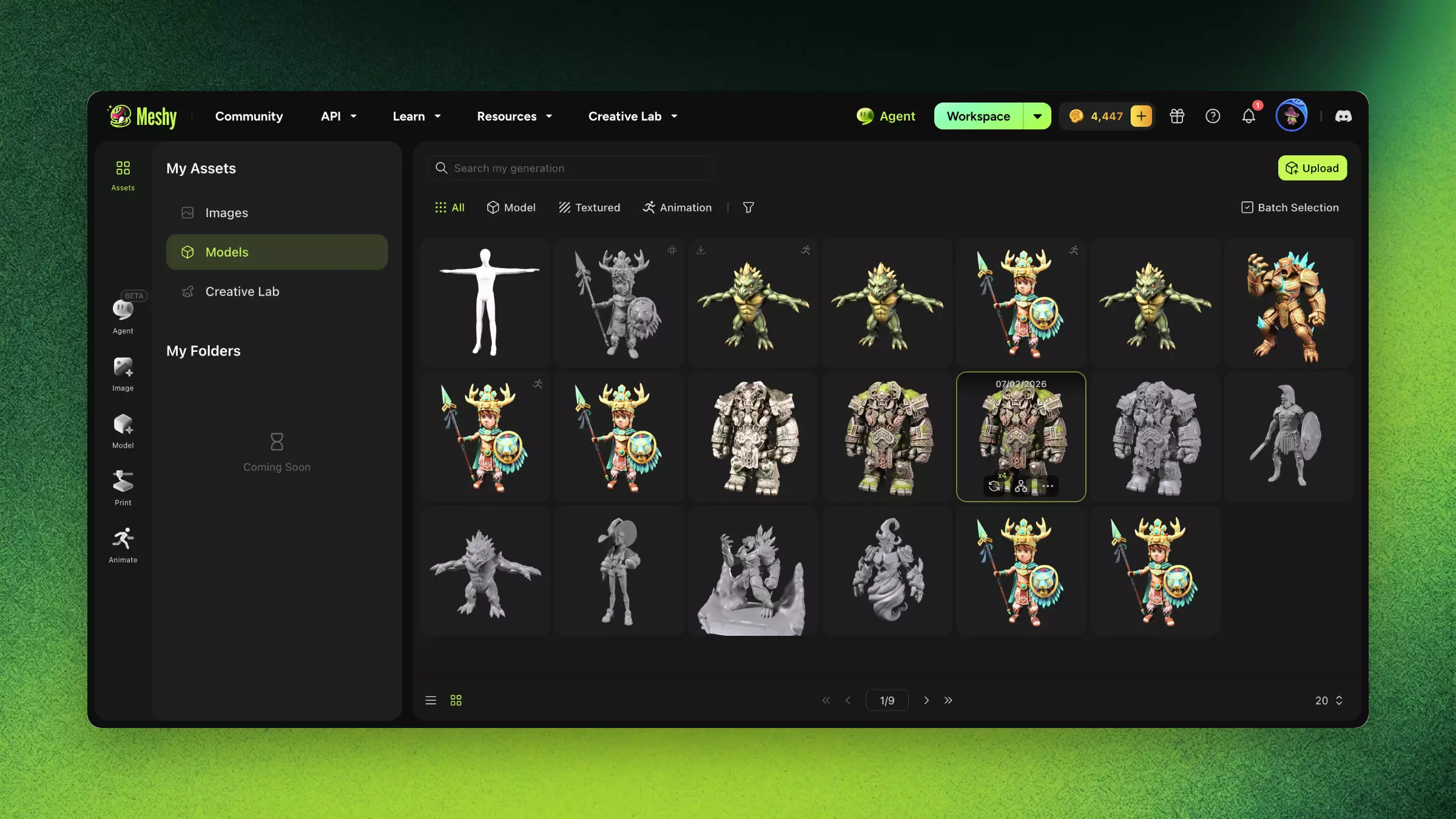
मॉडल खोजें
मॉडल खोजने के लिए, इन चरणों का पालन करें:
-
बाएं साइडबार में, Assets पर क्लिक करें। आपके Models के साथ My Assets खुल जाता है। इसके बजाय अपनी इमेज देखने के लिए, Images पर क्लिक करें।
-
सर्च बॉक्स में, मॉडल के नाम या prompt का कोई शब्द दर्ज करें।
-
वैकल्पिक: लिस्ट को सीमित करने के लिए, All, Model, Textured, या Animation पर क्लिक करें।
-
वैकल्पिक: स्टेटस, लेबल, सोर्स, ज्यामिति, और अन्य के आधार पर फ़िल्टर करने के लिए Filter पर क्लिक करें।
-
मॉडल को व्यूअर में खोलने के लिए उस पर क्लिक करें।
हर जनरेशन को उससे बने assets के साथ देखने के लिए, लिस्ट के नीचे लेआउट को List View पर स्विच करें। किसी ग्रुप के सभी assets देखने के लिए उस पर क्लिक करें।
हर मॉडल कार्ड में Rename, Add Label, Download, और Delete जैसी कार्रवाइयों वाला एक मेनू होता है। आप एक मॉडल में अधिकतम 20 लेबल जोड़ सकते हैं और कुल मिलाकर अधिकतम 100 लेबल बना सकते हैं।
एक साथ कई मॉडलों पर कार्रवाई करें
बैच कार्रवाइयों के लिए Pro प्लान या उससे ऊपर का प्लान आवश्यक है। एक साथ कई मॉडल डाउनलोड, लेबल, या डिलीट करने के लिए, इन चरणों का पालन करें:
-
My Assets में, Batch Selection पर क्लिक करें।
-
मॉडल चुनें। आप एक बार में अधिकतम 10 मॉडल डाउनलोड कर सकते हैं।
-
Download, Add Label, या Delete पर क्लिक करें।
-
यदि आपने Download पर क्लिक किया है, तो Download Settings में एक फॉर्मेट चुनें, और फिर Download पर क्लिक करें।
-
बैच सिलेक्शन से बाहर निकलने के लिए Done पर क्लिक करें।
मॉडल इंपोर्ट करें
किसी अन्य टूल में बनाए गए मॉडल को टेक्सचर, रीमेश, या अन्य किसी तरह से पोस्ट-प्रोसेस करने के लिए, उसे Meshy में इंपोर्ट करें:
-
My Assets में, Upload पर क्लिक करें।
-
अपनी फ़ाइल को अपलोड क्षेत्र पर खींचें, या उसे चुनने के लिए क्षेत्र पर क्लिक करें। Meshy
.fbx,.obj,.stl,.gltf, और.glbफ़ाइलें 100 MB तक स्वीकार करता है। -
Model Name में, मॉडल के लिए एक नाम दर्ज करें।
-
वैकल्पिक: मॉडल का अपना टेक्सचर और UV मैप रखने के लिए Keep Original Texture and UV चालू करें।
-
Continue पर क्लिक करें।
इंपोर्ट किया गया मॉडल आपके assets में दिखाई देता है, और आप इसे अपने द्वारा जनरेट किए गए मॉडल की तरह पोस्ट-प्रोसेस कर सकते हैं।
FAQ
- Meshy में मेरे जनरेट किए गए मॉडल कहाँ स्टोर होते हैं?
- Meshy हर जनरेशन को अपने आप सेव करता है। अपने मॉडलों को खोजने, फ़िल्टर करने, और उन पर कार्रवाई करने के लिए बाएं साइडबार में Assets पर क्लिक करें।
- क्या मैं अपने खुद के मॉडल Meshy में इंपोर्ट कर सकता हूँ?
- हाँ। 100 MB तक की FBX, OBJ, STL, glTF, या GLB फ़ाइल इंपोर्ट करें, फिर इसे AI Texturing और Remesh जैसे टूल से पोस्ट-प्रोसेस करें।
- क्या मैं किसी मॉडल के पिछले वर्शन देख सकता हूँ?
- हाँ। हर पोस्ट-प्रोसेसिंग चरण एक नया asset सेव करता है और मूल को भी रखता है। Assets के लिस्ट व्यू में, Meshy हर जनरेशन को उससे बने assets के साथ समूहित करता है।
- मैं एक साथ कई मॉडल कैसे डाउनलोड करूँ?
- Assets में, Batch Selection पर क्लिक करें, अधिकतम 10 मॉडल चुनें, और Download पर क्लिक करें। बैच कार्रवाइयों के लिए Pro प्लान या उससे ऊपर का प्लान आवश्यक है।
- मैं अपना मॉडल डाउनलोड क्यों नहीं कर पा रहा हूँ?
- जांचें कि जनरेशन पूरा हो गया है। यदि Meshy कहता है कि आप अपनी डाउनलोड सीमा तक पहुँच गए हैं, तो अधिक मॉडल डाउनलोड करने के लिए अपना प्लान अपग्रेड करें।
अगले चरण
-
डाउनलोड करने से पहले सही फ़ाइल फॉर्मेट चुनने के लिए, Export and file formats देखें।
-
अपने इंपोर्ट किए गए मॉडल में टेक्सचर जोड़ने के लिए, AI Texturing देखें।
-
टेक्स्ट से एक नया मॉडल जनरेट करने के लिए, Text to 3D देखें।