AI इमेज जनरेशन
टेक्स्ट prompt से 2D इमेज जनरेट करें और जो आपको पसंद आए उसे 3D मॉडल में बदलें, ताकि आप 3D में जनरेट करने से पहले लुक को नियंत्रित कर सकें।
पहले इमेज जनरेट करने से आपको विज़ुअल स्टाइल पर Text to 3D की तुलना में अधिक नियंत्रण मिलता है, जो सीधे टेक्स्ट से मॉडल तक जाता है। अगर आपके पास पहले से ही संदर्भ इमेज है, तो सीधे Image to 3D का उपयोग करें। किसी चैट में विचारों पर मंथन करने और कॉन्सेप्ट एक्सप्लोर करने के लिए 3D Agent का उपयोग करें।
इमेज जनरेट करें और उसे 3D में बदलें
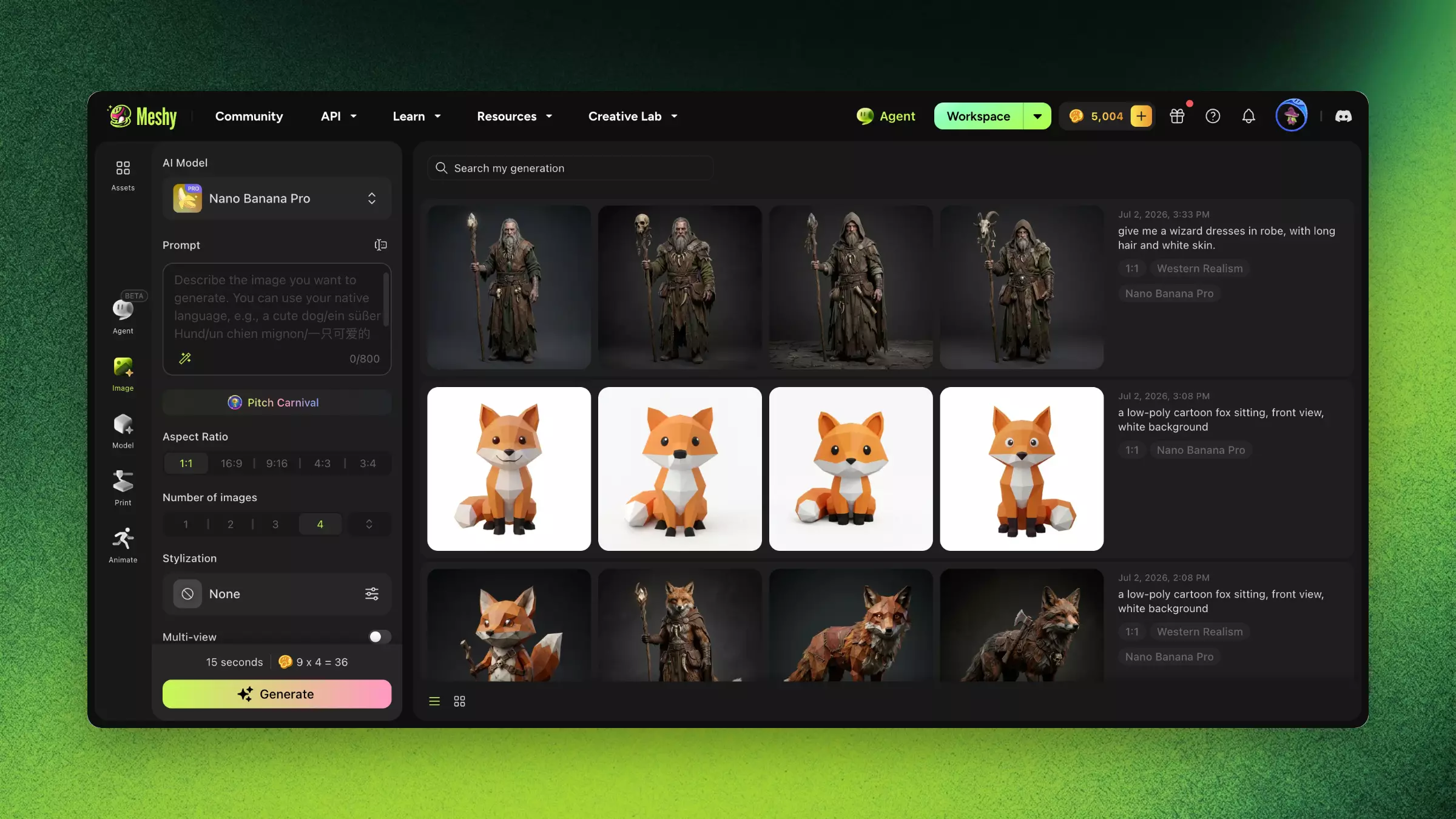
इमेज जनरेट करने और उसे 3D मॉडल में बदलने के लिए, इन चरणों का पालन करें:
-
बाएं साइडबार में, Image पर क्लिक करें।
-
AI Model में, एक मॉडल चुनें। प्रत्येक मॉडल की अपनी लागत होती है, प्रति इमेज 3 से 12 क्रेडिट तक।
-
Prompt में, इमेज का वर्णन 800 वर्णों तक करें, उदाहरण के लिए "a low-poly cartoon fox sitting, front view, white background"। आप prompt अपनी भाषा में लिख सकते हैं।
-
Number of images में, चुनें कि कितनी इमेज जनरेट करनी हैं, 1 से 8 तक। Free और Starter प्लान पर, आप प्रतिदिन 4 इमेज तक जनरेट कर सकते हैं।
-
वैकल्पिक: अन्य सेटिंग्स को समायोजित करें:
-
Refine Prompt: Meshy डिफ़ॉल्ट रूप से आपके prompt को 3D जनरेशन के लिए refine करता है, स्पष्ट संरचना, परिभाषित कोणों, और सरल बैकग्राउंड के साथ। इससे स्टाइल अधिक कार्टूनिश हो सकता है। अपने prompt को जैसा लिखा है वैसे ही उपयोग करने के लिए, इसे बंद करने हेतु prompt बॉक्स में वैंड आइकन पर क्लिक करें।
-
Image References: परिणाम को निर्देशित करने के लिए 5 तक इमेज जोड़ें।
-
Styles: एक प्रीसेट स्टाइल चुनें, जैसे Japanese Anime, Western Realism, या Chibi Blind Box। Styles Nano Banana Pro और Nano Banana 2 मॉडल के साथ उपलब्ध है। जब आप कोई स्टाइल चुनते हैं, तो Multi-view और Pose बंद हो जाते हैं।
-
Aspect Ratio: इमेज का आकार चुनें। डिफ़ॉल्ट 1:1 है।
-
Multi-view: लगातार front, side, और back व्यू जनरेट करने के लिए चालू करें।
-
Pose: जिस कैरेक्टर को आप rig करने की योजना बना रहे हैं, उसके लिए A-Pose या T-Pose चुनें।
-
-
Generate पर क्लिक करें। जनरेट करने से पहले पैनल समय और क्रेडिट लागत दिखाता है।
-
जनरेट की गई इमेज की सूची में, जिसे आप उपयोग करना चाहते हैं उस पर होवर करें।
-
वैकल्पिक: 3D जनरेशन सेटिंग्स बदलने के लिए, Image to 3D के बगल में सेटिंग्स आइकन पर क्लिक करें।
-
Image to 3D पर क्लिक करें। Meshy इमेज से 3D मॉडल जनरेट करना शुरू करता है और Model में Image to 3D टैब खोलता है।
3D-रेडी इमेज के लिए prompt टिप्स
ये टिप्स इमेज को 3D में साफ-सुथरे तरीके से कन्वर्ट करने में मदद करते हैं:
-
"front view" या "3/4 view" के लिए कहें, जो 3D कन्वर्जन के लिए सबसे अच्छे कोण हैं।
-
"white background" या "clean background" जोड़ें ताकि बैकग्राउंड हस्तक्षेप न करे।
-
पूरे आकार का वर्णन करें। पूरी वस्तु का वर्णन करें, केवल सिर का नहीं।
-
जटिल दृश्यों से बचें। एक ही विषय सबसे अच्छी तरह कन्वर्ट होता है।
सामान्य प्रश्न
- मैं Meshy में टेक्स्ट से इमेज कैसे जनरेट करूं?
- बाएं साइडबार में, Image पर क्लिक करें, एक prompt दर्ज करें, और Generate पर क्लिक करें। किसी इमेज को 3D मॉडल में बदलने के लिए, उस पर होवर करें और Image to 3D पर क्लिक करें।
- AI इमेज जनरेशन और Text to 3D के बीच क्या अंतर है?
- AI इमेज जनरेशन पहले एक 2D इमेज बनाता है, जो इसे 3D में कन्वर्ट करने से पहले लुक पर आपको अधिक नियंत्रण देता है। Text to 3D सीधे टेक्स्ट से मॉडल तक जाता है।
- मैं 3D-रेडी इमेज के लिए prompt कैसे लिखूं?
- front या 3/4 व्यू और white background के लिए कहें, पूरी वस्तु का वर्णन करें, और एक ही विषय तक सीमित रहें।
- Meshy कौन सी इमेज स्टाइल जनरेट कर सकता है?
- प्रीसेट स्टाइल में Japanese Anime, Western Realism, और Chibi Blind Box शामिल हैं। Styles Nano Banana Pro और Nano Banana 2 मॉडल के साथ उपलब्ध हैं।
- क्या मैं जनरेट की गई इमेज को सीधे Image to 3D में भेज सकता हूं?
- हां। इमेज पर होवर करें और Image to 3D पर क्लिक करें। Meshy उस इमेज से 3D मॉडल जनरेट करना शुरू कर देता है।
अगले कदम
-
3D मॉडल के लिए अधिक विकल्प सेट करने के लिए, Image to 3D देखें।
-
बेहतर परिणाम देने वाले prompt लिखने के लिए, Prompting best practices देखें।
-
इमेज जनरेट करने से पहले बातचीत में कॉन्सेप्ट एक्सप्लोर करने के लिए, 3D Agent देखें।