Batch Images to 3D
जब आपको गेम प्रॉप्स या प्रोडक्ट मॉडल जैसे एसेट के सेट की जरूरत हो, तो एक ही रन में 10 तक इमेज को 10 अलग-अलग 3D मॉडल में बदलें।
Batch Images to 3D नीचे दिए गए स्टेप्स में बताए गए High Detail और Smart Topology मॉडल ऑफर करता है, लेकिन इसमें मल्टी-व्यू, Split, और Texture ऑप्शन नहीं होते। किसी एक इमेज को मॉडल में बदलने के लिए, या एक ही ऑब्जेक्ट की कई फोटो को एक मॉडल में बदलने के लिए, इमेज से 3D का उपयोग करें। चैट के जरिए एक जैसी स्टाइल में कॉन्सेप्ट का सेट जनरेट करने के लिए, 3D Agent का उपयोग करें।
शुरू करने से पहले
-
Batch Images to 3D के लिए पेड प्लान जरूरी है।
-
हर इमेज
.png,.jpg,.jpeg, या.webpफ़ाइल होनी चाहिए और उसका साइज़ 20 MB तक हो सकता है।
कई इमेज से मॉडल जनरेट करें
कई इमेज से मॉडल जनरेट करने के लिए, इन स्टेप्स को फॉलो करें:
-
बाएं साइडबार में, Model पर क्लिक करें।
-
पैनल के ऊपर, Batch Images to 3D टैब पर क्लिक करें।
-
डिटेल वाले मेश के लिए High Detail चुनें, या कम पॉलीगॉन और साफ-सुथरी topology के लिए Smart Topology चुनें।
-
मॉडल लिस्ट में, कोई AI मॉडल चुनें। High Detail में Meshy 7.1 - Flagship, Meshy 6, और Meshy 6 Lite मौजूद हैं। Smart Topology में Meshy T2 और Meshy T1 मौजूद हैं।
-
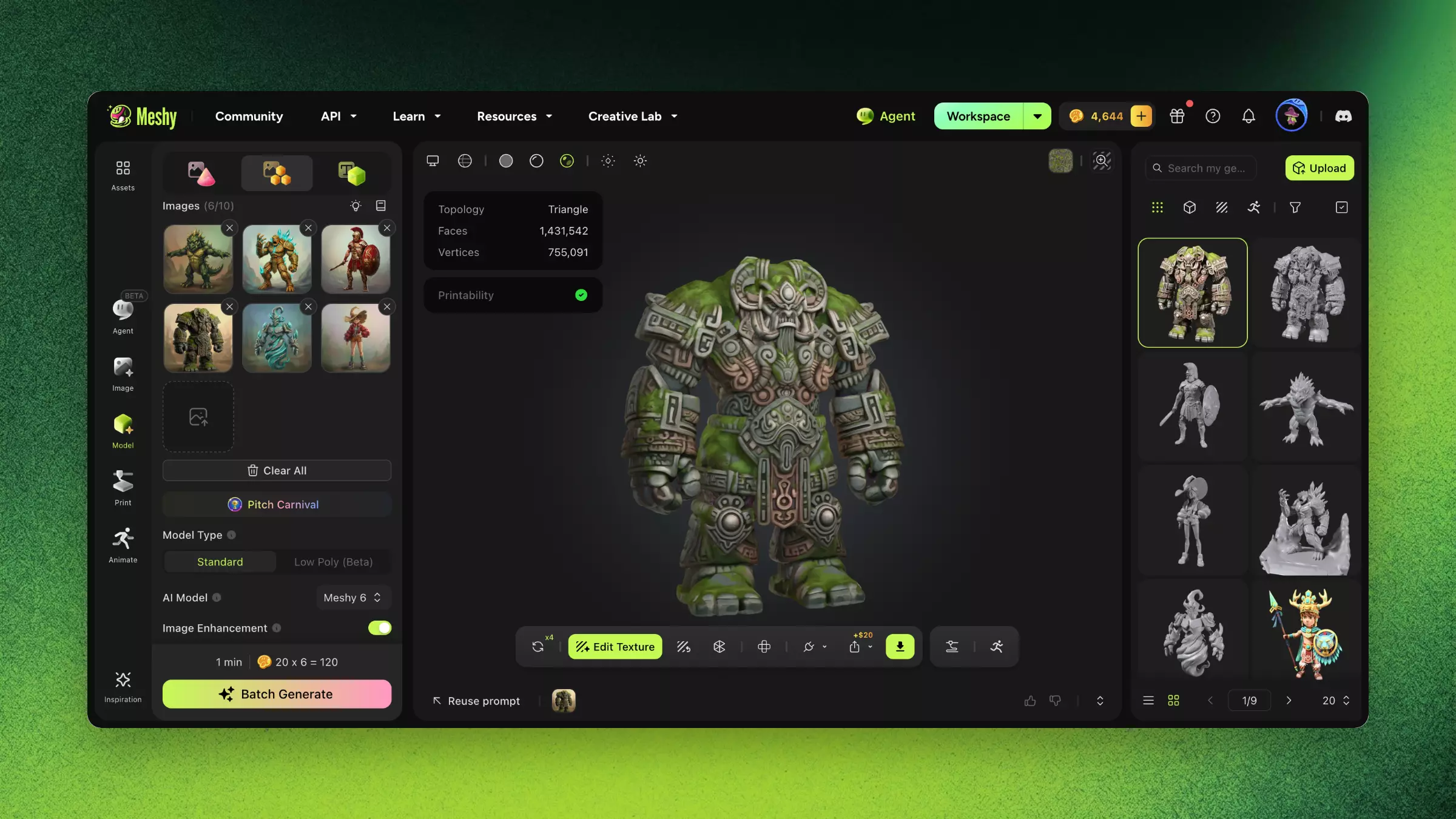
Images में, 10 तक इमेज जोड़ें। अपलोड एरिया पर क्लिक करें, फ़ाइलों को उस पर ड्रैग करें, या कोई इमेज पेस्ट करें। लेबल दिखाता है कि आपने कितनी इमेज जोड़ी हैं, जैसे 6/10।
-
वैकल्पिक: ऑप्शन सेट करें। ये बैच की हर इमेज पर लागू होते हैं:
-
Resolution: Meshy 7.1 के साथ, Standard, Ultra 2K, या Ultra 4K चुनें।
-
Pose: जिन कैरेक्टर को आप rig करने की योजना बना रहे हैं, उनके लिए A-Pose या T-Pose चुनें।
-
Image Enhancement: Meshy 7.1 और Meshy 6 के साथ यह डिफ़ॉल्ट रूप से ऑन रहता है। Meshy हर इमेज को ज़्यादा साफ-सुथरे और पूरे मॉडल के लिए फिर से बनाता है। पॉलिश्ड आर्टवर्क की डिटेल बनाए रखने के लिए इसे बंद करें।
-
-
Batch Generate पर क्लिक करें। पैनल जनरेट करने से पहले लागत दिखाता है, यानी प्रति इमेज क्रेडिट को इमेज की संख्या से गुणा करके।
Meshy हर इमेज के लिए एक जनरेशन शुरू करता है। हर मॉडल आपकी जनरेशन की लिस्ट में दिखाई देता है, जहां आप उसे व्यूअर में चेक करने के लिए चुन सकते हैं।
मॉडल एक साथ डाउनलोड करें
एक ही फ़ाइल में कई मॉडल डाउनलोड करने के लिए, इन स्टेप्स को फॉलो करें:
-
अपनी जनरेशन की लिस्ट के ऊपर, Multi-select पर क्लिक करें। Multi-select के लिए Pro प्लान या उससे ऊपर का प्लान जरूरी है।
-
10 तक मॉडल चुनें।
-
Download पर क्लिक करें।
-
Download Settings में, कोई फॉर्मेट चुनें, और फिर Download पर क्लिक करें।
सामान्य प्रश्न
- मैं एक साथ कई इमेज को 3D में कैसे कन्वर्ट करूं?
- बाएं साइडबार में, Model पर क्लिक करें, और फिर Batch Images to 3D टैब पर क्लिक करें। 10 तक इमेज जोड़ें, सेटिंग चुनें, और Batch Generate पर क्लिक करें।
- मुझे Batch Images to 3D का उपयोग कब करना चाहिए?
- इसका उपयोग तब करें जब आपके पास कई इमेज हों, प्रति बैच 10 तक, और हर एक को अलग मॉडल बनना हो, जैसे गेम प्रॉप्स या प्रोडक्ट फोटो का सेट।
- क्या मैं बैच में हर इमेज के लिए अलग-अलग पैरामीटर सेट कर सकता हूं?
- नहीं। आपने जो सेटिंग चुनी है वे बैच की हर इमेज पर लागू होती हैं। किसी एक इमेज के लिए अलग सेटिंग का उपयोग करने के लिए, उसे Image to 3D में जनरेट करें।
- बैच प्रोसेसिंग सिंगल Image to 3D से कैसे अलग है?
- Batch Images to 3D एक ही स्टेप में हर इमेज के लिए एक जनरेशन शुरू करता है। यह Meshy 7.1, Meshy 6, और Meshy 6 Lite के साथ High Detail, और Meshy T2 और Meshy T1 के साथ Smart Topology ऑफर करता है, लेकिन Multi-view, Split, या Texture नहीं।
- क्या मैं सभी बैच रिजल्ट एक साथ डाउनलोड कर सकता हूं?
- हां। अपनी जनरेशन की लिस्ट में, Multi-select पर क्लिक करें, 10 तक मॉडल चुनें, और Download पर क्लिक करें।
अगले कदम
-
मॉडल में रंग और मटीरियल जोड़ने के लिए, AI Texturing देखें।
-
Multi-view, Split, या Texture के साथ एक सिंगल मॉडल जनरेट करने के लिए, इमेज से 3D देखें।