Plateforme développeur
Exécutez, surveillez et configurez votre intégration à la Meshy API dans la plateforme développeur. Elle comprend un Playground pour essayer les points de terminaison sans écrire de code, des tableaux de bord pour chaque requête API de votre compte, ainsi que la gestion des clés API et des webhooks.
Avec le plan gratuit, vous ne pouvez essayer qu'Image en 3D dans le Playground, via une clé intégrée destinée aux tests. Les comptes gratuits ne peuvent pas créer ni gérer de clés API, et ne disposent ni du tableau de bord d'utilisation ni des journaux de requêtes. Les plans Pro, Premium, Ultra, Studio et Enterprise ont accès à tous les points de terminaison du Playground, au tableau de bord d'utilisation et aux journaux de requêtes, ainsi qu'à leurs propres clés API.
Vue d'ensemble
Ouvrez la plateforme développeur depuis l'application web. Sa barre latérale comporte trois groupes :
- Build : le Playground, pour essayer les points de terminaison de manière interactive.
- Monitor : le tableau de bord d'utilisation et les journaux de requêtes.
- Configure : les clés API et les Webhooks.
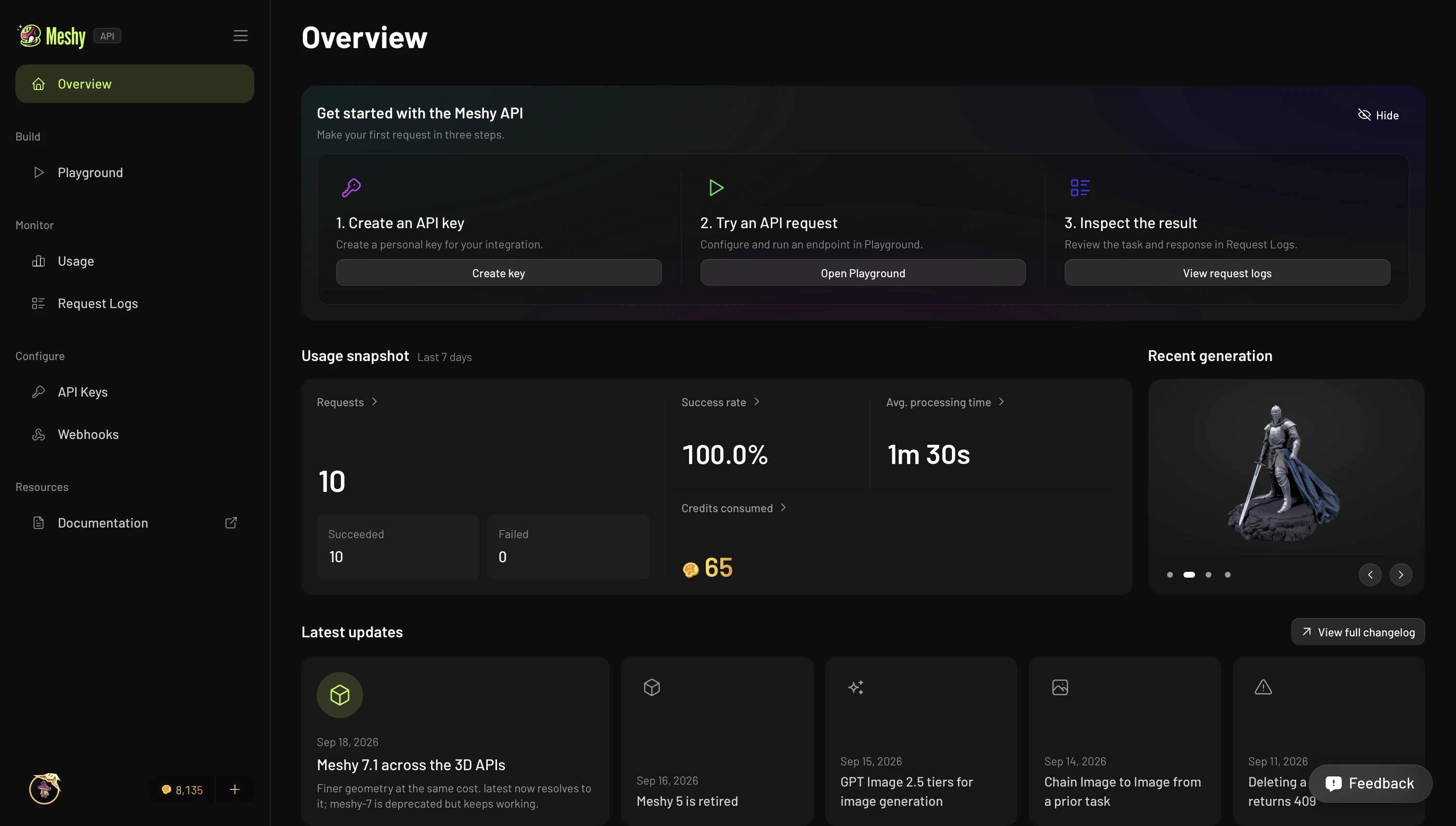
La page Overview guide les nouveaux comptes à travers trois étapes : créer une clé, essayer une requête dans le Playground, et vérifier le résultat dans les journaux de requêtes. Elle affiche également un aperçu de l'utilisation de votre compte sur 7 jours, ainsi que les dernières entrées du journal des modifications.
Vous découvrez l'API ? Commencez par le Démarrage rapide.
Playground
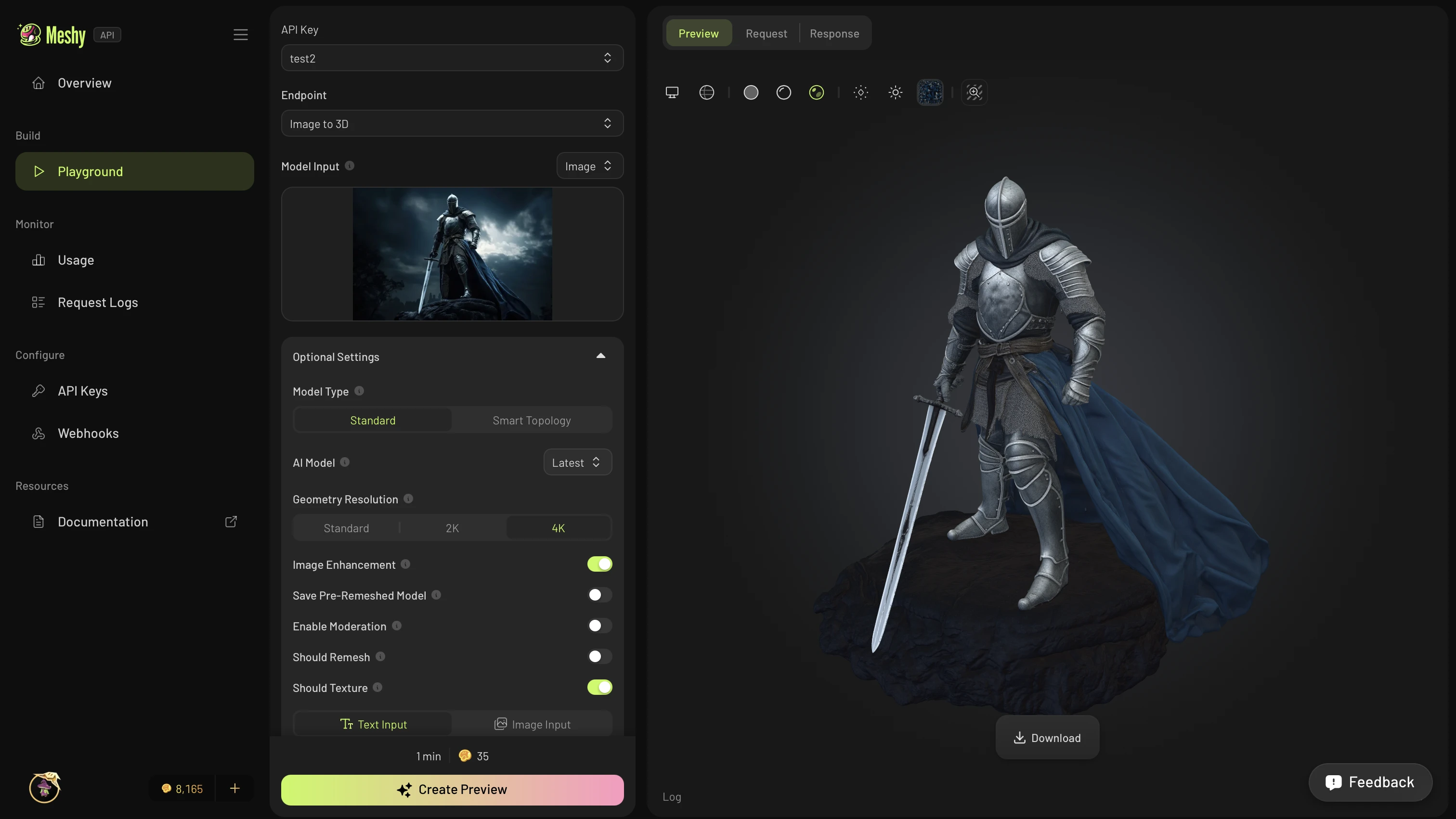
Le Playground est une console interactive permettant d'essayer les points de terminaison sans écrire de code. Choisissez un point de terminaison, renseignez ses paramètres à l'aide des indications intégrées, puis envoyez la requête. La tâche s'exécute via le même pipeline asynchrone qu'une tâche API. Vous pouvez suivre sa progression de PENDING à SUCCEEDED, puis examiner la réponse complète et le modèle obtenu.
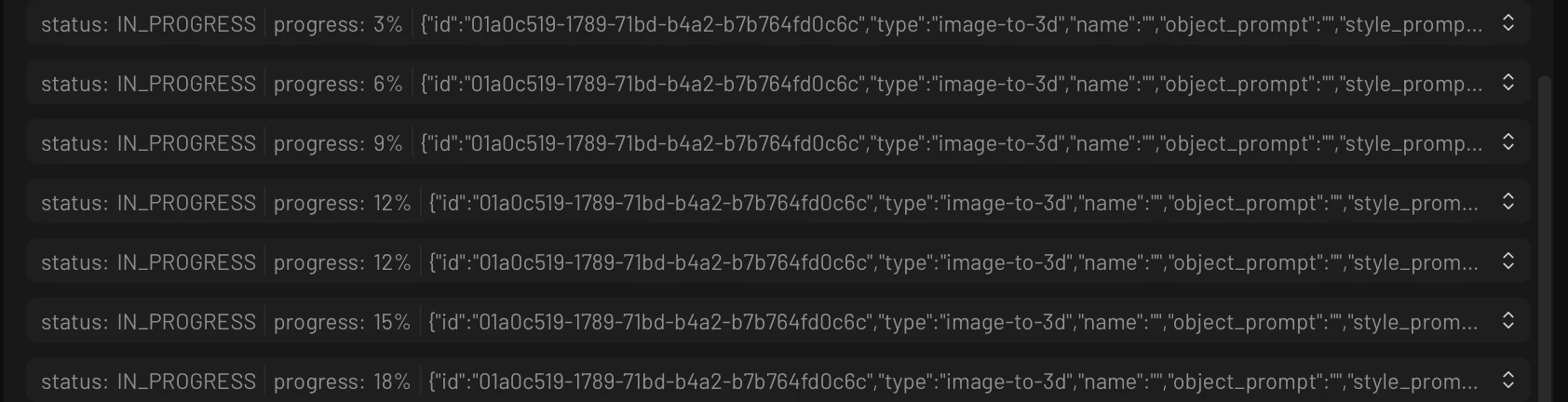
Pendant l'exécution d'une tâche, l'onglet Preview diffuse les mises à jour de statut en direct, ce qui vous évite d'avoir à interroger l'API en boucle.
L'onglet Request affiche un extrait de code prêt à l'emploi en cURL, Python ou JavaScript, et l'onglet Response affiche le JSON complet. Contrairement à l'espace de travail de l'application web, le Playground vous fournit chaque requête que vous construisez sous forme de code que vous pouvez copier dans votre propre application.
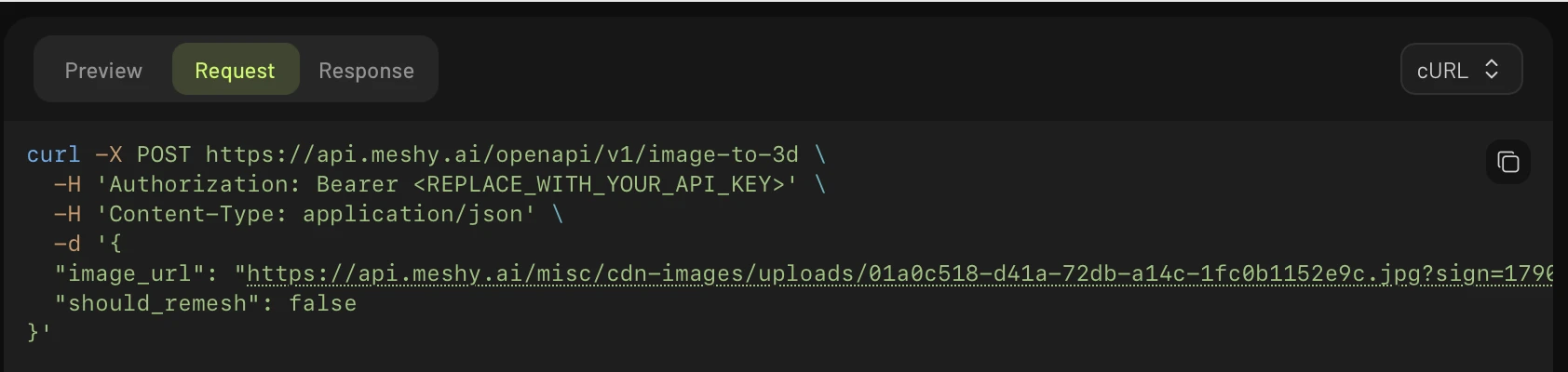
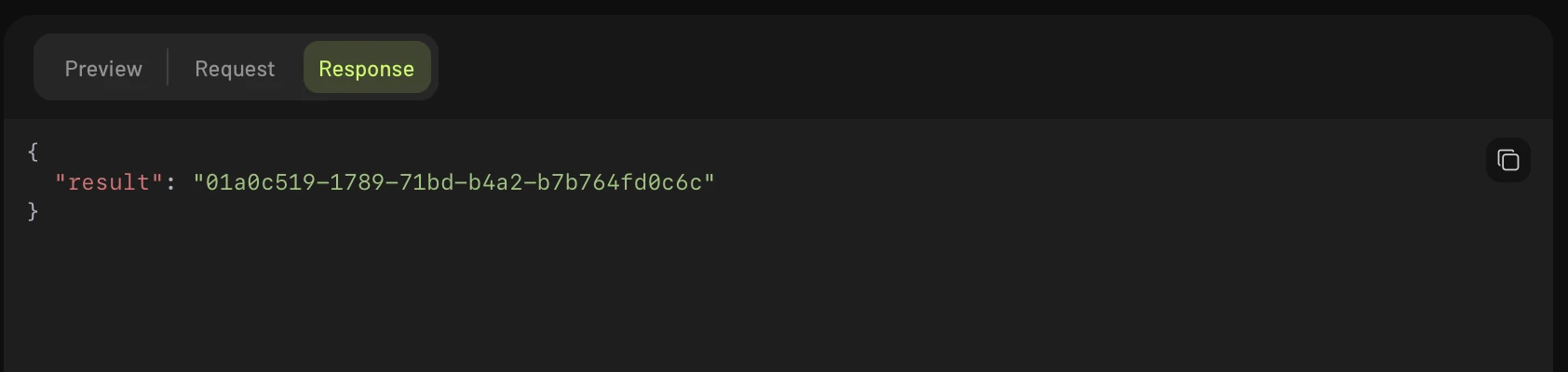
Tableau de bord d'utilisation
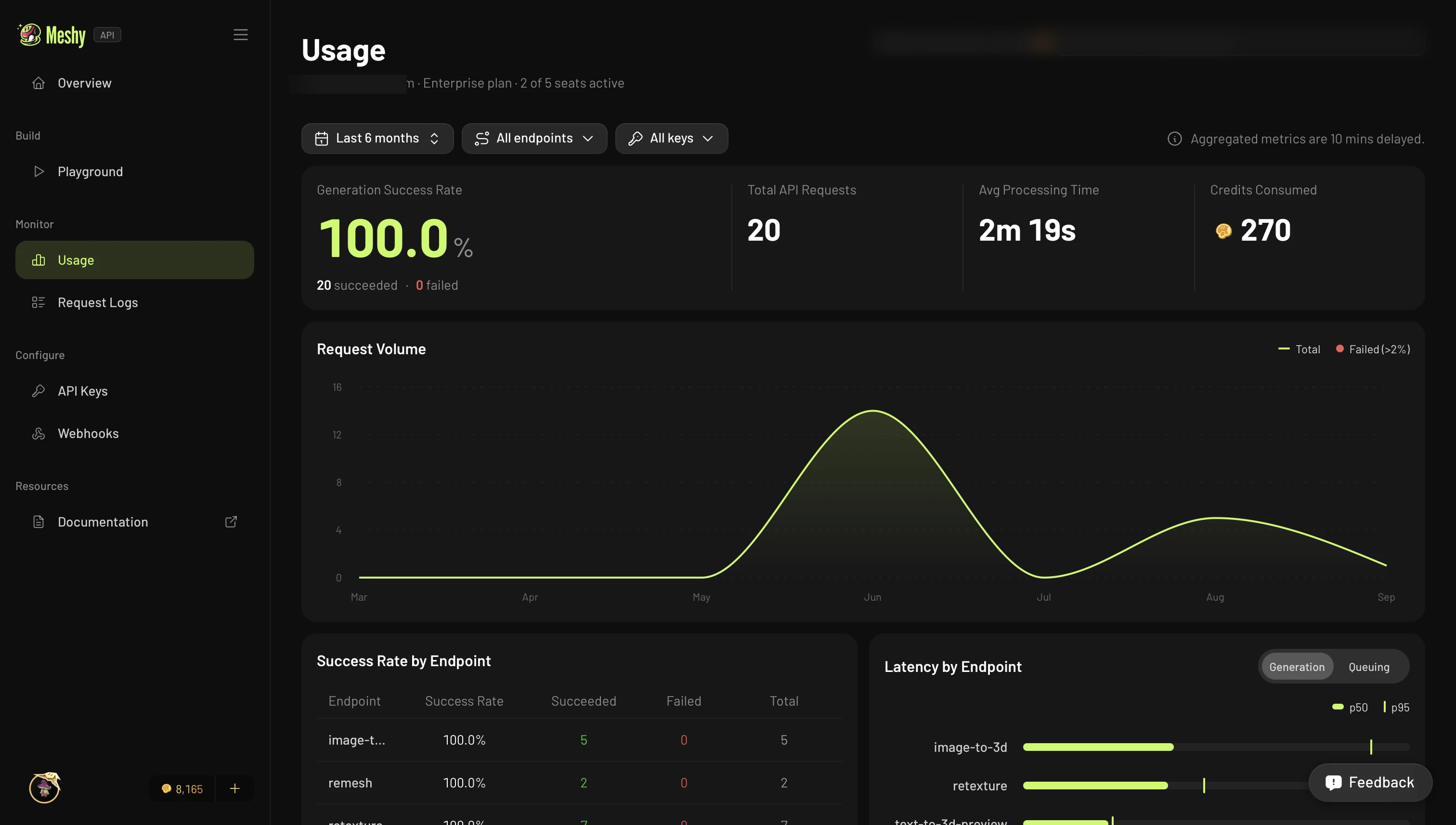
Le tableau de bord d'utilisation présente sous forme de graphiques toute l'activité API de votre compte, provenant des appels API directs et du Playground. Il affiche le taux de réussite des générations, le nombre total de requêtes, le temps de traitement moyen et les crédits utilisés. Il montre également le volume de requêtes dans le temps, ainsi que le taux de réussite et la latence par point de terminaison.
Journaux de requêtes
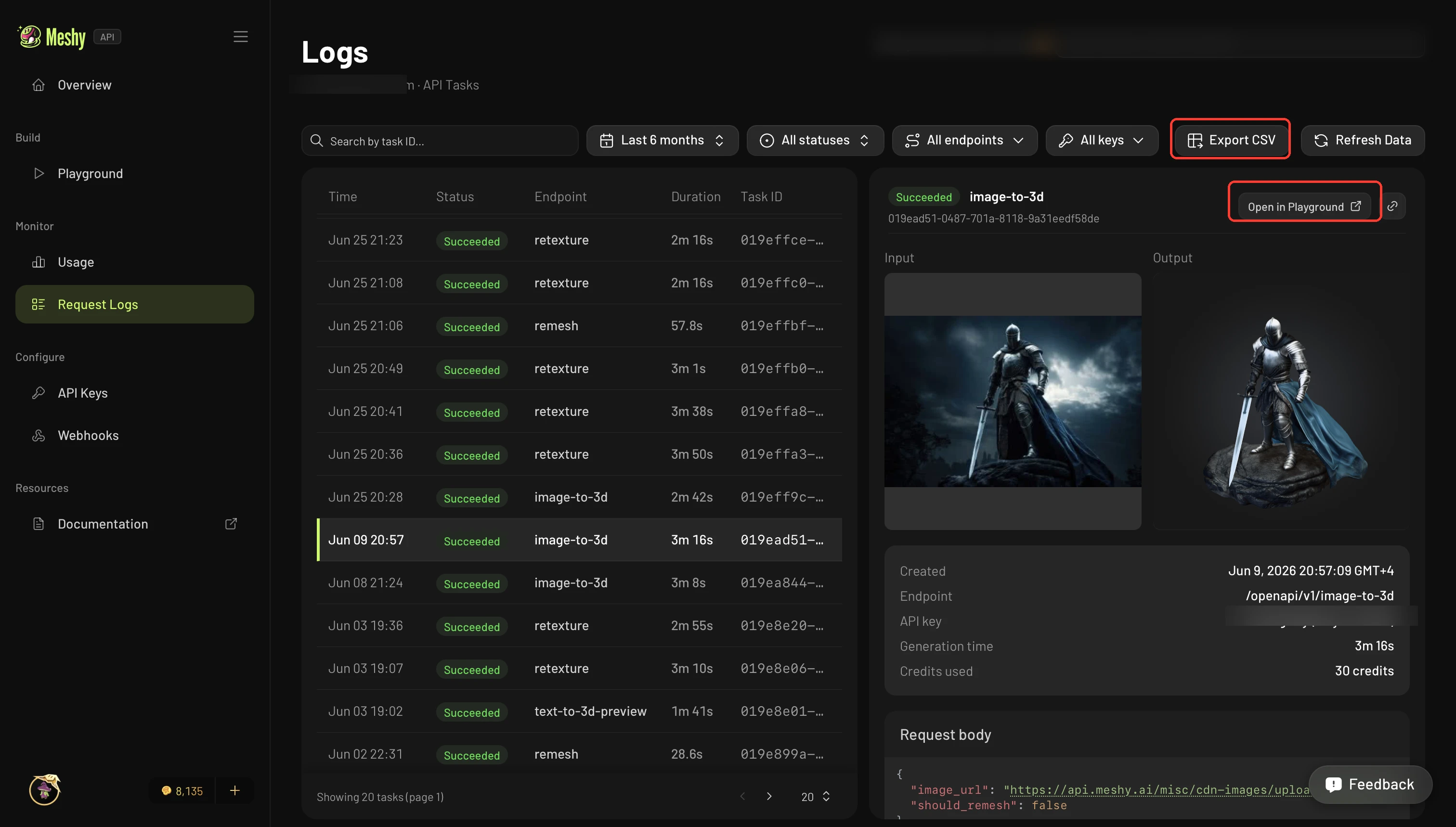
Les journaux de requêtes répertorient toutes les tâches API de votre compte, provenant des appels API directs et du Playground. Chaque entrée indique le statut, la durée et la clé API ayant effectué la requête.
Sélectionnez une tâche pour voir son entrée et sa sortie complètes, le corps de la requête et les crédits utilisés. Cela vous permet de déboguer un appel sans avoir à interroger l'API à nouveau. Pour ouvrir la tâche dans le Playground, cliquez sur Open in Playground. Pour télécharger l'ensemble de la liste à des fins de rapport ou de réconciliation, cliquez sur Export CSV.
Gestion de l'API
- API Keys : créez, nommez et révoquez des clés, définissez une limite de crédits mensuelle pour chacune, restreignez chacune à une liste d'autorisation IP, et consultez l'utilisation de chaque clé.
- Webhooks : recevez des mises à jour en temps réel lorsque le statut de vos tâches API change, au lieu d'interroger l'API en boucle. Pour les étapes de configuration, les exigences de livraison et des exemples de charges utiles, consultez Webhooks.
Retour d'expérience
Chaque page de la plateforme développeur comporte un bouton Feedback. Utilisez-le pour signaler un bug, demander une fonctionnalité, ou nous indiquer ce qui vous semble confus. L'équipe Meshy lit chaque soumission.
Authentification et crédits
Les requêtes du Playground envoient une clé API dans l'en-tête Authorization: Bearer, comme pour un appel API direct. Le Playground fonctionne sur votre propre compte, donc chaque requête utilise les crédits de votre plan et compte dans vos limites de débit, comme tout autre appel API. Pour plus d'informations sur les clés API et la sécurité, consultez Authentification.