Varlıklar
Meshy'de oluşturduğunuz veya başka bir araçtan içe aktardığınız her modeli bulun, düzenleyin ve indirin.
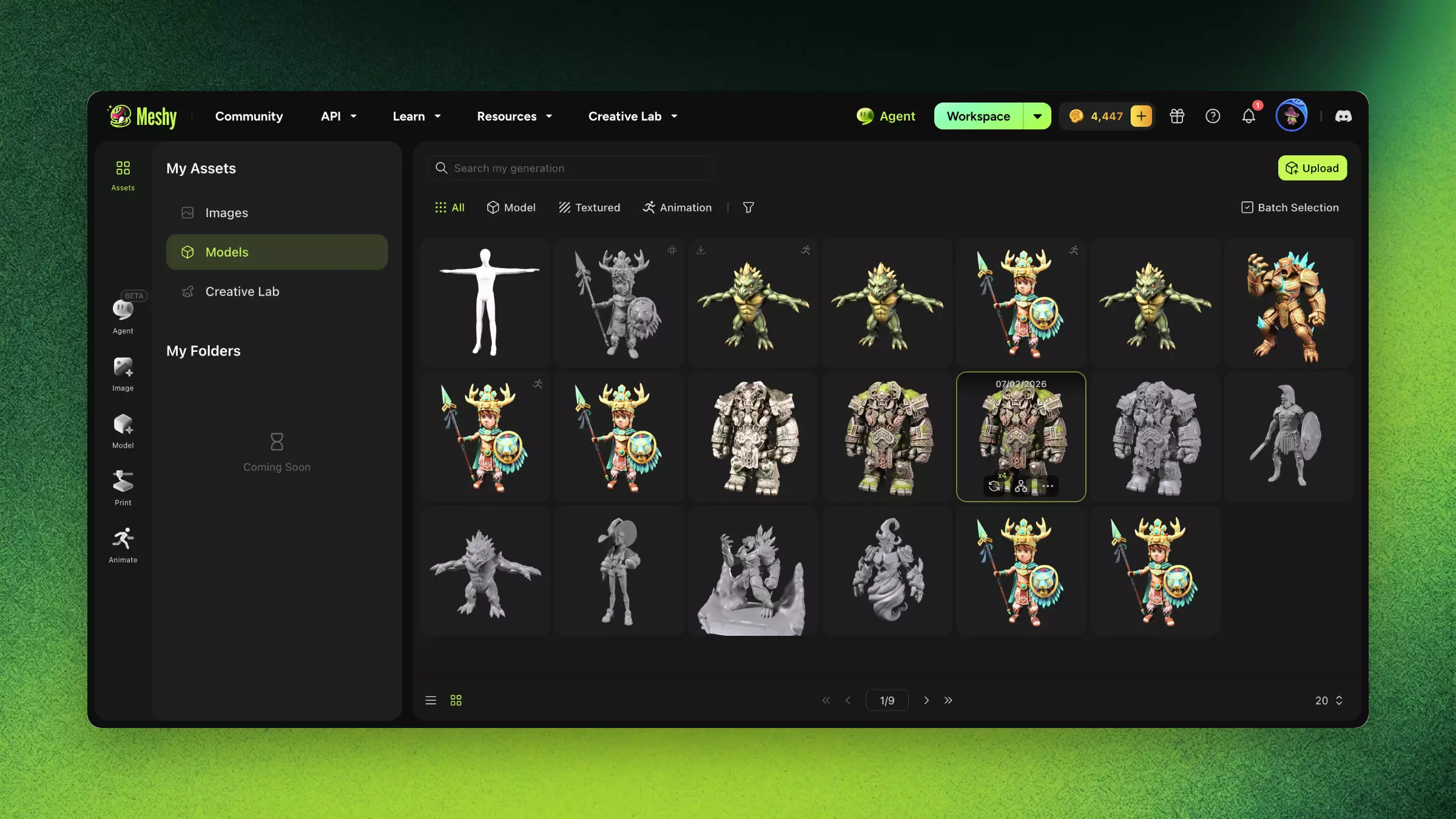
Meshy, her oluşturumu otomatik olarak Varlıklar'a kaydeder. Çalışırken, görüntüleyicinin yanındaki liste aynı oluşturumları gösterir. Dokulandırma veya yeniden ağlama gibi her son işleme adımı, sonucunu yeni bir varlık olarak kaydeder ve orijinalini korur; böylece önceki bir sürüme geri dönebilirsiniz.
Bir model bulun
Bir model bulmak için şu adımları izleyin:
-
Sol kenar çubuğunda Varlıklar'a tıklayın. Modelleriniz'le birlikte Varlıklarım açılır. Bunun yerine görsellerinizi görmek için Görseller'e tıklayın.
-
Arama kutusuna, modelin adından veya promptundan bir kelime girin.
-
İsteğe bağlı: Listeyi daraltmak için Tümü, Model, Dokulandırılmış veya Animasyon'a tıklayın.
-
İsteğe bağlı: Duruma, etikete, kaynağa, geometriye ve daha fazlasına göre filtrelemek için Filtre'ye tıklayın.
-
Modeli görüntüleyicide açmak için üzerine tıklayın.
Her oluşturumu, ondan türetilen varlıklarla birlikte görmek için listenin altındaki düzeni Liste Görünümü'ne çevirin. Bir grubun tüm varlıklarını görmek için o gruba tıklayın.
Her model kartında Yeniden Adlandır, Etiket Ekle, İndir ve Sil gibi eylemler içeren bir menü bulunur. Bir modele en fazla 20 etiket ekleyebilir ve toplamda en fazla 100 etiket oluşturabilirsiniz.
Birden fazla model üzerinde aynı anda işlem yapın
Toplu işlemler için Pro plan veya üzeri gerekir. Birden fazla modeli aynı anda indirmek, etiketlemek veya silmek için şu adımları izleyin:
-
Varlıklarım'da Toplu Seçim'e tıklayın.
-
Modelleri seçin. Aynı anda en fazla 10 model indirebilirsiniz.
-
İndir, Etiket Ekle veya Sil'e tıklayın.
-
İndir'e tıkladıysanız, İndirme Ayarları'nda bir format seçin ve ardından İndir'e tıklayın.
-
Toplu seçimden çıkmak için Bitti'ye tıklayın.
Bir model yükleyin
Başka bir araçta oluşturduğunuz bir modeli dokulandırmak, yeniden ağlamak veya başka bir şekilde son işlemden geçirmek için onu Meshy'e yükleyin:
-
Varlıklarım'da Yükle'ye tıklayın.
-
Dosyanızı yükleme alanına sürükleyin veya seçmek için alana tıklayın. Meshy, 100 MB'a kadar
.fbx,.obj,.stl,.gltfve.glbdosyalarını kabul eder. -
Model Adı'na, model için bir ad girin.
-
İsteğe bağlı: Modelin kendi dokusunu ve UV haritasını korumak için Orijinal Dokuyu ve UV'yi Koru'yu açın.
-
Devam'a tıklayın.
Yüklenen model varlıklarınızda görünür ve onu oluşturduğunuz bir model gibi son işlemden geçirebilirsiniz.
SSS
- Oluşturduğum modeller Meshy'de nerede saklanıyor?
- Meshy, her oluşturumu otomatik olarak kaydeder. Modellerinizi aramak, filtrelemek ve üzerlerinde işlem yapmak için sol kenar çubuğundaki Varlıklar'a tıklayın.
- Kendi modellerimi Meshy'e yükleyebilir miyim?
- Evet. 100 MB'a kadar bir FBX, OBJ, STL, glTF veya GLB dosyası yükleyin, ardından AI Dokulandırma ve Yeniden Ağ gibi araçlarla son işleme tabi tutun.
- Bir modelin önceki sürümlerini görebilir miyim?
- Evet. Her son işleme adımı yeni bir varlık kaydeder ve orijinalini korur. Varlıklar'ın liste görünümünde, Meshy her oluşturumu ondan türetilen varlıklarla gruplandırır.
- Birden fazla modeli aynı anda nasıl indiririm?
- Varlıklar'da Toplu Seçim'e tıklayın, en fazla 10 model seçin ve İndir'e tıklayın. Toplu işlemler için Pro plan veya üzeri gerekir.
- Modelimi neden indiremiyorum?
- Oluşturumun tamamlandığından emin olun. Meshy indirme limitinize ulaştığınızı söylüyorsa, daha fazla model indirmek için planınızı yükseltin.
Sonraki adımlar
-
İndirmeden önce doğru dosya formatını seçmek için bkz. Dışa aktarma ve dosya formatları.
-
Yüklediğiniz bir modele doku eklemek için bkz. AI Dokulandırma.
-
Metinden yeni bir model oluşturmak için bkz. Metinden 3D'ye.