Toplu Görselden 3D'ye
Oyun aksesuarları veya ürün modelleri gibi bir asset seti ihtiyacınız olduğunda, tek bir işlemde en fazla 10 görseli 10 ayrı 3D modele dönüştürün.
Toplu Görselden 3D'ye, Çoklu görünüm, Split ve Texture seçenekleri olmadan, aşağıdaki adımlarda listelenen High Detail ve Smart Topology modellerini sunar. Tek bir görseli bir modele dönüştürmek veya aynı nesnenin birkaç fotoğrafını tek bir modele dönüştürmek için Görselden 3D'ye özelliğini kullanın. Bir sohbet aracılığıyla tutarlı bir stilde bir dizi konsept oluşturmak için 3D Agent özelliğini kullanın.
Başlamadan önce
-
Toplu Görselden 3D'ye özelliği ücretli bir plan gerektirir.
-
Her görsel, en fazla 20 MB boyutunda bir
.png,.jpg,.jpegveya.webpdosyası olmalıdır.
Birden fazla görselden model oluşturma
Birden fazla görselden model oluşturmak için şu adımları izleyin:
-
Sol kenar çubuğunda Model'e tıklayın.
-
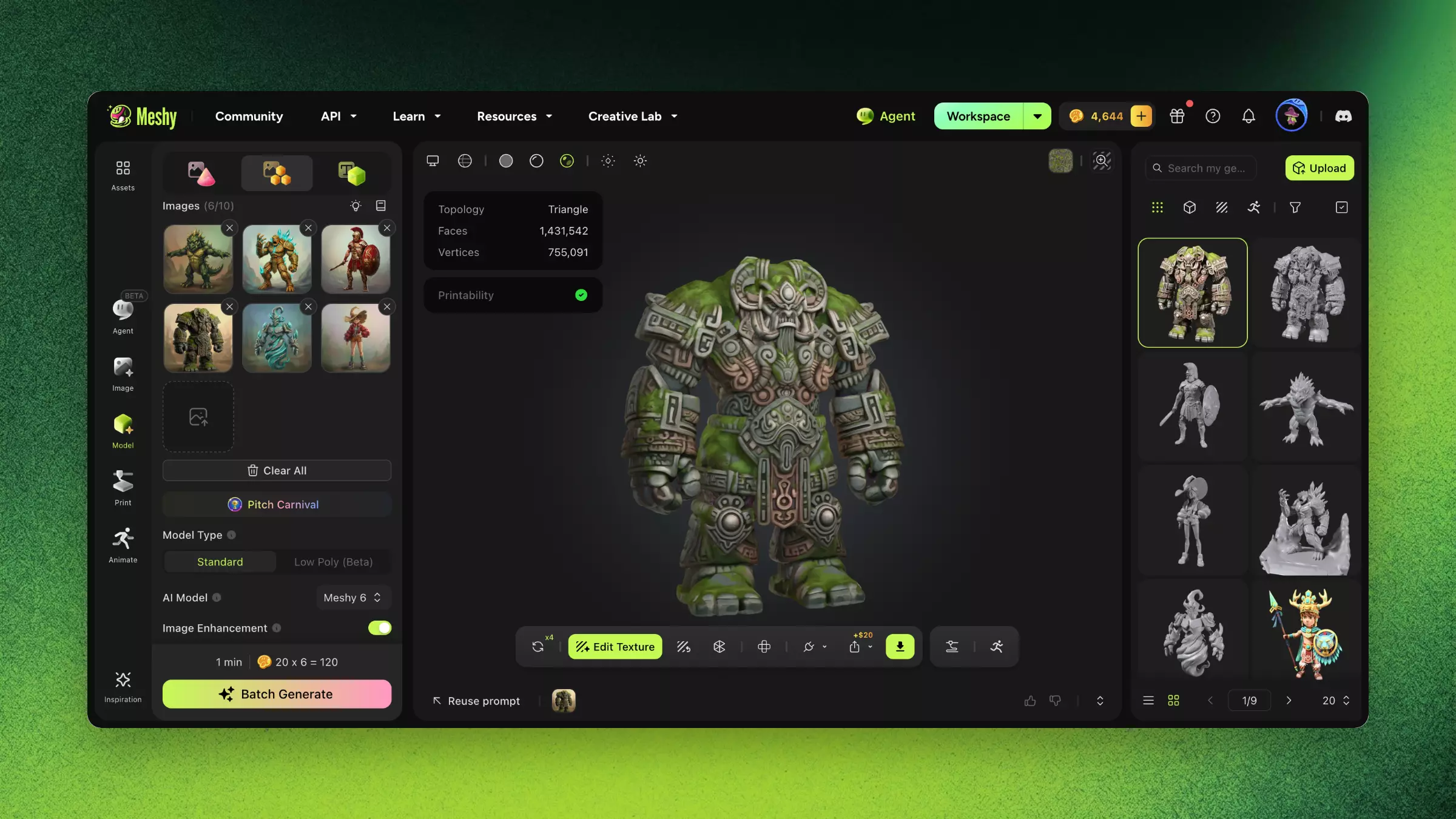
Panelin üst kısmında, Toplu Görselden 3D'ye sekmesine tıklayın.
-
Detaylı bir ağ için High Detail'i veya daha az poligon ve daha temiz topology için Smart Topology'yi seçin.
-
Model listesinde bir AI modeli seçin. High Detail, Meshy 7.1 - Flagship, Meshy 6 ve Meshy 6 Lite seçeneklerini sunar. Smart Topology ise Meshy T2 ve Meshy T1 seçeneklerini sunar.
-
Images alanında en fazla 10 görsel ekleyin. Yükleme alanına tıklayın, dosyaları alanın üzerine sürükleyin veya bir görsel yapıştırın. Etiket, kaç görsel eklediğinizi gösterir, örneğin 6/10.
-
İsteğe bağlı: Seçenekleri ayarlayın. Bu ayarlar toplu işlemdeki her görsele uygulanır:
-
Resolution: Meshy 7.1 ile Standard, Ultra 2K veya Ultra 4K seçeneğini seçin.
-
Pose: Rig uygulamayı planladığınız karakterler için A-Pose veya T-Pose seçin.
-
Image Enhancement: Meshy 7.1 ve Meshy 6 ile varsayılan olarak açıktır. Meshy, daha temiz ve daha eksiksiz bir model için her görseli yeniden çizer. Hazır sanat eserinin ayrıntılarını korumak için bunu kapatın.
-
-
Batch Generate'e tıklayın. Panel, oluşturma işleminden önce, görsel başına kredi sayısının görsel sayısıyla çarpımı olarak maliyeti gösterir.
Meshy, her görsel için bir oluşturma işlemi başlatır. Her model, oluşturmalarınızın listesinde görünür ve burada görüntüleyicide kontrol etmek için onu seçebilirsiniz.
Modelleri birlikte indirin
Birden fazla modeli tek bir dosyada indirmek için şu adımları izleyin:
-
Oluşturmalarınızın listesinin üst kısmında Multi-select'e tıklayın. Multi-select, Pro plan veya üstünü gerektirir.
-
En fazla 10 model seçin.
-
Download'a tıklayın.
-
Download Settings alanında bir format seçin ve ardından Download'a tıklayın.
SSS
- Birden fazla görseli aynı anda nasıl 3D'ye dönüştürebilirim?
- Sol kenar çubuğunda Model'e, ardından Toplu Görselden 3D'ye sekmesine tıklayın. En fazla 10 görsel ekleyin, ayarları seçin ve Batch Generate'e tıklayın.
- Toplu Görselden 3D'ye özelliğini ne zaman kullanmalıyım?
- Her biri ayrı bir model olması gereken, toplu başına en fazla 10 adet olmak üzere birden fazla görseliniz olduğunda, örneğin bir oyun aksesuarı seti veya ürün fotoğrafları gibi durumlarda kullanın.
- Bir toplu işlemde görsel başına farklı parametreler ayarlayabilir miyim?
- Hayır. Seçtiğiniz ayarlar toplu işlemdeki her görsele uygulanır. Tek bir görsel için farklı ayarlar kullanmak üzere, onu Görselden 3D'ye özelliğinde oluşturun.
- Toplu işleme, tekli Görselden 3D'ye işleminden nasıl farklıdır?
- Toplu Görselden 3D'ye, tek bir adımda her görsel için bir oluşturma işlemi başlatır. Meshy 7.1, Meshy 6 ve Meshy 6 Lite ile High Detail'i, Meshy T2 ve Meshy T1 ile Smart Topology'yi sunar, ancak Çoklu görünüm, Split veya Texture sunmaz.
- Tüm toplu sonuçları birlikte indirebilir miyim?
- Evet. Oluşturmalarınızın listesinde Multi-select'e tıklayın, en fazla 10 model seçin ve Download'a tıklayın.
Sonraki adımlar
-
Modellere renk ve materyal eklemek için AI Texturing sayfasına bakın.
-
Çoklu görünüm, Split veya Texture ile tek bir model oluşturmak için Görselden 3D'ye sayfasına bakın.