AI görsel oluşturma
Bir metin prompt'undan 2D görseller oluşturun ve beğendiğinizi 3D'ye dönüştürün; böylece 3D'de oluşturmadan önce görünümü siz kontrol edersiniz.
Önce bir görsel oluşturmak, metinden doğrudan bir modele giden Metinden 3D'ye seçeneğine göre görsel stil üzerinde size daha fazla kontrol sağlar. Elinizde zaten bir referans görsel varsa, doğrudan Görselden 3D'ye kullanın. Bir sohbette fikir üretmek ve kavramları keşfetmek için 3D Agent kullanın.
Bir görsel oluşturun ve onu 3D'ye dönüştürün
Bir görsel oluşturup onu 3D modele dönüştürmek için şu adımları izleyin:
-
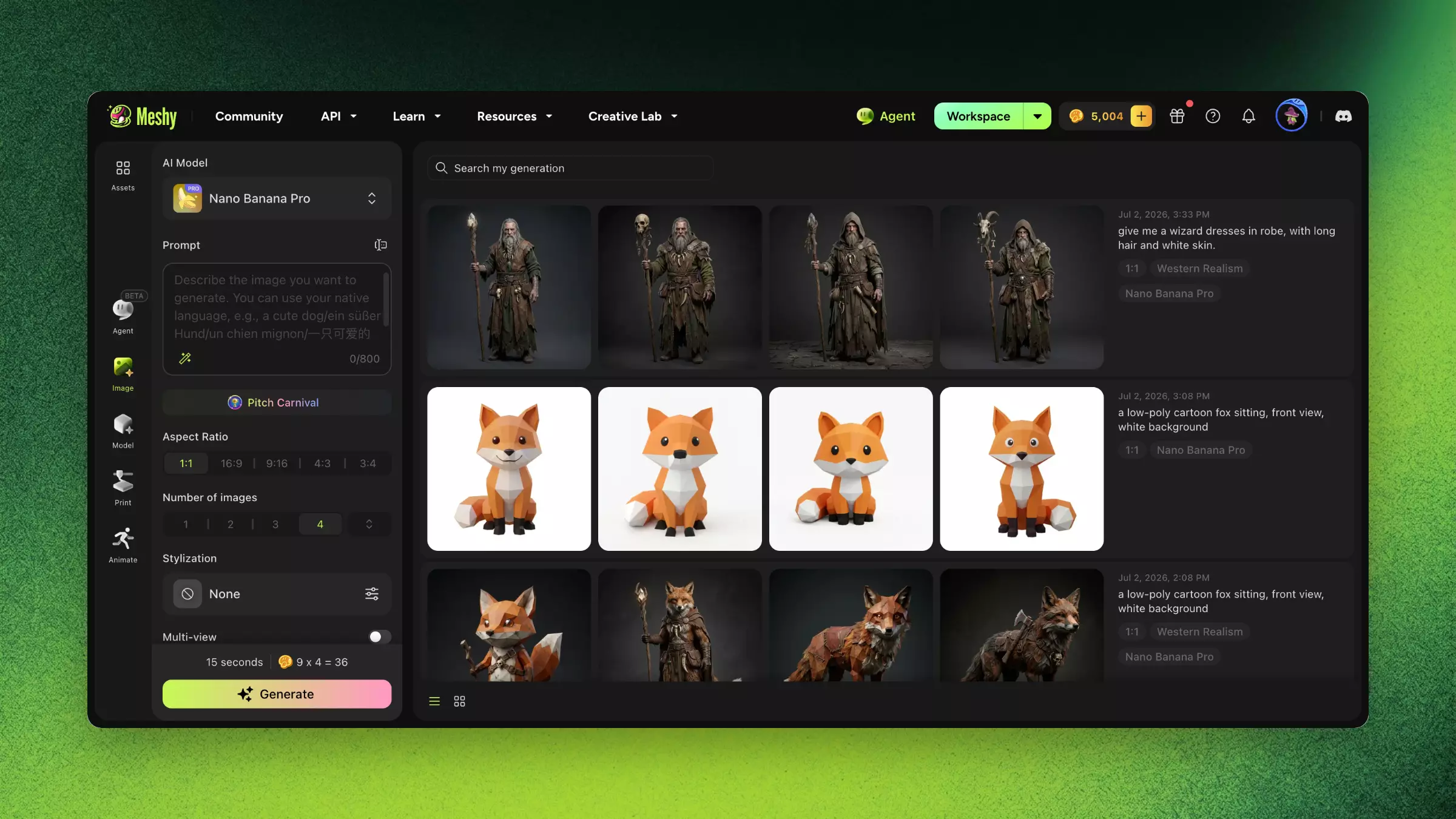
Sol kenar çubuğunda Image öğesine tıklayın.
-
AI Model içinde bir model seçin. Her modelin görsel başına 3 ila 12 kredi arasında değişen kendi maliyeti vardır.
-
Prompt alanında, görseli en fazla 800 karakterle tanımlayın; örneğin "oturan low-poly çizgi film tilkisi, önden görünüm, beyaz arka plan". Prompt'u kendi dilinizde yazabilirsiniz.
-
Number of images alanında, 1 ila 8 arasında kaç görsel oluşturulacağını seçin. Free ve Starter planlarında günde en fazla 4 görsel oluşturabilirsiniz.
-
İsteğe bağlı: Diğer ayarları düzenleyin:
-
Refine Prompt: Meshy, varsayılan olarak prompt'unuzu 3D oluşturma için daha net bir yapı, tanımlı açılar ve daha sade arka planlarla refine eder. Bu, stilin daha çizgi film tarzı görünmesine neden olabilir. Prompt'unuzu yazdığınız haliyle kullanmak için prompt kutusundaki asa simgesine tıklayarak bunu kapatın.
-
Image References: Sonucu yönlendirmek için en fazla 5 görsel ekleyin.
-
Styles: Japanese Anime, Western Realism veya Chibi Blind Box gibi hazır bir stil seçin. Styles, Nano Banana Pro ve Nano Banana 2 modelleriyle kullanılabilir. Bir stil seçtiğinizde Multi-view ve Pose kapanır.
-
Aspect Ratio: Görsel şeklini seçin. Varsayılan değer 1:1'dir.
-
Multi-view: Tutarlı ön, yan ve arka görünümler oluşturmak için açın.
-
Pose: Rig uygulamayı planladığınız bir karakter için A-Pose veya T-Pose seçin.
-
-
Generate öğesine tıklayın. Panel, oluşturmadan önce süreyi ve kredi maliyetini gösterir.
-
Oluşturulan görseller listesinde, kullanmak istediğinizin üzerine gelin.
-
İsteğe bağlı: 3D oluşturma ayarlarını değiştirmek için Image to 3D yanındaki ayarlar simgesine tıklayın.
-
Image to 3D öğesine tıklayın. Meshy, görselden bir 3D model oluşturmaya başlar ve Model içinde Image to 3D sekmesini açar.
3D'ye hazır görseller için prompt ipuçları
Bu ipuçları, görselin 3D'ye sorunsuz bir şekilde dönüştürülmesine yardımcı olur:
-
3D dönüşümü için en iyi açılar olan "önden görünüm" veya "3/4 görünüm" isteyin.
-
Arka planın müdahale etmemesi için "beyaz arka plan" veya "sade arka plan" ekleyin.
-
Tam formu tanımlayın. Yalnızca başı değil, nesnenin tamamını tanımlayın.
-
Karmaşık sahnelerden kaçının. Tek bir öğe en iyi şekilde dönüştürülür.
SSS
- Meshy'de metinden nasıl görsel oluşturabilirim?
- Sol kenar çubuğunda Image öğesine tıklayın, bir prompt girin ve Generate öğesine tıklayın. Bir görseli 3D modele dönüştürmek için üzerine gelin ve Image to 3D öğesine tıklayın.
- AI görsel oluşturma ile Metinden 3D'ye arasındaki fark nedir?
- AI görsel oluşturma önce bir 2D görsel oluşturur; bu da onu 3D'ye dönüştürmeden önce görünüm üzerinde size daha fazla kontrol sağlar. Metinden 3D'ye ise metinden doğrudan bir modele geçer.
- 3D'ye hazır görseller için prompt'ları nasıl yazmalıyım?
- Önden veya 3/4 görünüm ile beyaz bir arka plan isteyin, nesnenin tamamını tanımlayın ve tek bir öğeye bağlı kalın.
- Meshy hangi görsel stillerini oluşturabilir?
- Hazır stiller arasında Japanese Anime, Western Realism ve Chibi Blind Box bulunur. Styles, Nano Banana Pro ve Nano Banana 2 modelleriyle kullanılabilir.
- Oluşturulan bir görseli doğrudan Image to 3D'ye gönderebilir miyim?
- Evet. Görselin üzerine gelin ve Image to 3D öğesine tıklayın. Meshy, o görselden bir 3D model oluşturmaya başlar.
Sonraki adımlar
-
3D model için daha fazla seçenek belirlemek üzere bkz. Görselden 3D'ye.
-
Daha iyi sonuçlar veren prompt'lar yazmak için bkz. Prompt oluşturma en iyi uygulamaları.
-
Görsel oluşturmadan önce bir sohbette kavramları keşfetmek için bkz. 3D Agent.