クイックスタート
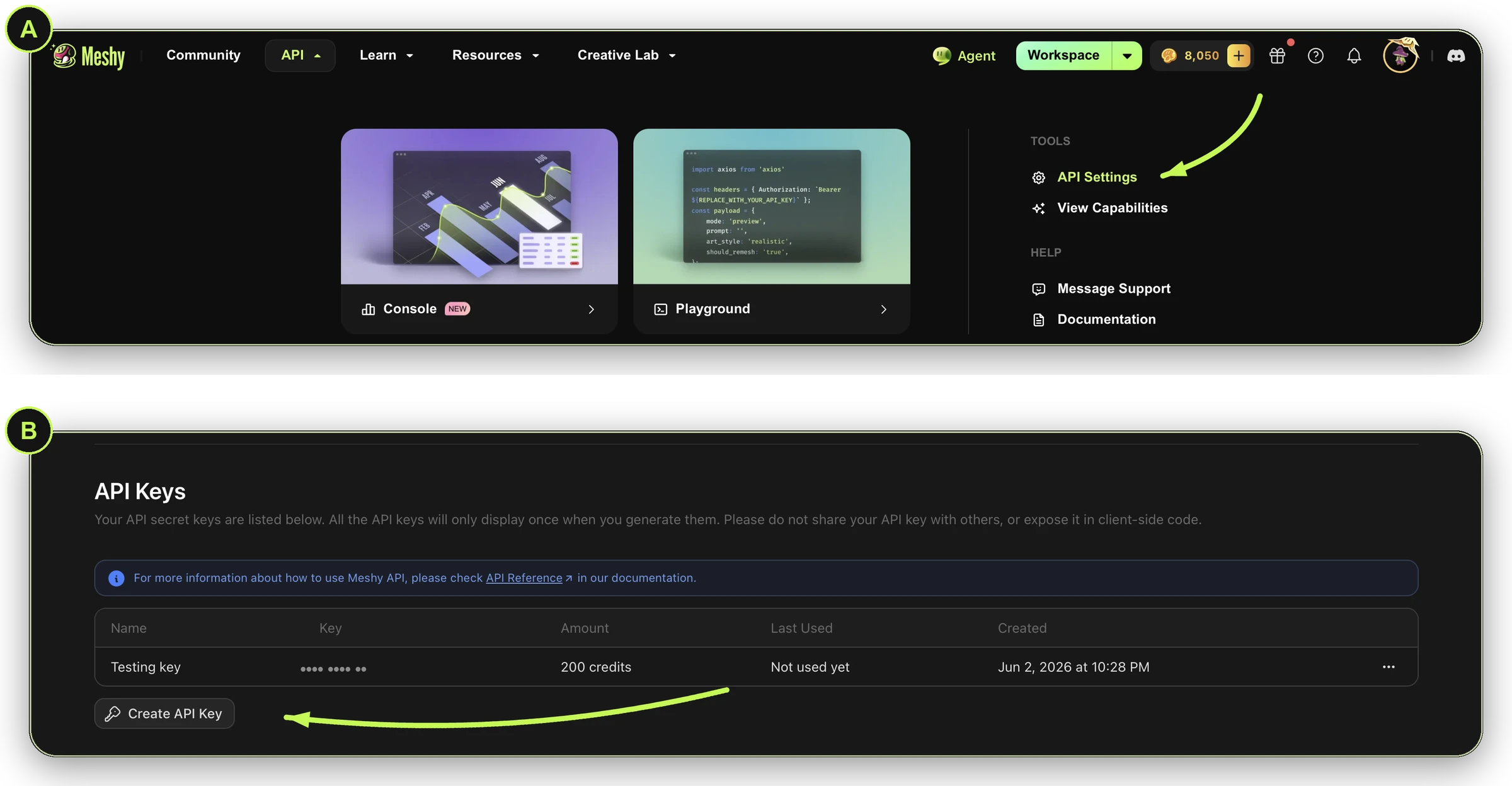
まずAPIキーを作成しましょう
このガイドのすべてのリクエストにはAPIキーが必要です。キーの作成は数秒で完了します。
APIキーを作成するAPIキーの作成からモデルのダウンロードまで、4つのステップでMeshy REST APIを使って最初の3Dモデルを作成します。
1APIキーを取得する
Developer PlatformのAPI KeysページでAPIキーを作成してください。この画面を離れると再度キーを確認することはできないため、安全な場所に保管してください。リクエストごとにAuthorizationヘッダーのBearerトークンとして送信します。詳細はAuthenticationを参照してください。
APIキーを作成・管理するには有料プランが必要です。Freeプランでは独自のキーを作成することはできず、Playgroundは組み込みのキーをテスト用に使用します。
キーをスクリプト内に記載しないでください。次のステップで示すように、環境変数に保存してください。
2画像から3Dタスクを作成する
画像から3Dに画像を送信します。代わりにテキストprompt、または複数の写真から始めたい場合は、テキストから3Dまたはマルチ画像から3Dを使用してください。
まず、APIキーを環境変数に保存します:
Export your key
export MESHY_API_KEY="<your-api-key>"
これはブラウザではなく、ターミナル(macOSならTerminal、WindowsならCommand PromptまたはPowerShell)で実行してください。
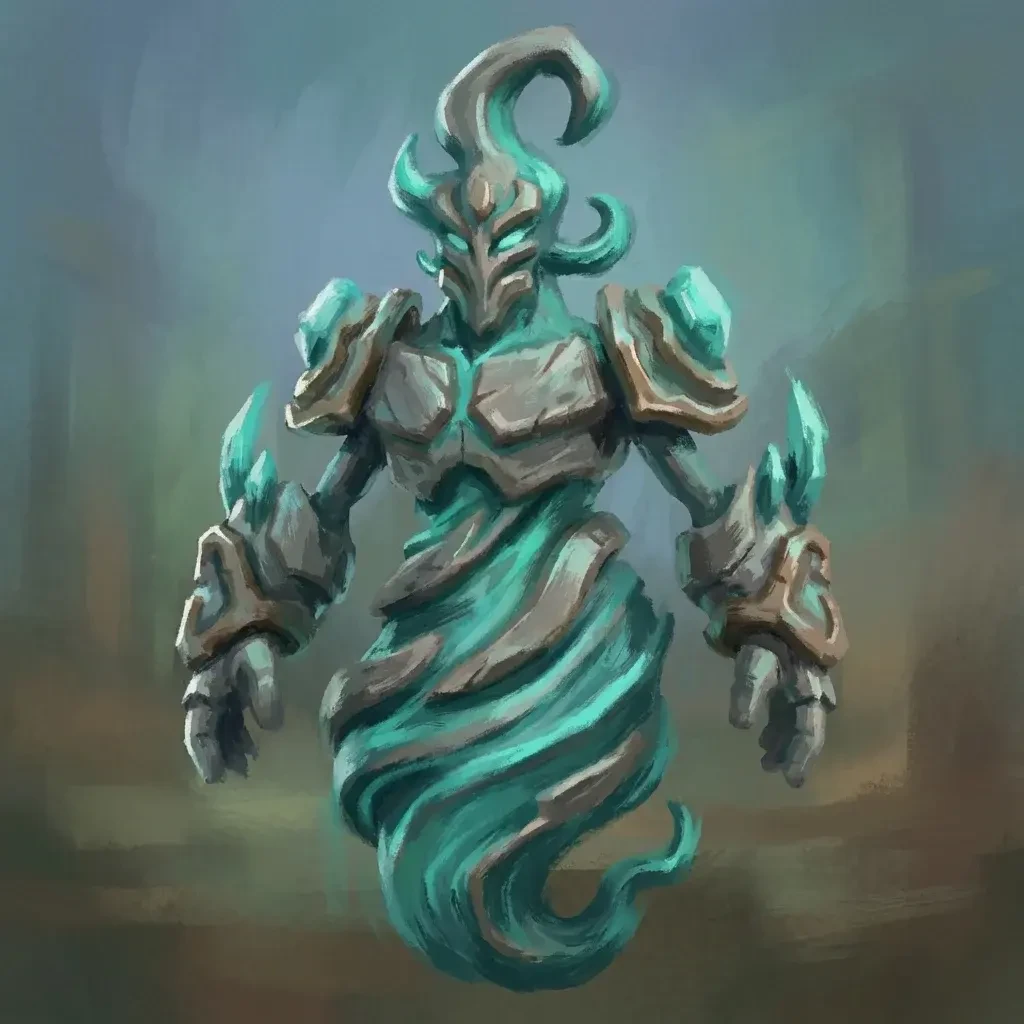
以下の例はすべてこの写真を使用します。別の画像を試すには、image_url を変更してください。
Request
curl https://api.meshy.ai/openapi/v1/image-to-3d \
  -X POST \
  -H "Authorization: Bearer ${MESHY_API_KEY}" \
  -H "Content-Type: application/json" \
  -d '{
    "image_url": "https://docs.meshy.ai/images/api/quick-start/source-photo.webp"
  }'
3タスクのステータスを確認する
タスクはバックグラウンドで実行され、通常は数分かかります。status が SUCCEEDED、FAILED、または CANCELED になるまで、同じエンドポイントからタスクを取得してください。以下のリクエストでは、<task_id> をステップ2で返されたIDに置き換えてください。リクエストの間は、Retry-After ヘッダーに記載された秒数だけ待機してください。
一般的な処理時間、およびどのくらい待ってから諦めるべきかについては、タスクのライフサイクルを参照してください。
Request
curl https://api.meshy.ai/openapi/v1/image-to-3d/<task_id> \
  -H "Authorization: Bearer ${MESHY_API_KEY}"
Response: SUCCEEDED
{
  "id": "018a210d-8ba4-705c-b111-1f1776f7f578",
  "status": "SUCCEEDED",
  "progress": 100,
  "model_urls": {
    "glb": "https://assets.meshy.ai/***/tasks/018a210d-8ba4-705c-b111-1f1776f7f578/output/model.glb?Expires=***",
    "fbx": "https://assets.meshy.ai/***/tasks/018a210d-8ba4-705c-b111-1f1776f7f578/output/model.fbx?Expires=***"
  },
  "thumbnail_url": "https://assets.meshy.ai/***/tasks/018a210d-8ba4-705c-b111-1f1776f7f578/output/preview.png?Expires=***",
  "task_error": {
    "message": ""
  }
}
タスクが失敗した場合、status は FAILED になり、task_error にその理由が示されます。入力を修正するか、別のタスクを作成してください。詳細はエラーを参照してください。
ポーリングの代わりにタスク完了時に通知を受け取るには、タスクをストリーミングするか、Webhookを使用してください。
4モデルをダウンロードする
ファイルは前述のレスポンスの model_urls にあります。各フォーマット(GLB、FBX、OBJ、USDZ、STL)には、一定時間だけ有効な署名付きURLが用意されています。このURLをブラウザに貼り付けてファイルをダウンロードすることもできます。
Download
curl -L "<model_urls.glb from the response above>" -o model.glb
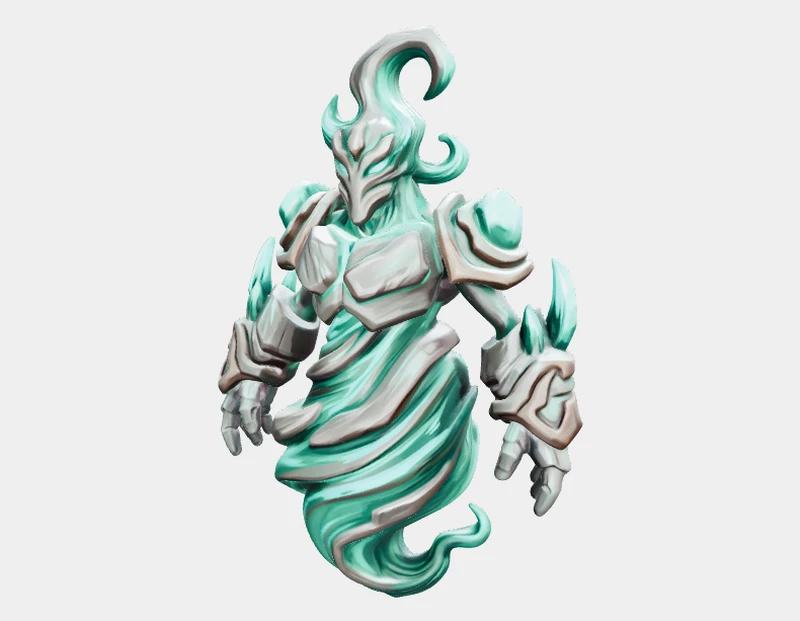
Enterpriseプランを除くすべてのプランでは、Meshyはファイルを3日間保持します。必要なファイルはその間にダウンロードしてください。詳細はアセット保持期間をご覧ください。
すべてをまとめる
このスクリプトは、タスクを作成し、完了するまで待機し、モデルをダウンロードします。
Full script
import axios from 'axios';
import fs from 'fs';

const headers = { Authorization: `Bearer ${process.env.MESHY_API_KEY}` };
const imageUrl = 'https://docs.meshy.ai/images/api/quick-start/source-photo.webp';

// 1. Create the task
const { data: created } = await axios.post(
  'https://api.meshy.ai/openapi/v1/image-to-3d',
  { image_url: imageUrl },
  { headers, timeout: 60_000 },
);
const taskId = created.result;

// 2. Poll until it finishes, for up to 60 minutes
const deadline = Date.now() + 60 * 60 * 1000;
let task;
while (true) {
  const { data, headers: resHeaders } = await axios.get(
    `https://api.meshy.ai/openapi/v1/image-to-3d/${taskId}`,
    { headers, timeout: 30_000 },
  );
  task = data;
  if (['SUCCEEDED', 'FAILED', 'CANCELED'].includes(task.status)) break;
  if (Date.now() > deadline) {
    // The task is still running. Check it again later with the same task ID instead of creating a new one.
    throw new Error(`Task ${taskId} is still ${task.status}; check it again later`);
  }
  const waitSeconds = Number(resHeaders['retry-after']) || 5;
  await new Promise((resolve) => setTimeout(resolve, waitSeconds * 1000));
}

// 3. Download the result (only if the task succeeded)
if (task.status !== 'SUCCEEDED') {
  throw new Error(`Task ${task.status}: ${task.task_error?.message || 'unknown error'}`);
}
const { data: model } = await axios.get(task.model_urls.glb, { responseType: 'arraybuffer' });
fs.writeFileSync('model.glb', model);
console.log('Saved model.glb');
よくあるワークフローを見る
ゲーム向けキャラクター
ヒューマノイドメッシュにスケルトンをリギングし、UnityやUnrealですぐにアニメーション化できるようにします。
Learn more →Smart Topology メッシュ
画像から3Dでmodel_typeをsmart-topologyに設定し、クリーンでゲーム向けの三角形メッシュを生成します。
3Dプリント用モデル
完成したモデルをマルチカラーの3MFファイルに変換し、スライスしてプリントできる状態にします。
Learn more →