Início rápido
Comece por criar a sua chave de API
Todos os pedidos deste guia precisam de uma. Criar uma chave demora segundos.
Crie a sua chave de APICrie o seu primeiro modelo 3D com a API REST da Meshy em quatro passos, desde a criação de uma chave de API até à transferência do modelo.
Está a utilizar um assistente de programação com IA? Para ligar o Claude Code, o Cursor, o Windsurf, ou outro cliente MCP à Meshy, consulte Integração de IA. Para um agente de chat sem suporte para MCP, utilize o llms.txt.
1Obtenha a sua chave de API
Crie uma chave de API na página API Keys da Developer Platform. Não pode voltar a ver a chave depois de sair desse ecrã, por isso guarde-a num local seguro. Envie-a em todos os pedidos como um token Bearer no cabeçalho Authorization. Consulte Autenticação.
Precisa de um plano pago para criar e gerir chaves de API. No plano gratuito, não pode criar chaves próprias, e o Playground utiliza uma chave incorporada para testes.
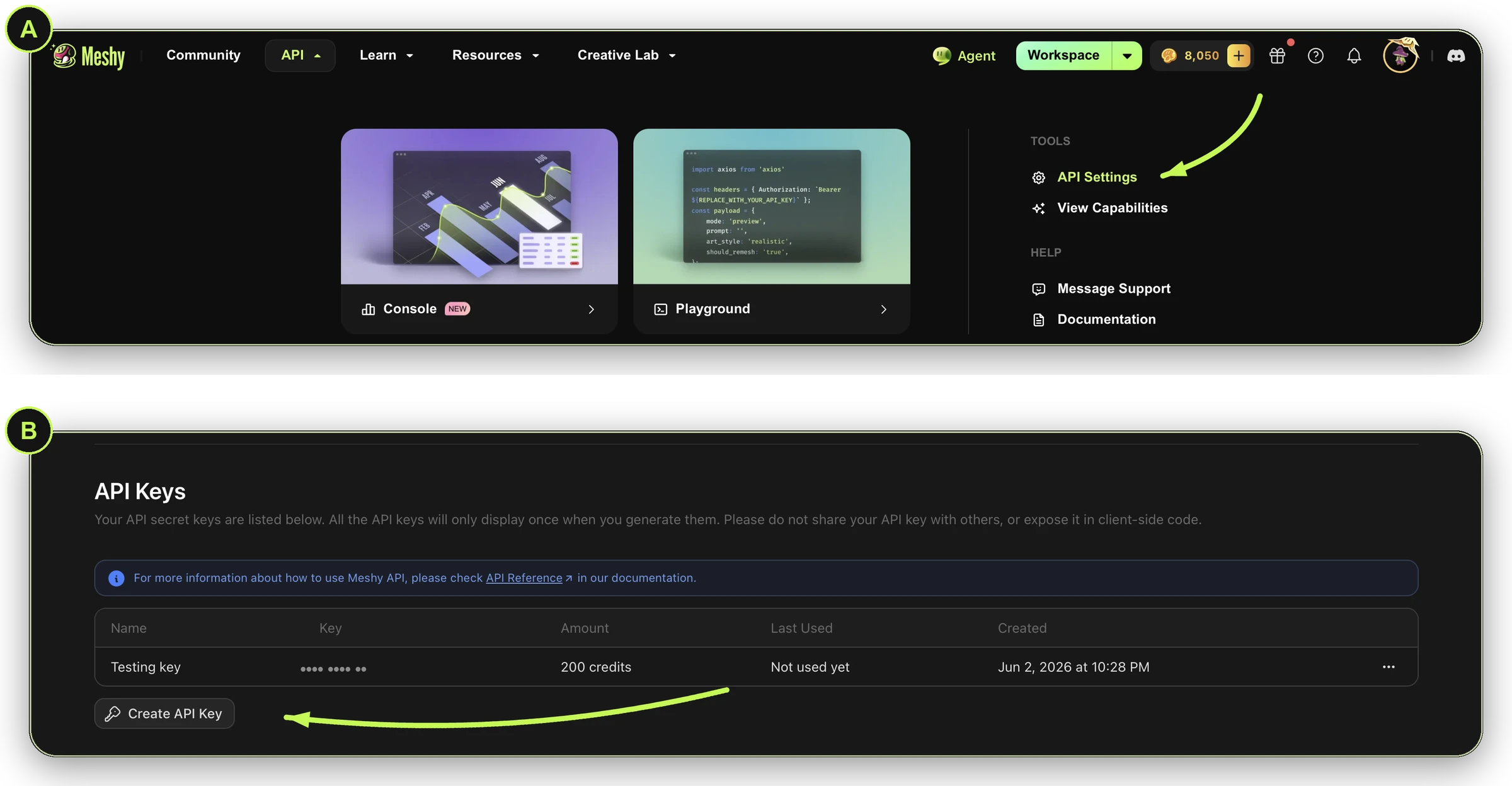
Mantenha a chave fora dos seus scripts. Em vez disso, guarde-a numa variável de ambiente, como mostra o passo seguinte.
2Crie uma tarefa de Imagem para 3D
Envie uma imagem para Imagem para 3D. Para começar a partir de um prompt de texto ou de várias fotos, utilize Texto para 3D ou Multi-imagem para 3D.
Primeiro, guarde a sua chave numa variável de ambiente:
Export your key
export MESHY_API_KEY="<your-api-key>"
Execute isto no seu terminal (Terminal no macOS, Command Prompt ou PowerShell no Windows), não num navegador.
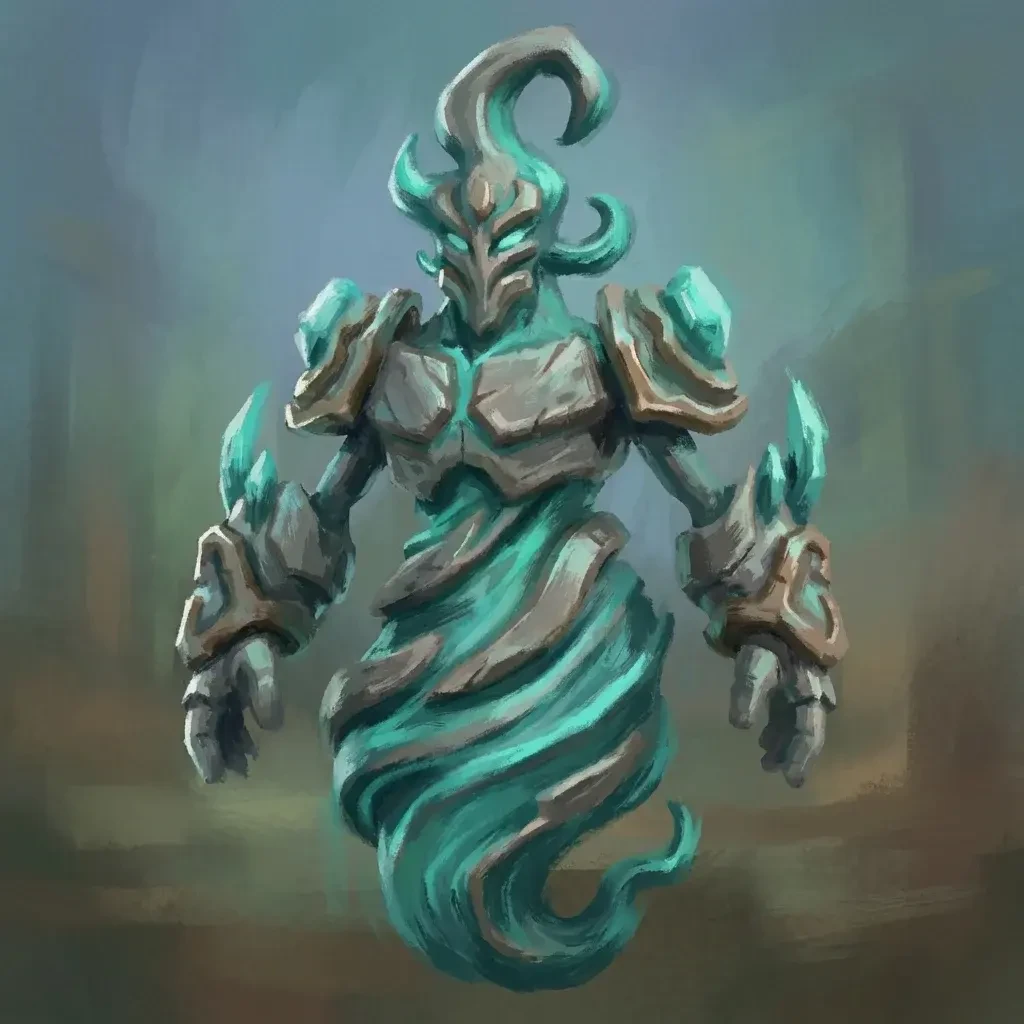
Os exemplos seguintes utilizam todos esta fotografia. Para experimentar outra imagem, altere image_url.
Request
curl https://api.meshy.ai/openapi/v1/image-to-3d \
  -X POST \
  -H "Authorization: Bearer ${MESHY_API_KEY}" \
  -H "Content-Type: application/json" \
  -d '{
    "image_url": "https://docs.meshy.ai/images/api/quick-start/source-photo.webp"
  }'
3Verifique o estado da tarefa
A tarefa é executada em segundo plano e demora normalmente alguns minutos. Obtenha a tarefa a partir do mesmo endpoint até que status seja SUCCEEDED, FAILED ou CANCELED. No pedido seguinte, substitua <task_id> pelo ID que o passo 2 devolveu. Entre pedidos, aguarde o número de segundos indicado no cabeçalho Retry-After.
Para tempos de processamento típicos, e quanto tempo esperar antes de desistir, consulte Ciclo de vida da tarefa.
Request
curl https://api.meshy.ai/openapi/v1/image-to-3d/<task_id> \
  -H "Authorization: Bearer ${MESHY_API_KEY}"
Response: SUCCEEDED
{
  "id": "018a210d-8ba4-705c-b111-1f1776f7f578",
  "status": "SUCCEEDED",
  "progress": 100,
  "model_urls": {
    "glb": "https://assets.meshy.ai/***/tasks/018a210d-8ba4-705c-b111-1f1776f7f578/output/model.glb?Expires=***",
    "fbx": "https://assets.meshy.ai/***/tasks/018a210d-8ba4-705c-b111-1f1776f7f578/output/model.fbx?Expires=***"
  },
  "thumbnail_url": "https://assets.meshy.ai/***/tasks/018a210d-8ba4-705c-b111-1f1776f7f578/output/preview.png?Expires=***",
  "task_error": null
}
Se a tarefa falhar, status será FAILED, e task_error indica o motivo. Corrija a entrada ou crie outra tarefa. Consulte Erros.
Para ser notificado quando a tarefa terminar em vez de fazer polling, transmita a tarefa ou utilize um webhook.
4Transfira o seu modelo
Os ficheiros encontram-se em model_urls da resposta anterior. Cada formato (GLB, FBX, OBJ, USDZ e STL) tem um URL assinado que funciona durante um tempo limitado. Também pode colar o URL no seu navegador para transferir o ficheiro.
Download
curl -L "<model_urls.glb from the response above>" -o model.glb
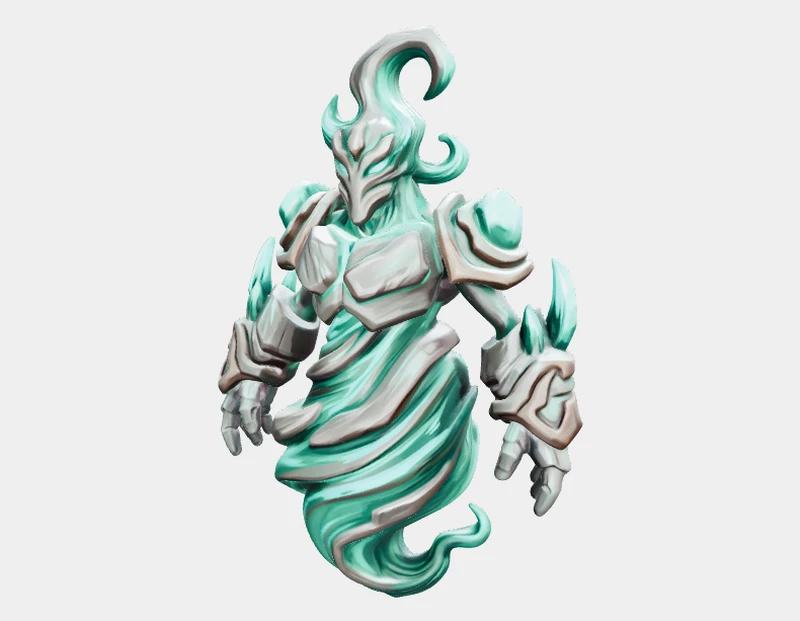
Em todos os planos, exceto Enterprise, a Meshy mantém os ficheiros durante 3 dias. Transfira os ficheiros de que precisa antes desse prazo. Consulte Retenção de recursos.
Juntar tudo
Este script cria a tarefa, aguarda que termine e transfere o modelo.
Full script
import axios from 'axios';
import fs from 'fs';

const headers = { Authorization: `Bearer ${process.env.MESHY_API_KEY}` };
const imageUrl = 'https://docs.meshy.ai/images/api/quick-start/source-photo.webp';

// 1. Create the task
const { data: created } = await axios.post(
  'https://api.meshy.ai/openapi/v1/image-to-3d',
  { image_url: imageUrl },
  { headers, timeout: 60_000 },
);
const taskId = created.result;

// 2. Poll until it finishes, for up to 60 minutes
const deadline = Date.now() + 60 * 60 * 1000;
let task;
while (true) {
  const { data, headers: resHeaders } = await axios.get(
    `https://api.meshy.ai/openapi/v1/image-to-3d/${taskId}`,
    { headers, timeout: 30_000 },
  );
  task = data;
  if (['SUCCEEDED', 'FAILED', 'CANCELED'].includes(task.status)) break;
  if (Date.now() > deadline) {
    // The task is still running. Check it again later with the same task ID instead of creating a new one.
    throw new Error(`Task ${taskId} is still ${task.status}; check it again later`);
  }
  const waitSeconds = Number(resHeaders['retry-after']) || 5;
  await new Promise((resolve) => setTimeout(resolve, waitSeconds * 1000));
}

// 3. Download the result (only if the task succeeded)
if (task.status !== 'SUCCEEDED') {
  throw new Error(`Task ${task.status}: ${task.task_error?.message || 'unknown error'}`);
}
const { data: model } = await axios.get(task.model_urls.glb, { responseType: 'arraybuffer' });
fs.writeFileSync('model.glb', model);
console.log('Saved model.glb');
Explore fluxos de trabalho comuns
Personagem pronta a jogar
Faça o rig de uma malha humanoide com um esqueleto para que fique pronta a animar no Unity ou no Unreal.
Learn more →Malha Smart Topology
Defina model_type como smart-topology em Imagem para 3D para obter uma malha de triângulos limpa e pronta a jogar.
Modelo para impressão 3D
Converta um modelo terminado num ficheiro 3MF multicolor, pronto a fatiar e a imprimir.
Learn more →Próximos passos
- Explore todos os endpoints na referência da API.
- Antes de passar à produção, consulte Preços, Limites de taxa e Erros.
- Siga receitas passo a passo no Cookbook.