Mô hình
So sánh các mô hình hình học và texture của Meshy trên cùng một đầu vào, và chọn một cặp cho dự án của bạn.
Meshy tạo ra một mô hình 3D bằng hai mô hình AI. Một mô hình hình học xây dựng lưới, và một mô hình texture tô màu cho nó. Bạn chọn mô hình hình học bằng ai_model và mô hình texture bằng texture_model, nhờ đó bạn có thể kết hợp chúng sao cho phù hợp với dự án của mình.
Mọi ví dụ trên trang này đều bắt đầu từ cùng một ảnh đầu vào và các cài đặt mặc định, vì vậy mô hình là điểm khác biệt duy nhất giữa chúng.
Chọn theo dự án
Bảng sau đề xuất một mô hình hình học và một mô hình texture cho các dự án phổ biến.
| Dự án | Mô hình hình học | Mô hình texture | Lý do |
|---|---|---|---|
| Một asset chính chi tiết, chẳng hạn như render sản phẩm hoặc đạo cụ điện ảnh | meshy-7.1 | meshy-7 | Meshy 7.1 tạo ra một lưới dày đặc, chi tiết, còn Meshy 7 thêm bản đồ PBR lên tới 8K. |
| Một nhân vật game cần rig và tạo animation | meshy-t2.5 | meshy-n1 | Meshy T2.5 tạo ra một lưới tam giác sạch với số mặt bạn đặt, và Meshy N1 tô màu sạch với ít đường nối. |
| Nhiều đạo cụ cho một cảnh game, hoặc nội dung do người dùng tạo | meshy-t2 | meshy-n1 | Mô hình Smart Topology nhanh hơn, mặc định 4.000 mặt và các bộ phận tách biệt. |
| Một vật thể thực từ 2 đến 4 ảnh | meshy-7.1 trên Nhiều ảnh sang 3D | meshy-7 | Cả hai mô hình đều đọc mọi ảnh, nên các mặt bên và mặt sau khớp với vật thể. |
| Một mô hình để in 3D | meshy-7.1 | Không có, hoặc meshy-7 để in nhiều màu | Máy in sẽ in lưới. Meshy 7 phân tách màu tốt cho Multi-Color Print. |
| Nhiều bản nháp với chi phí thấp | meshy-6-lite | meshy-6-lite | Lưới tốn 5 tín dụng và texture tốn 10. |
Mô hình hình học
Meshy có hai loại mô hình hình học:
- Mô hình tiêu chuẩn tạo ra một lưới dày đặc, chi tiết, bám sát đầu vào.
- Mô hình Smart Topology tạo ra một lưới tam giác sạch, low-poly với số mặt bạn đặt bằng
target_polycount.
Mô hình tiêu chuẩn
Phần so sánh sau cho thấy lưới mà mỗi mô hình tiêu chuẩn tạo ra từ cùng một ảnh, không có texture. Kéo bất kỳ mô hình nào để xoay tất cả chúng. Để thu phóng, giữ ⌘ hoặc Ctrl và cuộn.
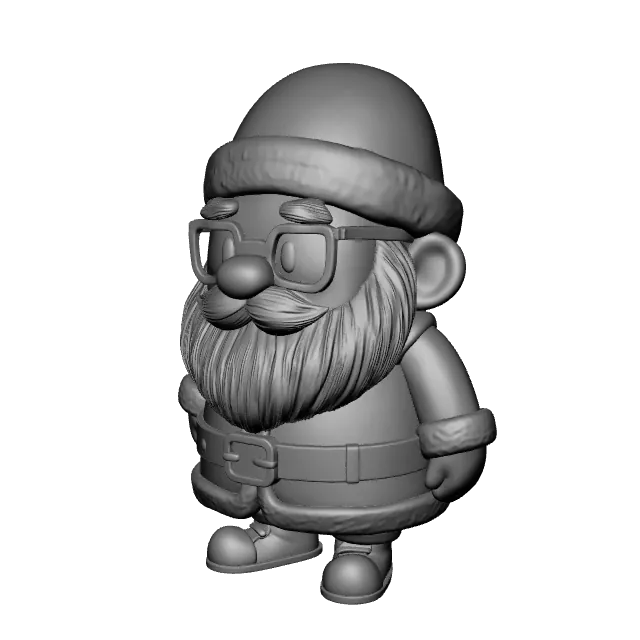 890.226 mặt
meshy-7.1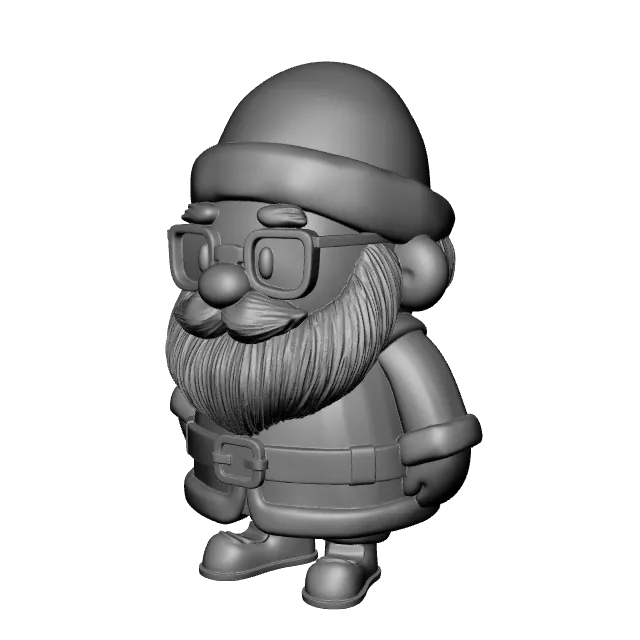 678.776 mặt
meshy-6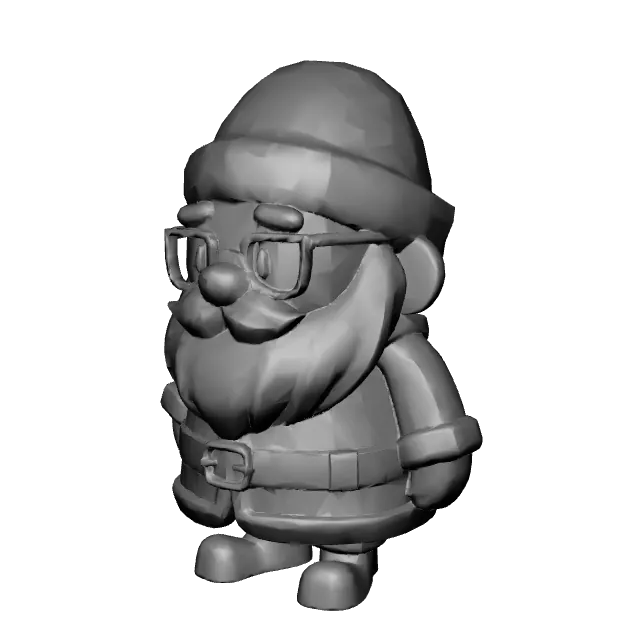 30.513 mặt
meshy-6-liteĐược remesh theo mặc định
Bảng sau so sánh các mô hình tiêu chuẩn.
| Meshy 7.1 | Meshy 6 | Meshy 6 Lite | |
|---|---|---|---|
| ID mô hình | meshy-7.1, hoặc latest | meshy-6 | meshy-6-lite |
| Điểm mạnh | Chi tiết tinh xảo được xây dựng như hình học thực, với hình dạng bám sát đầu vào | Bề mặt cứng sạch sẽ và hình dạng hữu cơ mượt mà | Chất lượng gần với Meshy 6, trong thời gian ít hơn và với một phần tư chi phí |
| Số mặt trong ví dụ | 890.226 | 678.776 | 30.513 |
| Chỉ lưới, thời gian điển hình | 75 giây | 90 giây | 40 giây |
| Độ phân giải hình học cao hơn | geometry_resolution: 2k hoặc 4k | Không hỗ trợ | Không hỗ trợ |
| Nhiều ảnh sang 3D | Hỗ trợ | Hỗ trợ | Hỗ trợ |
| Remesh theo mặc định | Không | Không | Có, về 30.000 mặt |
| Tín dụng cho lưới | 20 | 20 | 5 |
Thời gian điển hình là giá trị trung vị cho Ảnh sang 3D. Đối với các endpoint và tùy chọn khác, xem Vòng đời tác vụ.
Meshy 7.1 đặt các mặt ở nơi có chi tiết: nhiều mặt ở nơi bề mặt có chi tiết tinh xảo, ít mặt ở nơi bề mặt phẳng. Số mặt của nó phụ thuộc vào đầu vào, nên số lượng trong ví dụ chỉ là một kết quả, không phải một kích thước cố định.
geometry_resolution: "4k" tạo ra chi tiết tinh xảo nhất, cho các asset chính và render cận cảnh. Một lưới 4k có thể đạt khoảng 10 triệu mặt và 490 MB, nhiều hơn mức mà hầu hết các công cụ in 3D và tạo mô hình xử lý tốt. 4k hoạt động trên Ảnh sang 3D và Văn bản sang 3D, nhưng không hoạt động trên Nhiều ảnh sang 3D.
Mô hình Smart Topology
Phần so sánh sau cho thấy các lưới Smart Topology từ cùng một ảnh, cùng với lưới Meshy 7.1 để so sánh. Chế độ xem wireframe hiển thị các mặt.
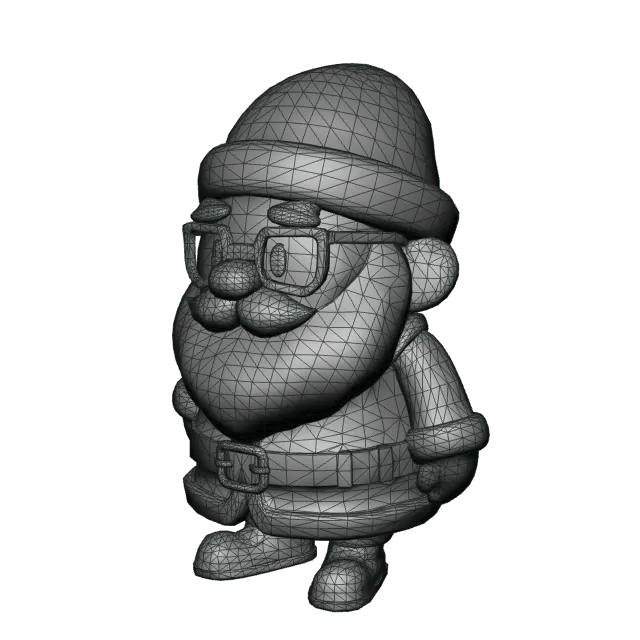 15.721 mặt
meshy-t2.5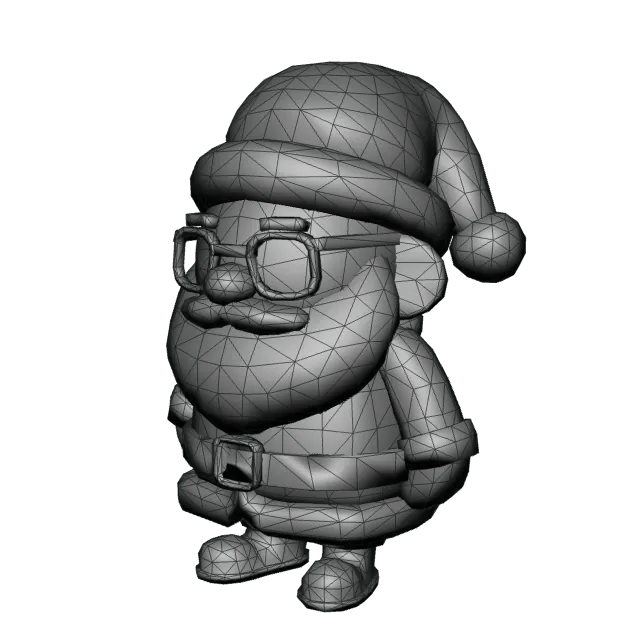 4.353 mặt
meshy-t2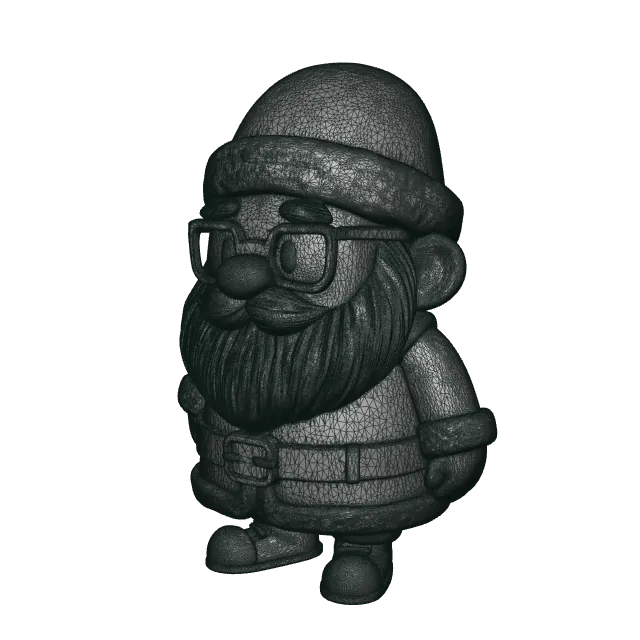 890.226 mặt
meshy-7.1Để so sánhBạn đặt số mặt bằng target_polycount. Các ảnh sau cho thấy lưới Meshy T2.5 ở bốn giá trị, từ cùng một ảnh.
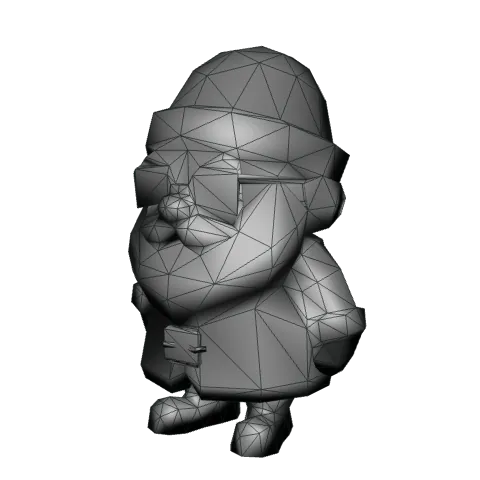
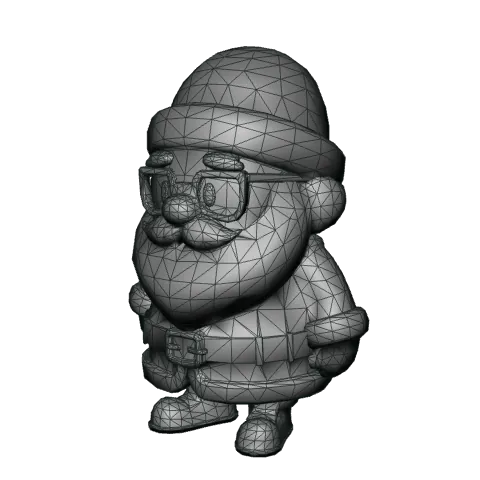
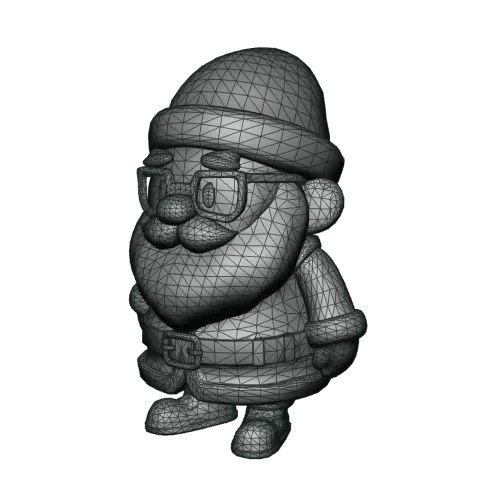
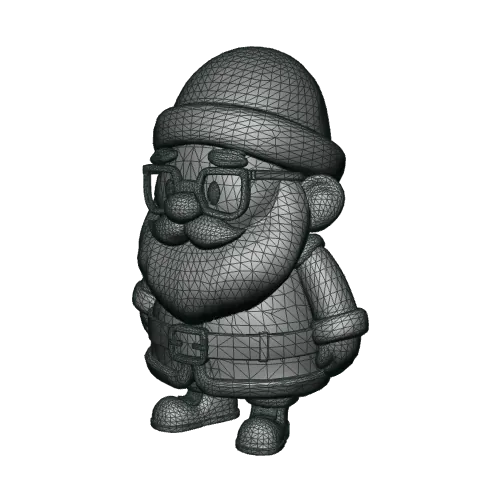
Bảng sau so sánh các mô hình Smart Topology.
| Meshy T2.5 | Meshy T2 | |
|---|---|---|
| ID mô hình | meshy-t2.5 | meshy-t2 |
| Điểm mạnh | Chi tiết sắc nét hơn, và hình dạng gần với ảnh đầu vào hơn Meshy T2 | Tạo nhanh hơn, với các bộ phận của mô hình được giữ tách biệt |
target_polycount | 100 đến 30000, mặc định 15000 | 100 đến 15000, mặc định 4000 |
| Số mặt trong ví dụ | 15.721 | 4.353 |
| Chỉ lưới, thời gian điển hình | 15 giây | 4 giây |
| Loại mặt | Chỉ tam giác | Chỉ tam giác |
| Đầu vào | Một ảnh, hoặc một prompt văn bản | Một ảnh, hoặc một prompt văn bản |
| Tín dụng cho lưới | 5 | 5 |
Các mô hình Smart Topology chỉ tạo tam giác, nên topology: "quad" trả về 400. Để có tứ giác, hãy dùng một mô hình tiêu chuẩn và remesh nó. Xem Remesh.
Mô hình texture
Phần so sánh sau cho thấy cùng một lưới Meshy T2.5, được tô màu bởi mỗi mô hình texture từ cùng một ảnh. Chọn Chỉ màu nền để tắt ánh sáng và xem màu đã tô thực sự, bao gồm mọi bóng và vùng sáng được tô vào đó.
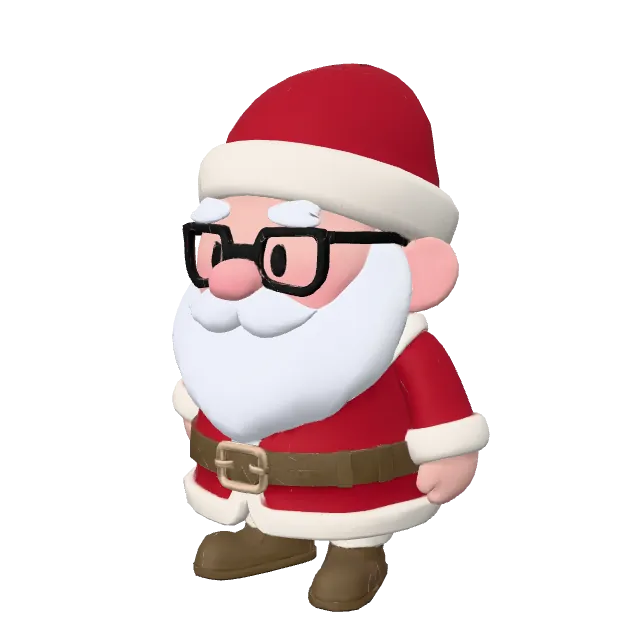
meshy-7
meshy-n1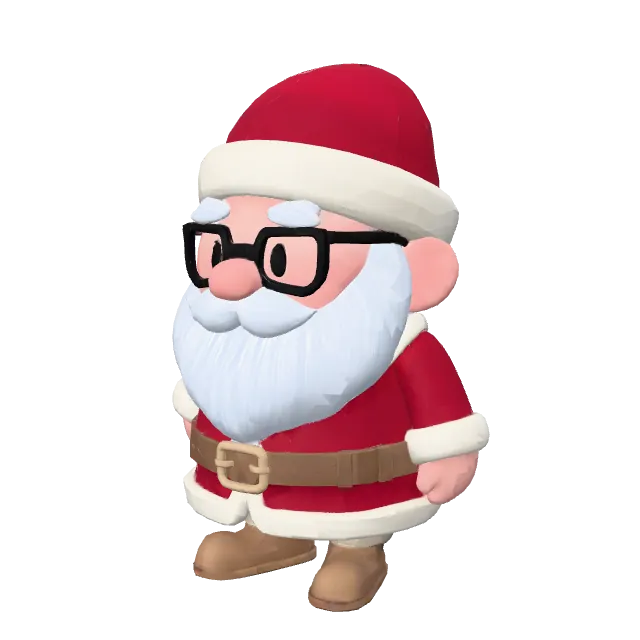
meshy-6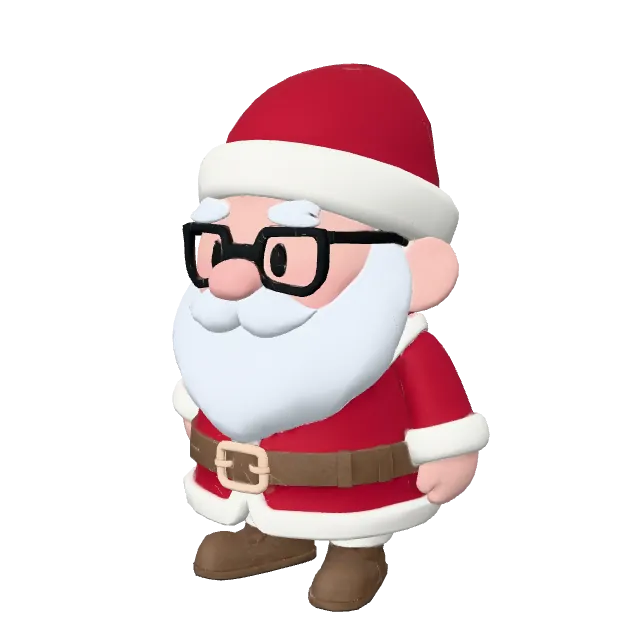
meshy-6-liteMeshy 7, Meshy 6, và Meshy 6 Lite cũng tạo bản đồ PBR khi bạn gửi enable_pbr: true. Các bản đồ sau là những bản đồ mà Meshy 7 đã tạo cho cùng một mô hình.
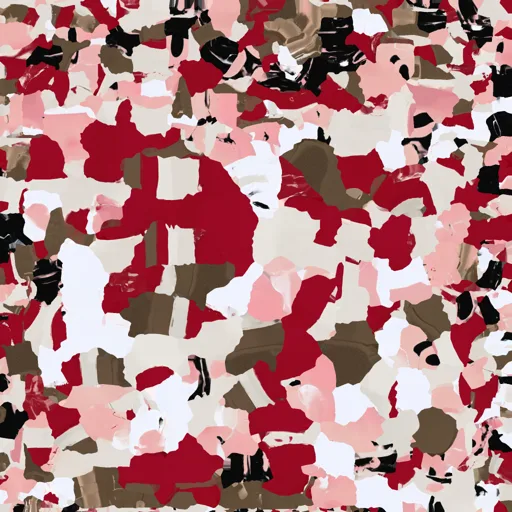
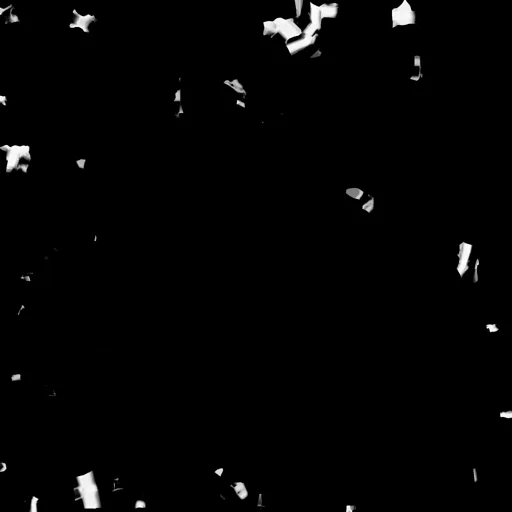
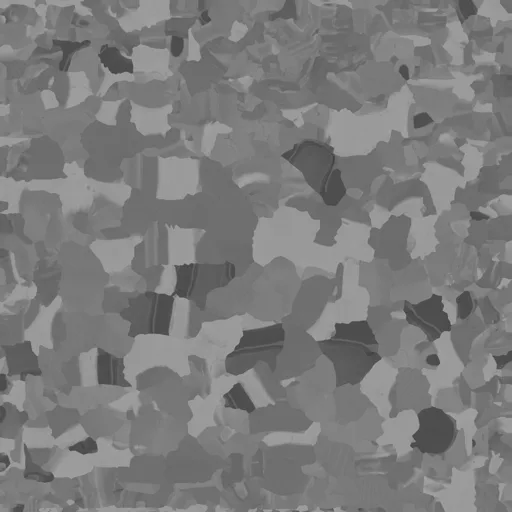
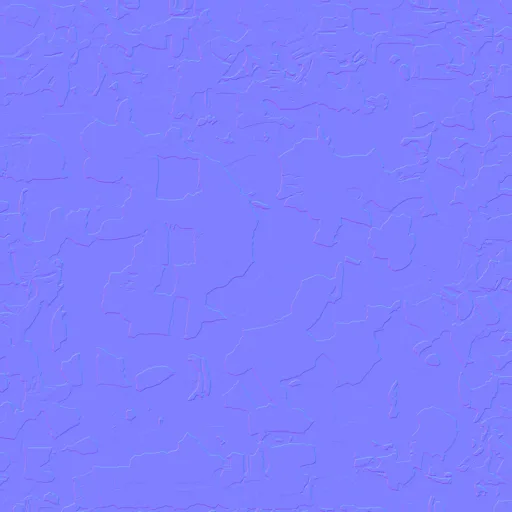
Bảng sau so sánh các mô hình texture.
| Meshy 7 | Meshy N1 | Meshy 6 | Meshy 6 Lite | |
|---|---|---|---|---|
| Phù hợp nhất cho | Asset chân thực và chi tiết, vật liệu PBR, và render cận cảnh | Asset game cách điệu và low-poly | Asset có các bộ phận phát sáng, cần bản đồ phát xạ | Bản nháp và lặp nhanh |
| Độ phân giải texture | 2K, 4K, hoặc 8K | 2K | 2K, 4K, hoặc 8K | 2K |
| Bản đồ PBR | Hỗ trợ | Không hỗ trợ: chỉ màu nền | Hỗ trợ, với bản đồ phát xạ ở 2K và 4K | Hỗ trợ |
| Prompt văn bản | Hỗ trợ | Không hỗ trợ: chỉ ảnh tham chiếu | Hỗ trợ | Hỗ trợ |
| Ảnh tham chiếu | 1 đến 4 | 1 đến 4 | 1 | 1 |
remove_lighting | Bị bỏ qua | Không hỗ trợ | Hỗ trợ | Không hỗ trợ |
Remesh tứ giác (topology: "quad") | Hỗ trợ | Không hỗ trợ | Hỗ trợ | Hỗ trợ |
| Thời gian điển hình ở 2K | 40 giây | 20 giây | 110 giây | 35 giây |
| Tín dụng | 10, hoặc 15 ở 8K | 10 | 10, hoặc 15 ở 8K | 10 |
Một yêu cầu yêu cầu mô hình texture làm điều nó không hỗ trợ sẽ trả về 400, ví dụ như một prompt văn bản với Meshy N1 hoặc một texture 4k với Meshy 6 Lite. remove_lighting loại bỏ vùng sáng và bóng khỏi màu nền.
Tín dụng là giá của texture khi đứng riêng, giống như một tác vụ Tạo lại texture. Trên Ảnh sang 3D và Nhiều ảnh sang 3D, một tác vụ có texture tốn chi phí lưới cộng với texture ở độ phân giải đó, bất kể bạn chọn mô hình texture nào. Xem Giá.
Meshy N1 tạo màu trực tiếp trên mô hình thay vì pha trộn các góc nhìn 2D, nên texture của nó có ít đường nối và màu của chúng bám theo lưới. Văn bản, hoa văn, và khuôn mặt ra kết quả mềm hơn so với Meshy 7, vì vậy hãy dùng Meshy 7 cho các asset chân thực, chi tiết tinh xảo, hoặc bản đồ PBR.
Meshy 7 tạo texture 8K một cách gốc, không phải bằng cách nâng cấp độ phân giải. Dùng 8K cho các cảnh điện ảnh cận cảnh và asset chính. Đối với các asset trong một engine thời gian thực, 2K hoặc 4K thường là đủ.
Đa góc nhìn
Gửi 2 đến 4 ảnh của cùng một vật thể để cho mô hình thấy các mặt mà một ảnh không thể hiện được. Gửi góc nhìn mặt trước trước tiên. Các góc nhìn khác có thể theo bất kỳ thứ tự nào. Các góc nhìn phải thể hiện cùng một vật thể với cùng màu sắc. Khi các góc nhìn không khớp nhau, kết quả sẽ khó đoán.
Hình học đa góc nhìn
Nhiều ảnh sang 3D xây dựng lưới từ mọi ảnh. Trong ví dụ sau, Meshy 7.1 đã xây dựng một nhà thám hiểm chỉ từ ảnh mặt trước và từ cả ba ảnh. Chỉ với mặt trước, mặt sau của balo là một phỏng đoán.
Hình ảnh đầu vào

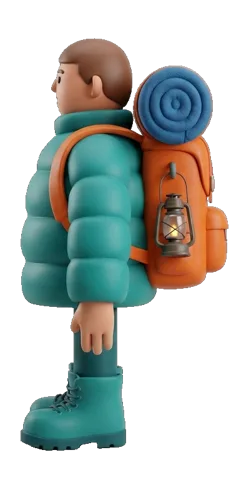
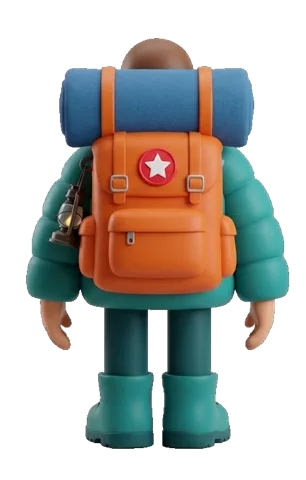
Mặt sau của mỗi mô hình
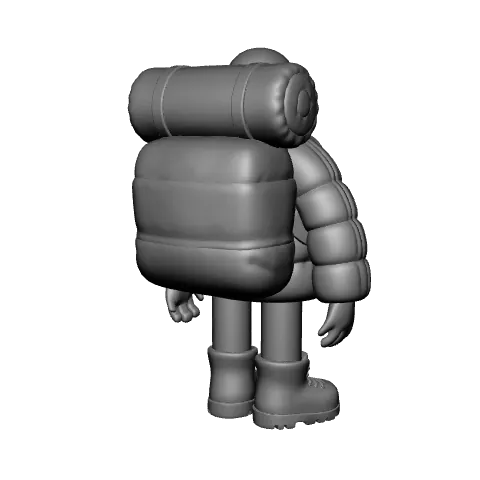
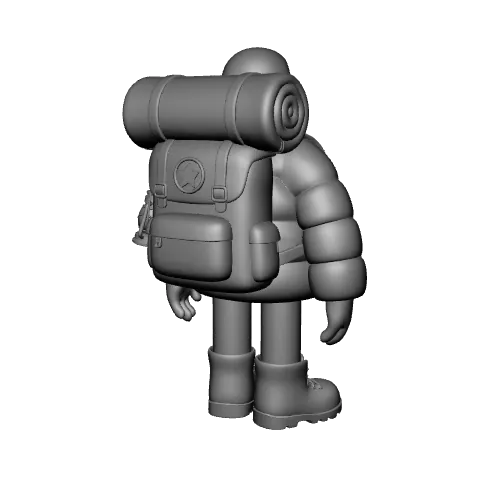
Meshy 7.1, Meshy 6, và Meshy 6 Lite nhận từ 1 đến 4 ảnh. Các mô hình Smart Topology nhận một ảnh.
Texture đa góc nhìn
Meshy 7 và Meshy N1 tô màu từ 1 đến 4 ảnh tham chiếu. Trong ví dụ sau, cả hai đều tô màu cùng một lưới chỉ từ ảnh mặt trước và từ cả ba ảnh. Chỉ với mặt trước, cả hai đều đoán màu sắc và miếng vá của balo. Với cả ba ảnh, cả hai đều khớp với góc nhìn mặt sau.
Mặt sau của mỗi mô hình
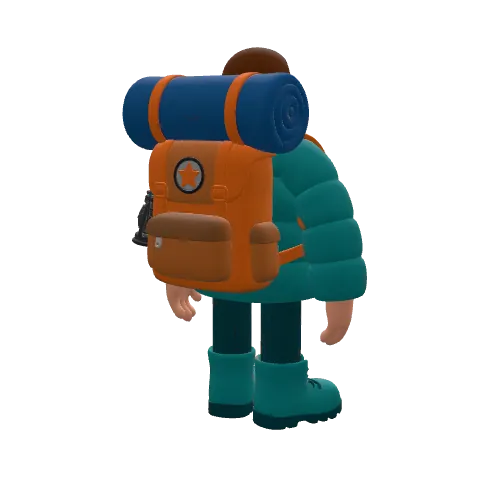
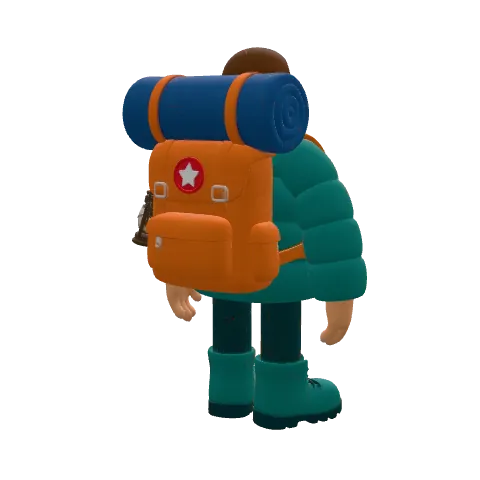
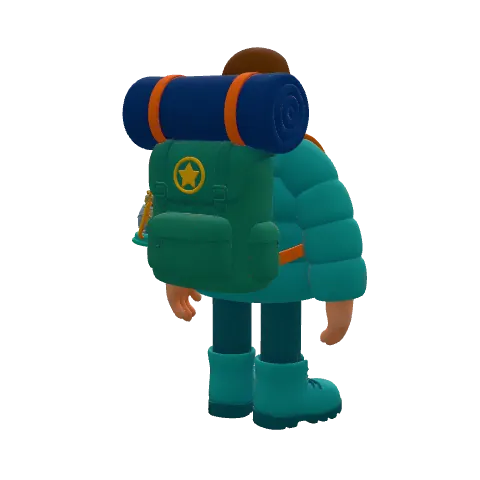
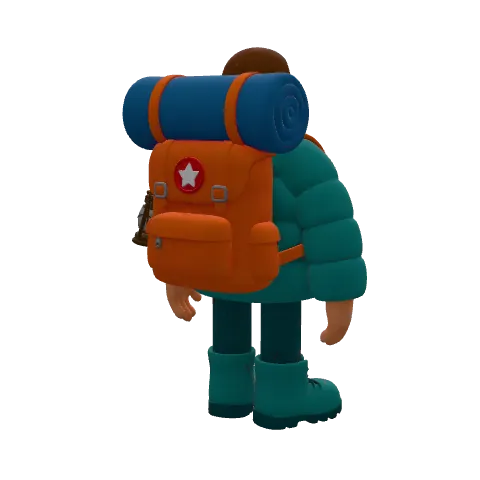
Để gửi nhiều ảnh tham chiếu, hãy dùng một trong các cách sau:
texture_image_urlstrên Nhiều ảnh sang 3Dmultiview_image_urlstrên Tạo lại texture
Meshy 6 và Meshy 6 Lite chỉ nhận một ảnh tham chiếu, nên texture_model trên Nhiều ảnh sang 3D chỉ nhận meshy-7 và meshy-n1.
Mọi cặp
Lưới sau cho thấy kết quả của mọi cặp mô hình hình học và texture trên ba đầu vào. Chọn một cặp để xem kết quả của nó. Được đề xuất đánh dấu cặp mà Meshy đề xuất cho mỗi mô hình hình học, như trong Chọn theo dự án.
| Meshy 7 | Meshy N1 | Meshy 6 | Meshy 6 Lite |
|---|---|---|---|---|
| Meshy 7.1 | ||||
| Meshy 6 | ||||
| Meshy 6 Lite | ||||
| Meshy T2.5 | ||||
| Meshy T2 |

meshy-t2.5 + meshy-n1Cặp đôi được đề xuất cho mô hình hình học nàyThiết lập mô hình trong một yêu cầu
Bảng sau cho thấy các tham số thiết lập mô hình trên mỗi endpoint.
| Endpoint | Mô hình hình học | Mô hình texture |
|---|---|---|
| Ảnh sang 3D | ai_model, với model_type: "smart-topology" cho Meshy T2.5 và Meshy T2 | texture_model: meshy-7, meshy-n1, hoặc meshy-6-lite |
| Nhiều ảnh sang 3D | ai_model | texture_model: meshy-7 hoặc meshy-n1 |
| Văn bản sang 3D | ai_model trên tác vụ preview | ai_model trên tác vụ refine |
| Tạo lại texture | Không có: bạn gửi một mô hình bạn đã có sẵn | ai_model |
Ví dụ, yêu cầu Ảnh sang 3D sau tạo ra một nhân vật game bằng Meshy T2.5 và tô màu cho nó bằng Meshy N1:
{
  "image_url": "https://example.com/character.png",
  "model_type": "smart-topology",
  "ai_model": "meshy-t2.5",
  "target_polycount": 15000,
  "texture_model": "meshy-n1"
}
Nếu bạn bỏ qua texture_model, Meshy sẽ dùng mô hình texture mặc định cho mô hình hình học đó. Bảng sau liệt kê các giá trị mặc định. Chúng giữ nguyên khi Meshy phát hành một mô hình texture mới, nên một yêu cầu không có texture_model vẫn luôn cho bạn cùng một loại kết quả.
| Mô hình hình học | Mô hình texture mặc định |
|---|---|
| Meshy 7.1 | Meshy 7 |
| Meshy 6 | Meshy 6 |
| Meshy 6 Lite | Meshy 6 Lite |
| Meshy T2.5 | Meshy 7 |
| Meshy T2 | Meshy 7 |
Gửi giá trị mặc định cũng giống như bỏ qua texture_model. texture_model chỉ nhận một ID mô hình. Trên Ảnh sang 3D, meshy-6 chỉ khả dụng dưới dạng mặc định cho Meshy 6. Trên Nhiều ảnh sang 3D, một yêu cầu có texture với meshy-6 hoặc meshy-6-lite sẽ trả về 400.
Trên tác vụ refine của Văn bản sang 3D, ai_model chọn Meshy 7, Meshy N1, Meshy 6, hoặc Meshy 6 Lite. Meshy N1 tạo texture từ texture_image_url, hoặc từ ảnh tham chiếu mà một bản preview Meshy 7.1 lưu trữ.