xTool Studio
Meshyのウェブアプリからモデルをxtool Studioに直接送信し、xToolマシンでの3Dレリーフ彫刻やUV印刷にすぐ使えるようにします。
Before you begin
-
Proプラン以上が必要です。FreeプランおよびStarterプランでは、xTool Studioをクリックするとアップグレードオプションが開きます。
-
Meshyのウェブアプリを使用しているコンピューターに、xToolのレーザー彫刻機とUVプリンター用の公式ソフトウェアであるxTool Studioをインストールしてください。ウェブアプリはブラウザ経由でxTool Studioを開くため、プラグインは不要です。
Send a model
モデルをxTool Studioに送信するには、次の手順に従います。
-
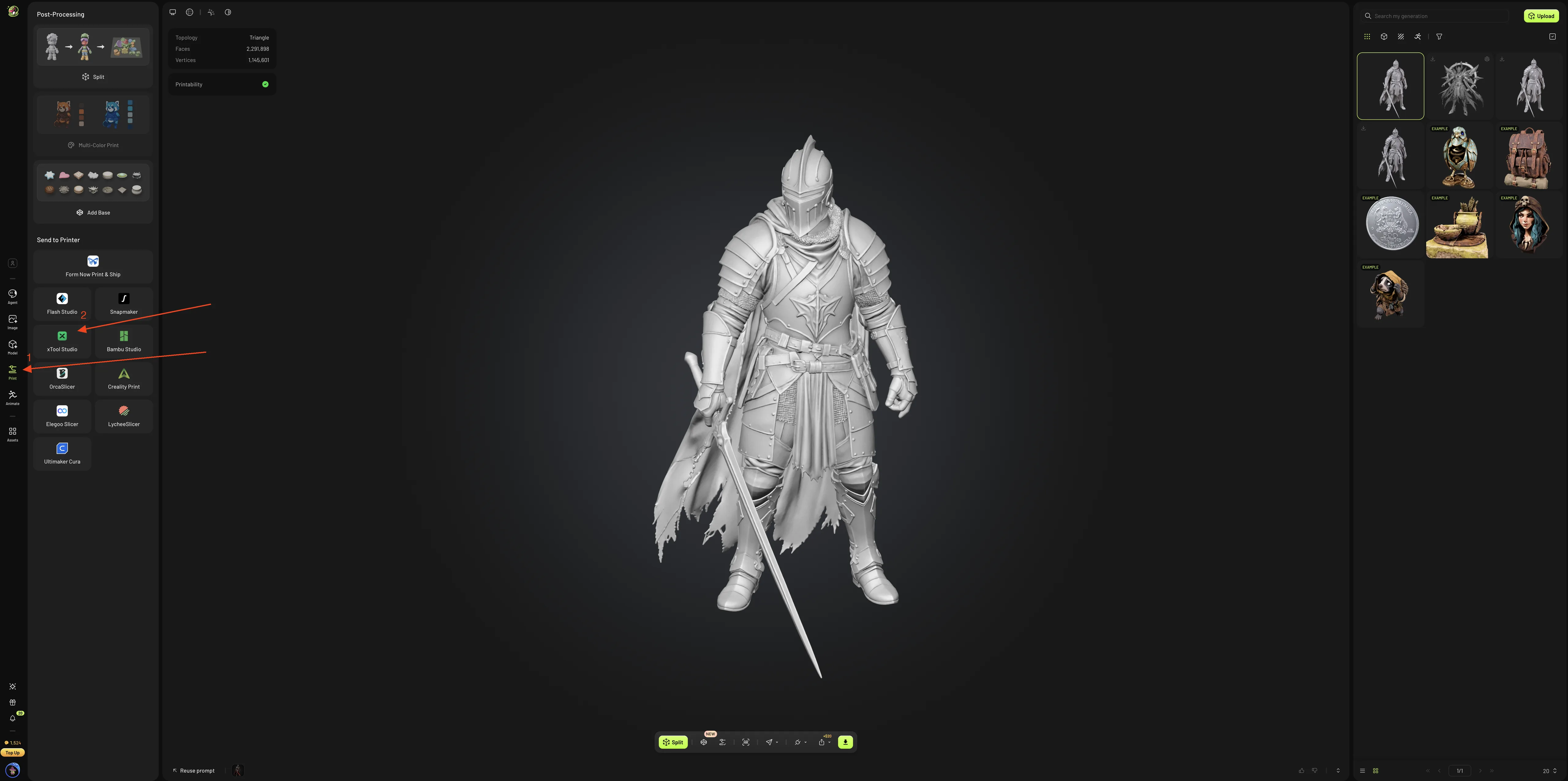
Meshyのウェブアプリの左サイドバーで、Printをクリックします。パネルがモデルの選択を求めてきた場合は、生成物のリストから選択してください。
-
PrintパネルのSend to Printerの下で、xTool Studioをクリックします。
-
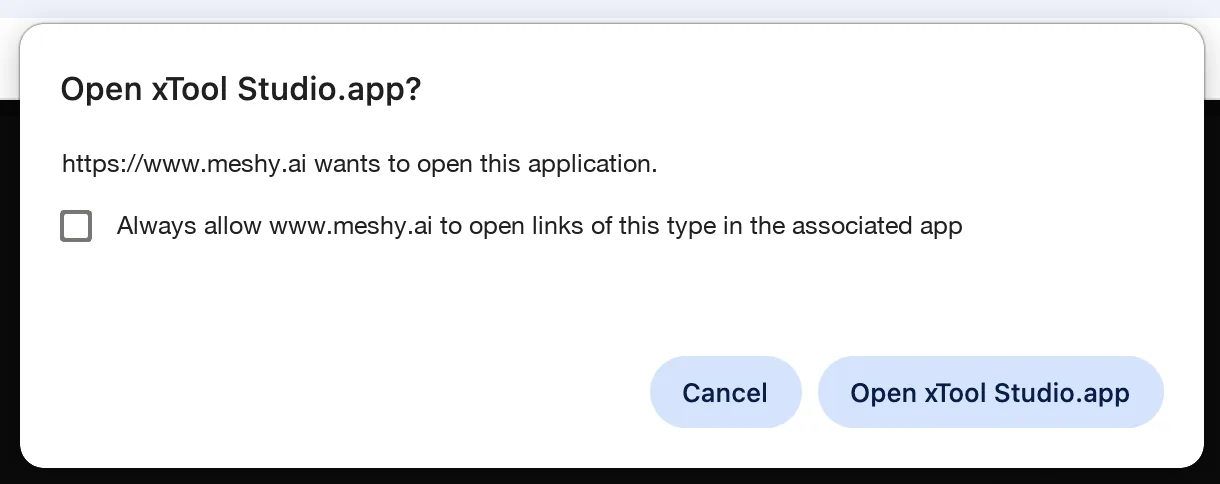
ブラウザのプロンプトでAlways allow www.meshy.ai to open links of this type in the associated appを選択してブラウザが次回から確認しないようにし、Open xTool Studio.appをクリックします。
xTool Studioは新しい3Dプロジェクトを開き、そこにモデルをインポートします。Meshyはモデルを直立した状態、高さ75 mmのOBJファイルとして送信します。テクスチャ付きのモデルは、UV印刷用にそのテクスチャを保持します。
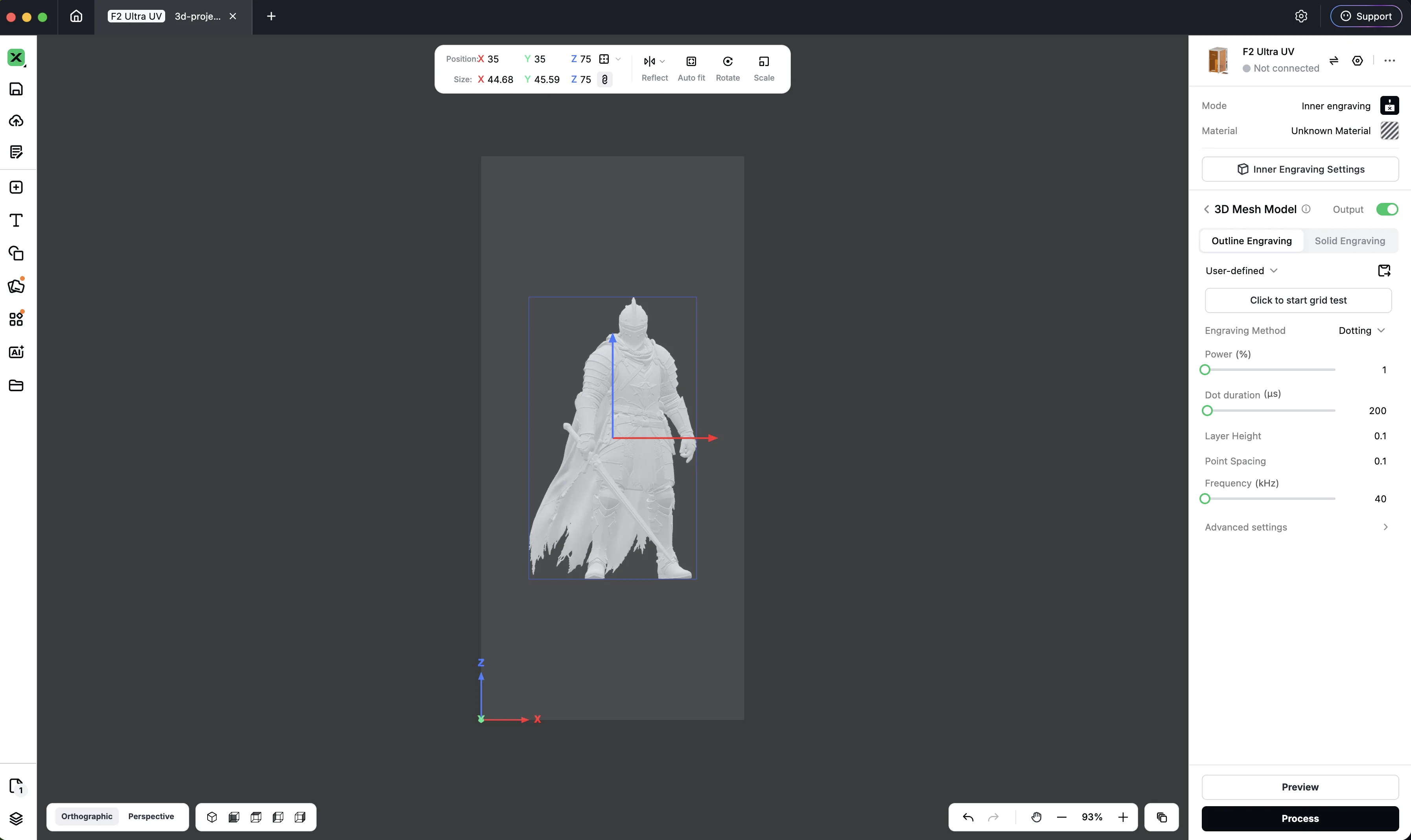
非常に詳細なモデルはダウンロードに時間がかかることがあり、xTool Studioはインポート前にモデルの簡略化を提案することがあります。選択したマテリアルにモデルが収まらない場合、xTool Studioは収まるようスケーリングするかどうかを尋ねます。
More ways to send
どのツールで作成したものであっても、自分の生成物からモデルを送信できるほか、他のユーザーがCommunityで共有したモデルも送信できます。たとえば、次の場所からも送信できます。
-
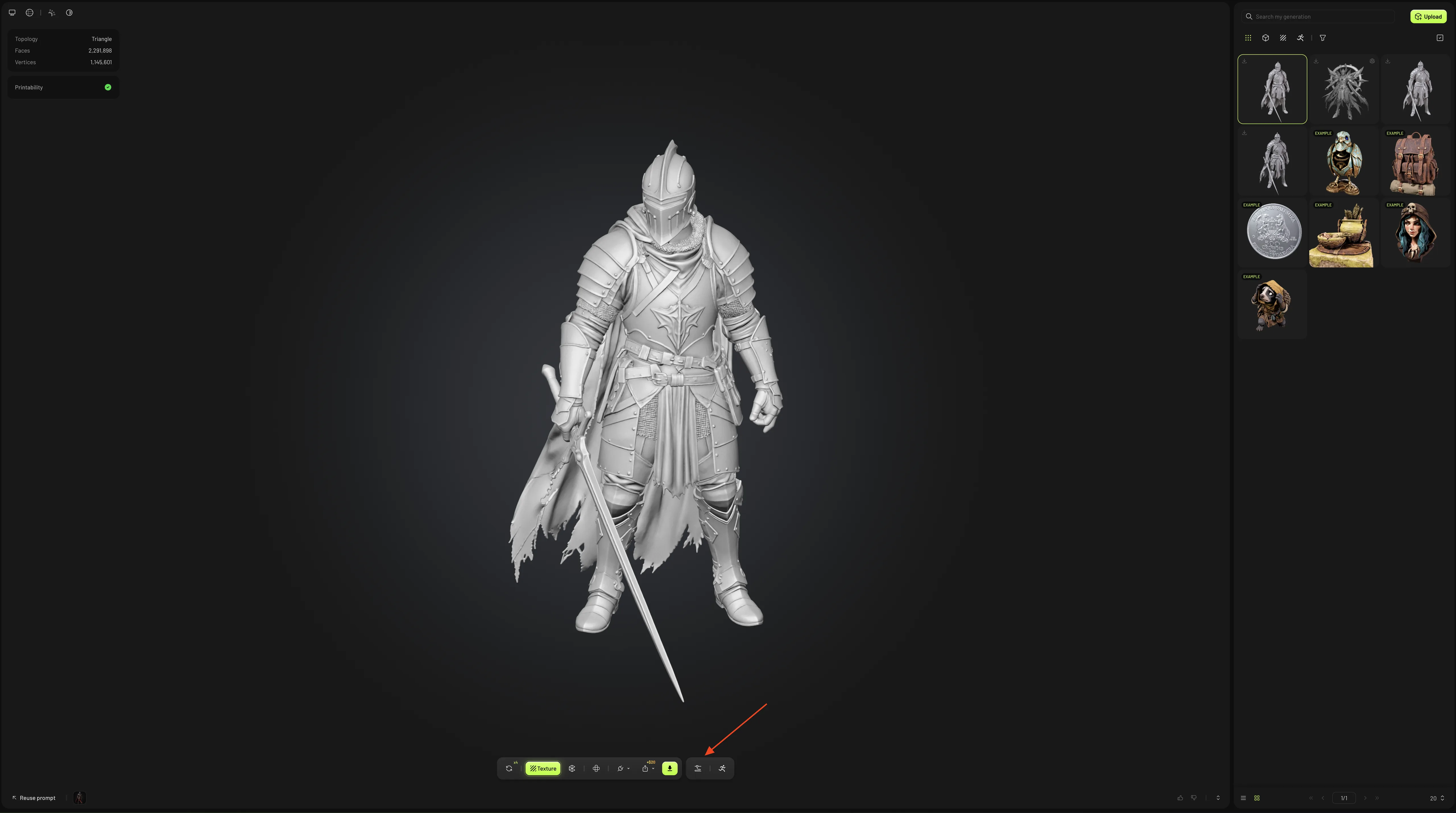
Modelパネルで、ビューアツールバーのPrint(3Dプリンターアイコン)をクリックします。Printパネルが開き、手順2から続けられます。
-
Printパネルを開いた状態で、ビューアツールバーのSend to Printer(紙飛行機アイコン)をクリックし、Send to xTool Studioをクリックします。
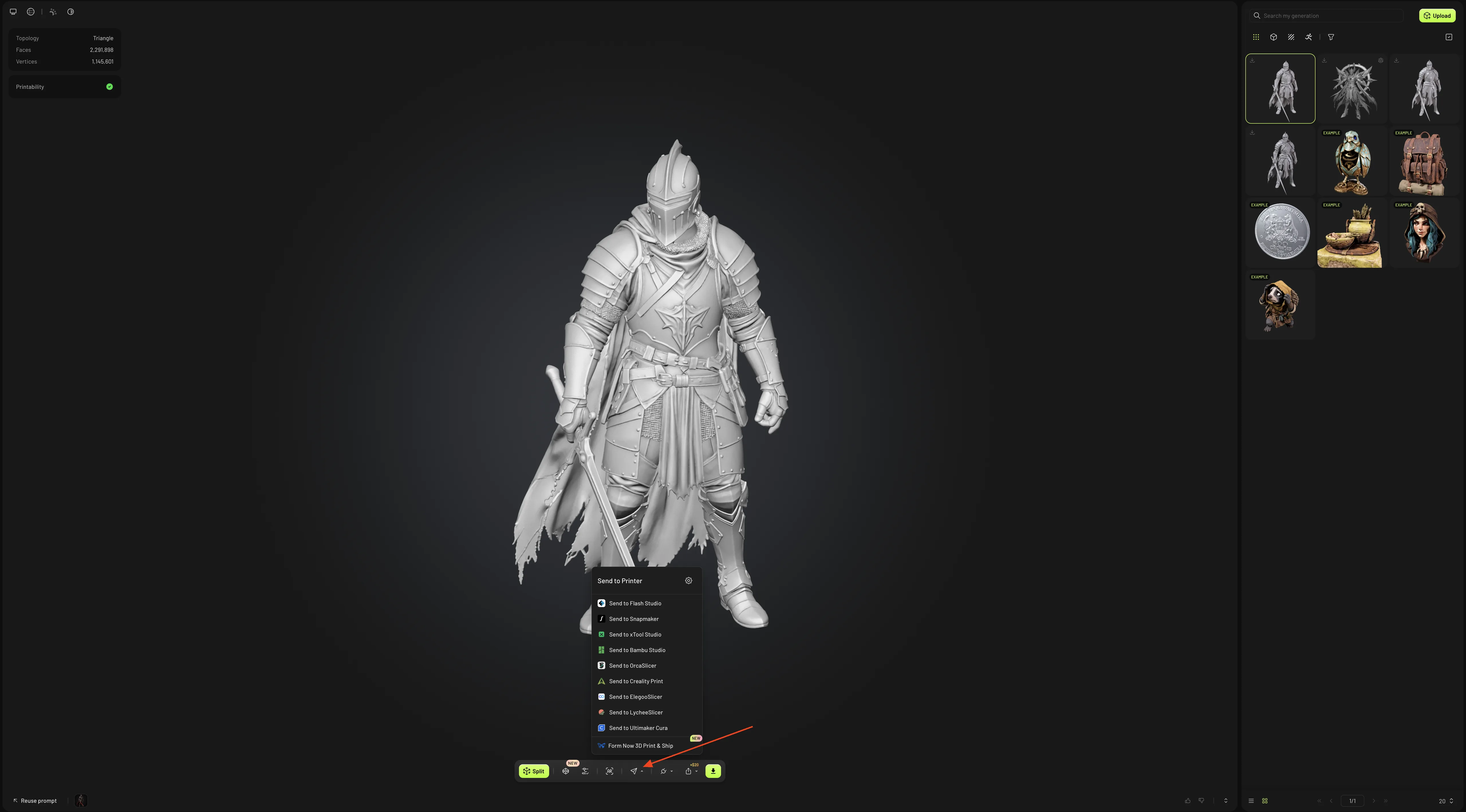
-
Communityで、他のユーザーが共有したモデルを開き、Print(3Dプリンターアイコン)をクリックしてから、Send to xTool Studioをクリックします。
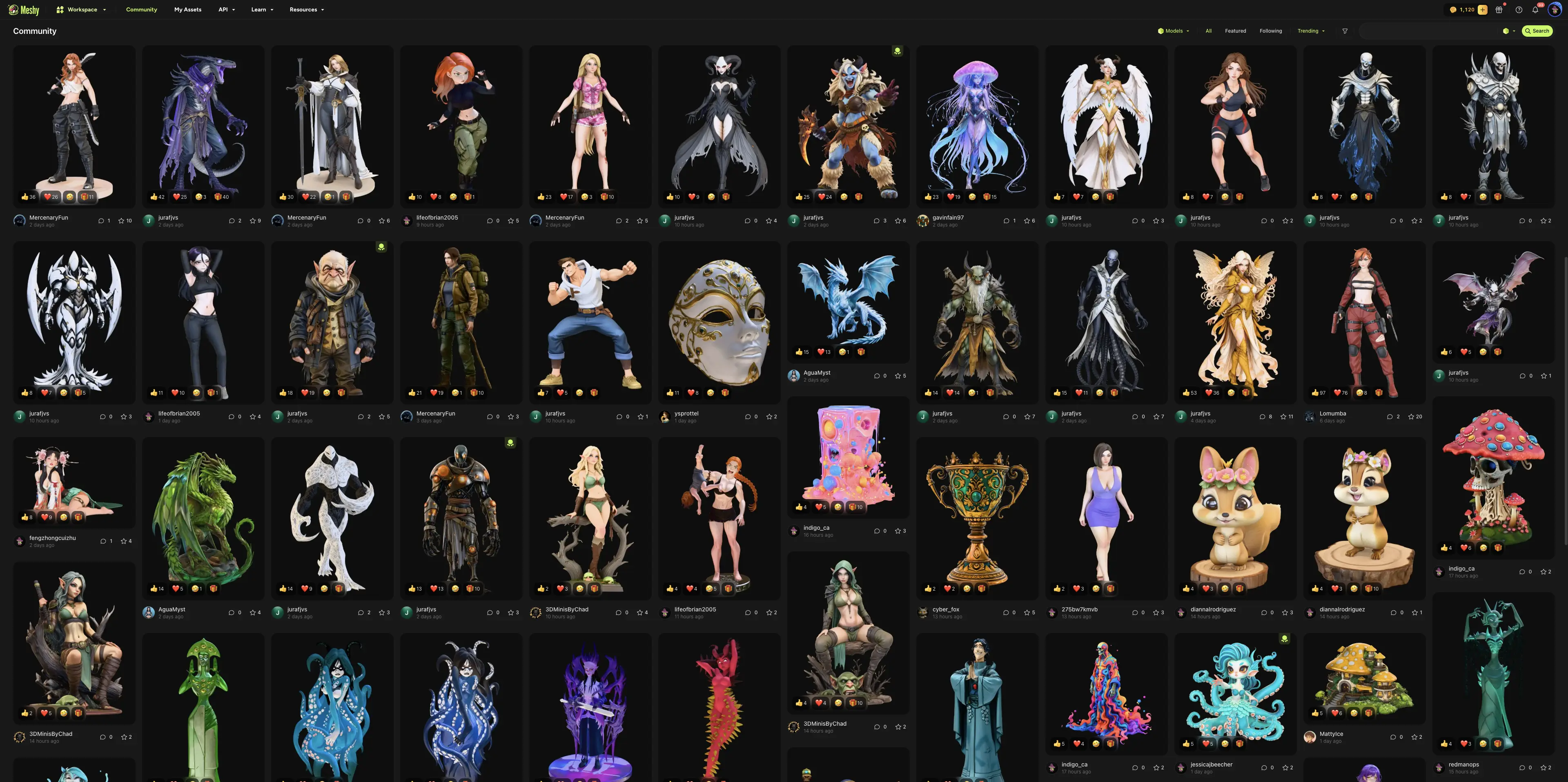
Next steps
-
彫刻や印刷の前にモデルを確認・修復する方法については、3Dプリントワークフローを参照してください。
-
モデルを他のアプリに送信する方法については、3Dプリントプラットフォームを参照してください。