Snapmaker Orca
Meshyを使用して、3Dモデルを3DプリントのためにSnapmaker Orcaへ直接送信する方法を学びます。
Meshyは現在、ワークスペースからSnapmaker Orcaへのブリッジを直接サポートしています。Pro会員以上は、以下の手順に従ってモデルをSnapmaker Orcaへ送信できます。
概要
Snapmaker Orca向けMeshy は、MeshyAIで生成されたモデルをSnapmaker Orca — Snapmaker公式のOrcaSlicerフォーク — に直接インポートできる、シームレスなブリッジ統合です。この機能により、3Dアセットを簡単に読み込み、プリントの準備ができるため、ワークフローの効率が大幅に向上します。
モデルをSnapmaker Orcaへ送信する
1. Printメニューを開く
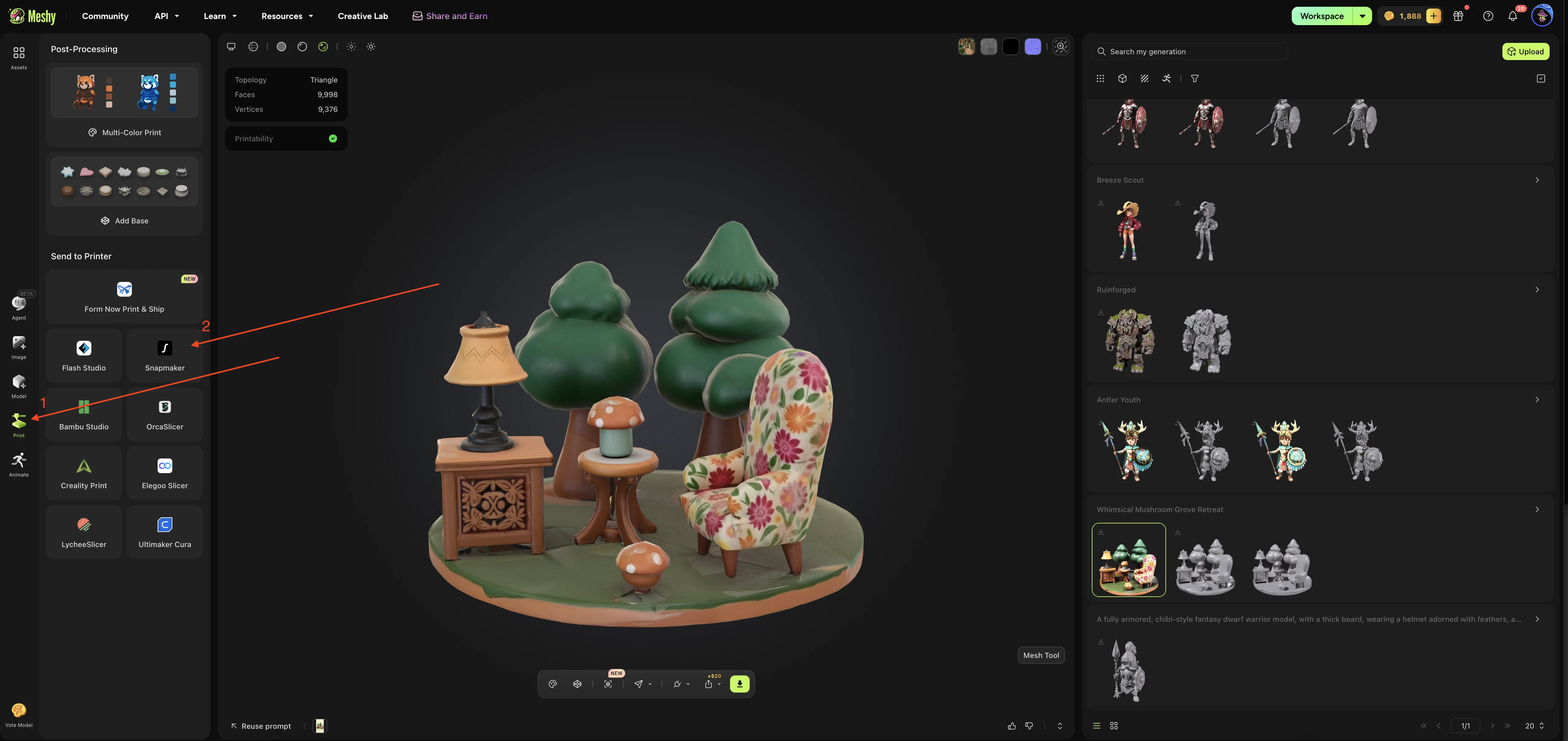
MeshyAIワークスペース内の目的のモデルから、Printメニューをクリックし、Send to Snapmaker Orcaを選択します。
2. ブラウザーのpromptを確認する
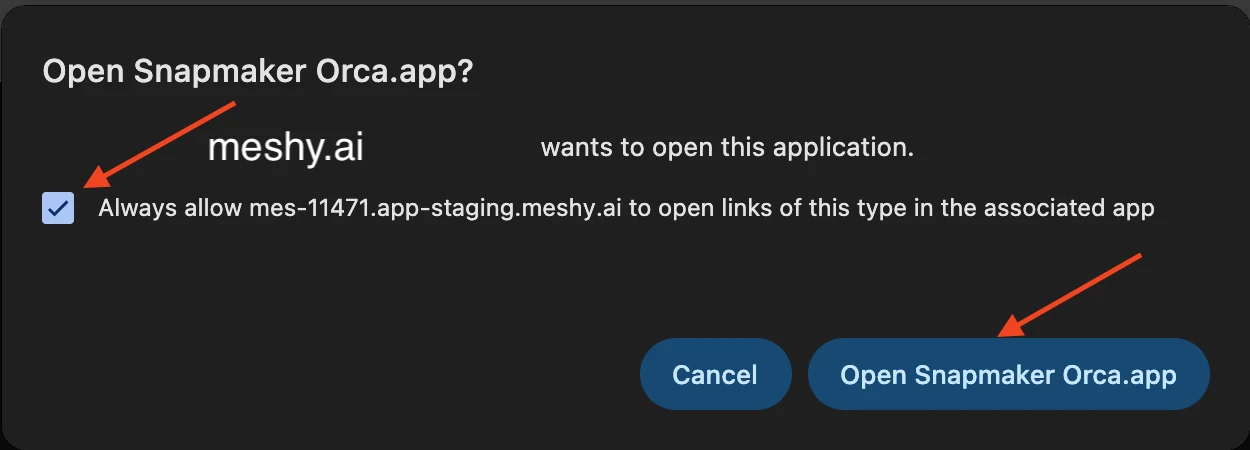
短い読み込みの後、ブラウザーに、関連付けられたアプリでこの種類のリンクを開くことをwww.meshy.aiに許可するかどうかを尋ねるポップアップが表示されます。再度確認されたくない場合は、Always allowにチェックを入れ、Open Snapmaker Orcaをクリックします。
3. モデルがSnapmaker Orcaに読み込まれる
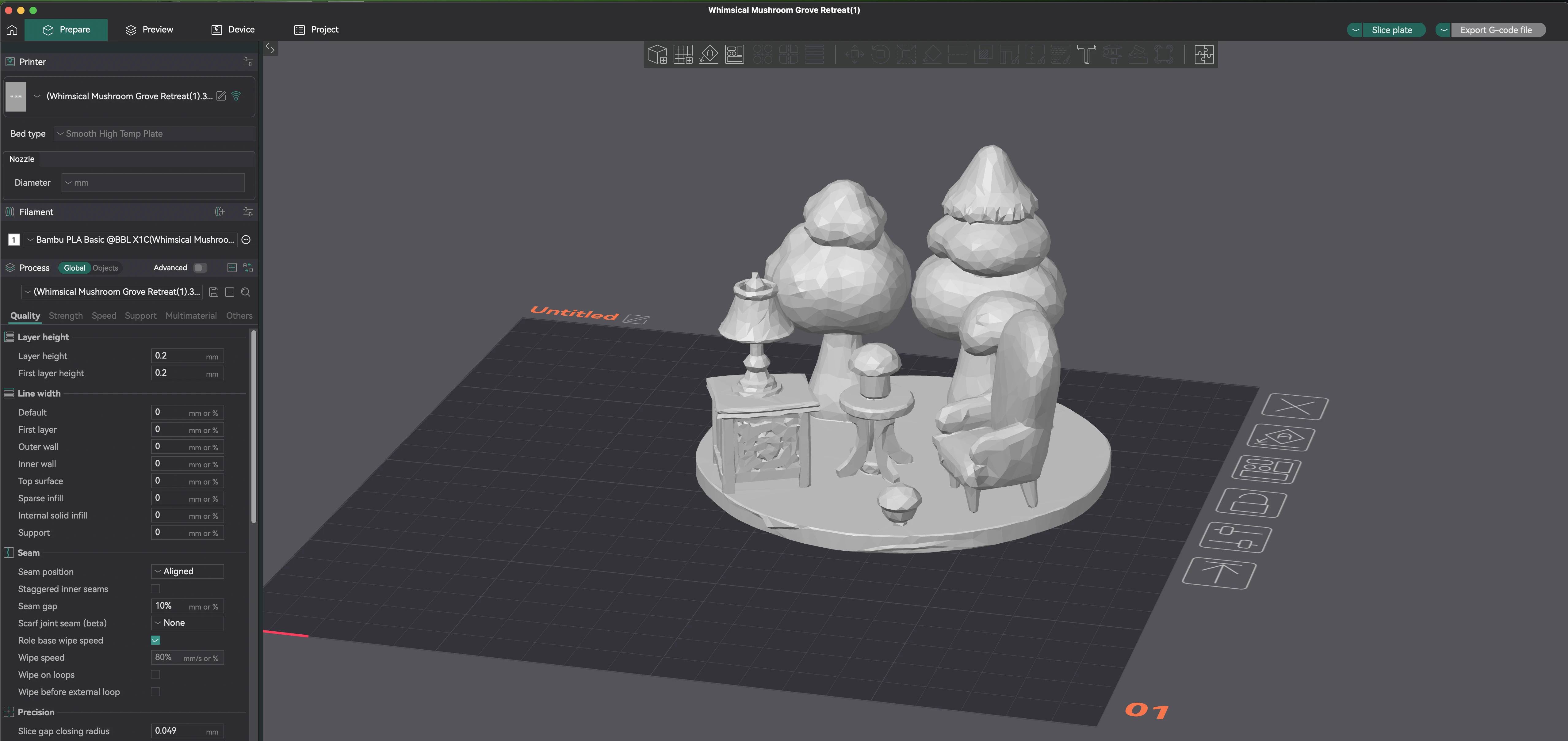
Snapmaker Orcaが自動的に起動し、モデルがダウンロードされてワークスペースにインポートされます — すぐにスライスしてプリントできます。
その他の送信方法
ワークスペースで生成した任意の3Dモデル — およびコミュニティで公開された任意のモデル — は、複数の場所からSnapmaker Orcaへ送信できます。
-
モデルの概要ページから、アクションバー内のエントリを使用します。
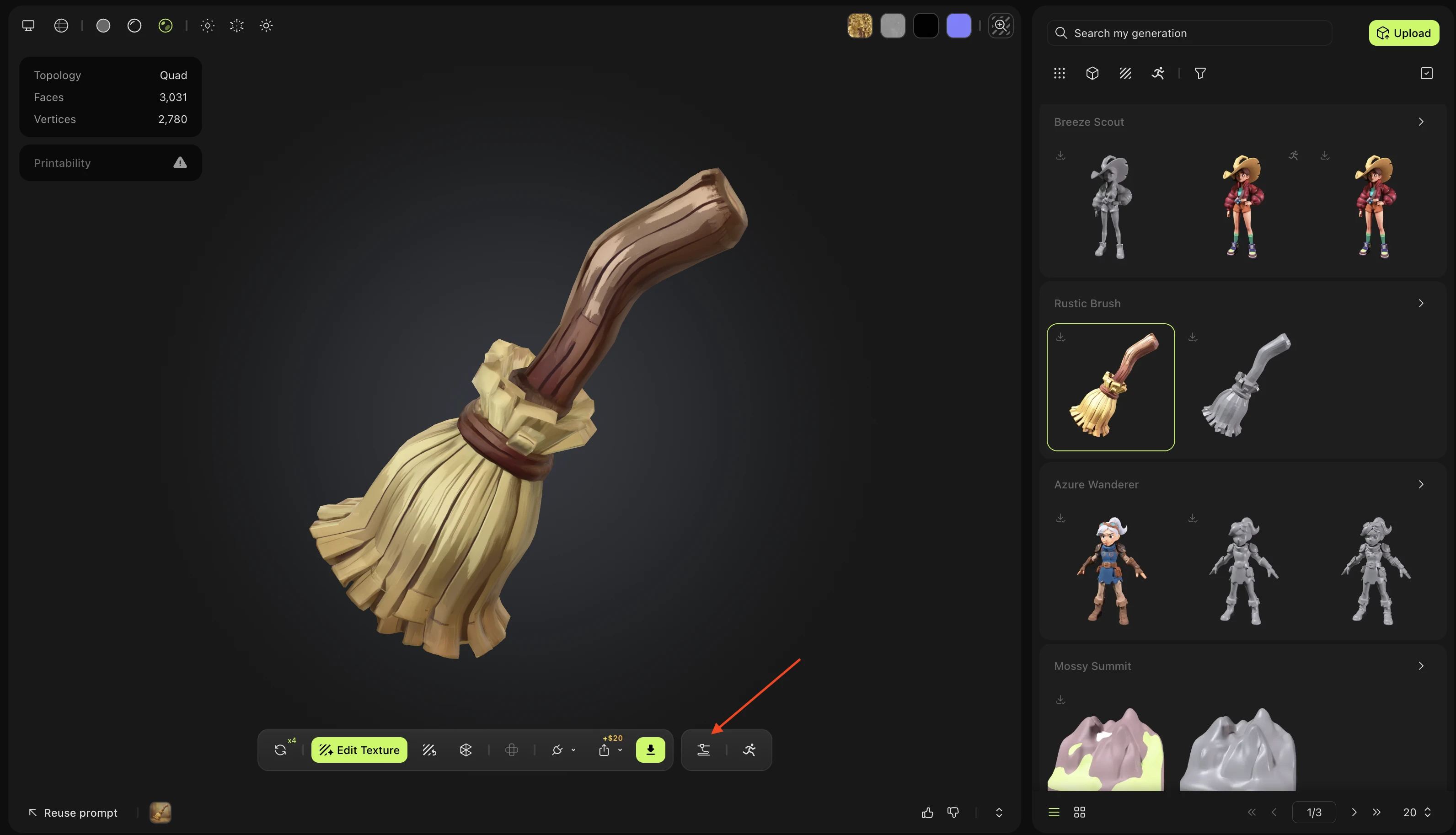
-
モデル専用のPrintパネルから、プリンターグリッドでSnapmaker Orcaを選択します。
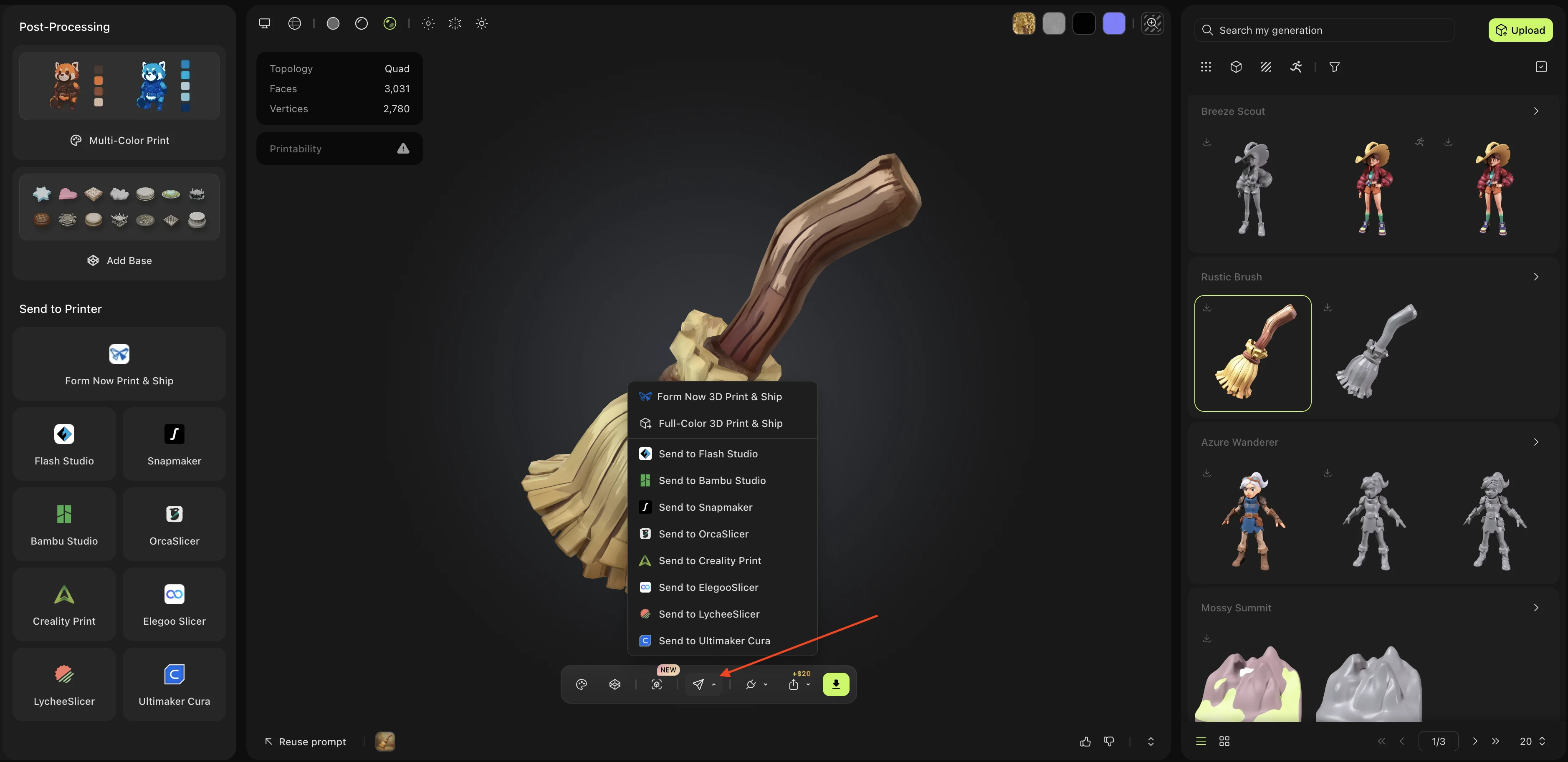
同様に、MeshyAIコミュニティで他のユーザーが公開したモデルも完全にサポートされており、Snapmaker Orcaへシームレスに送信できます。