Ultimaker Cura
Meshyウェブアプリからモデルを直接Ultimaker Curaへ送信し、お使いの3Dプリンターでスライスできる状態にします。
はじめに
-
ProプランまたはそれUpdates上のプランが必要です。FreeプランおよびStarterプランでは、Ultimaker Cura をクリックするとアップグレードオプションが開きます。
-
Meshyウェブアプリを使用しているコンピューターにUltimaker Curaをインストールしてください。ウェブアプリはブラウザ経由でUltimaker Curaを開くため、プラグインは不要です。
モデルを送信する
モデルをUltimaker Curaに送信するには、以下の手順に従ってください。
-
Meshyウェブアプリの左サイドバーで、Print をクリックします。パネルがモデルの選択を求めてきた場合は、生成物の一覧から選択してください。
-
Print パネルの Send to Printer の下にある Ultimaker Cura をクリックします。
-
ブラウザのプロンプトで Always allow www.meshy.ai to open links of this type in the associated app を選択すると、ブラウザが再度確認を求めなくなります。その後、Open UltiMaker Cura をクリックします。
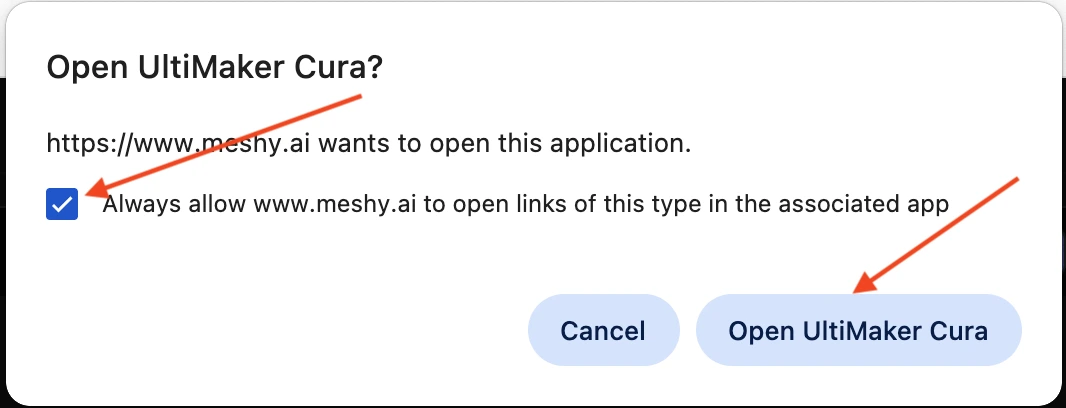
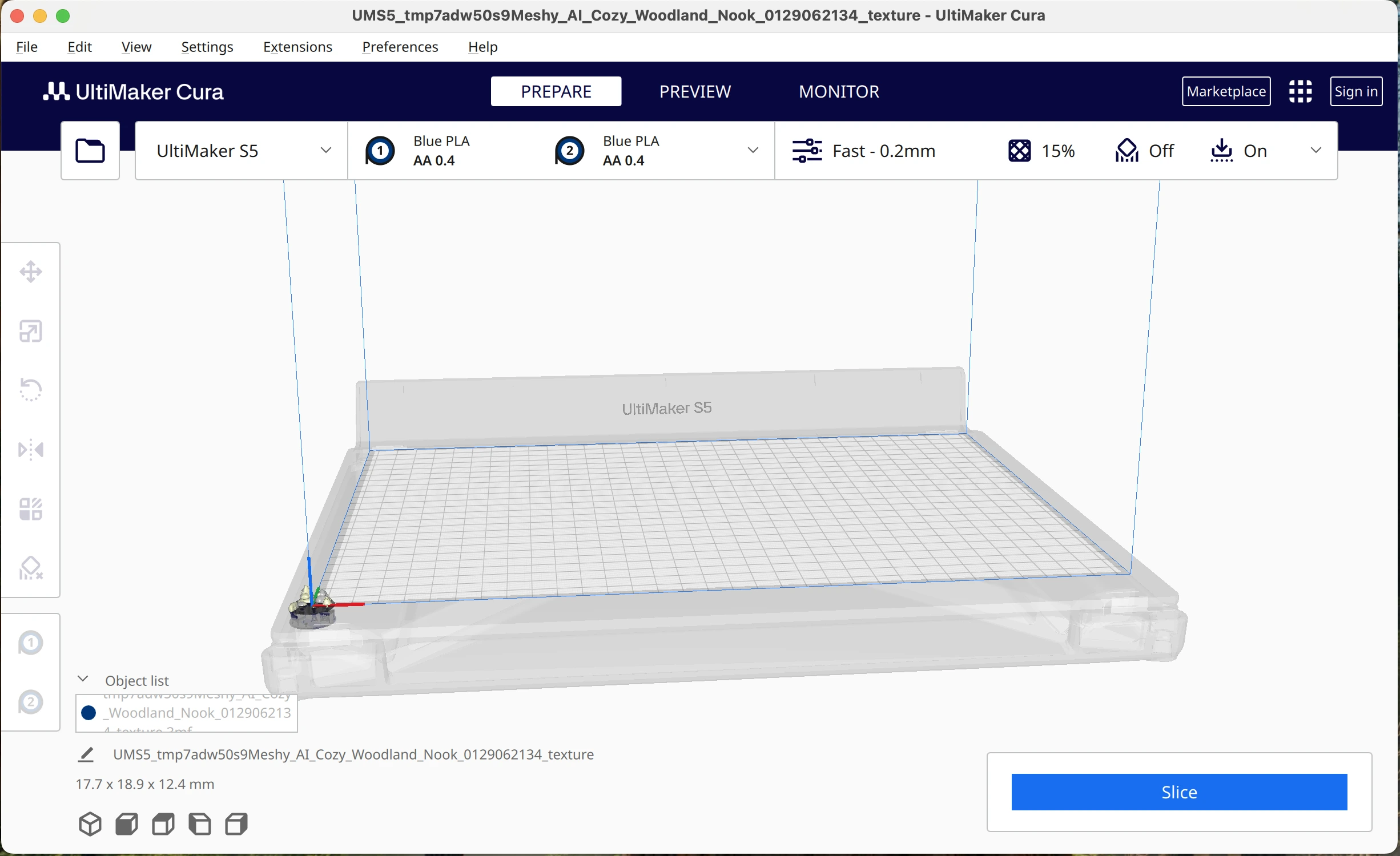
MeshyはモデルをSTLファイルとして、高さ75mmにスケーリングして送信し、Ultimaker Curaがそれをビルドプレートに追加します。
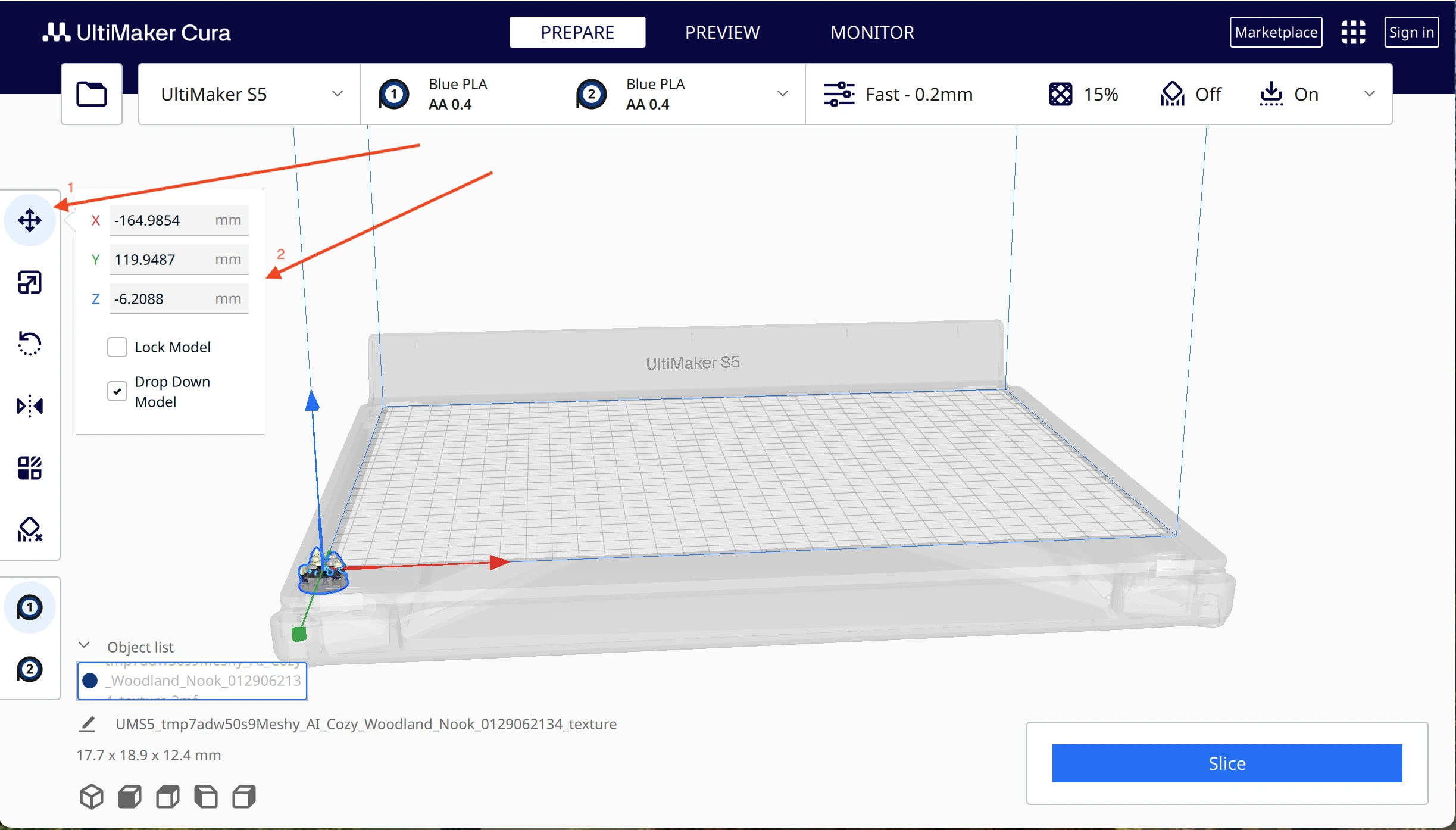
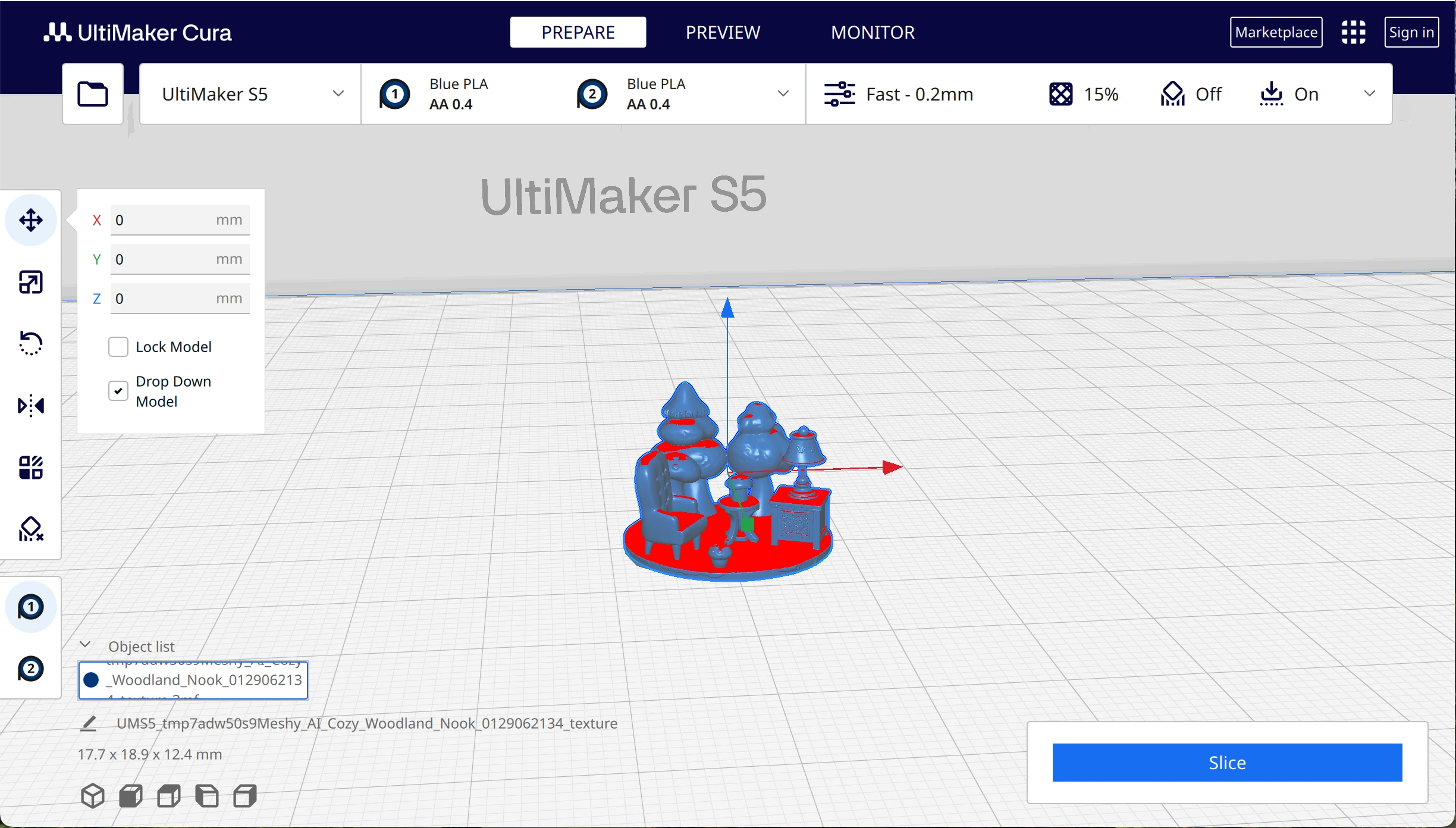
モデルをビルドプレートの中央に移動するには、モデルを選択し、Move をクリックして、X、Y、Z を 0 に設定します。
ビューワーのツールバーから送信することもできます。Print パネルを開いた状態で Send to Printer(紙飛行機アイコン)をクリックし、続けて Send to Ultimaker Cura をクリックします。
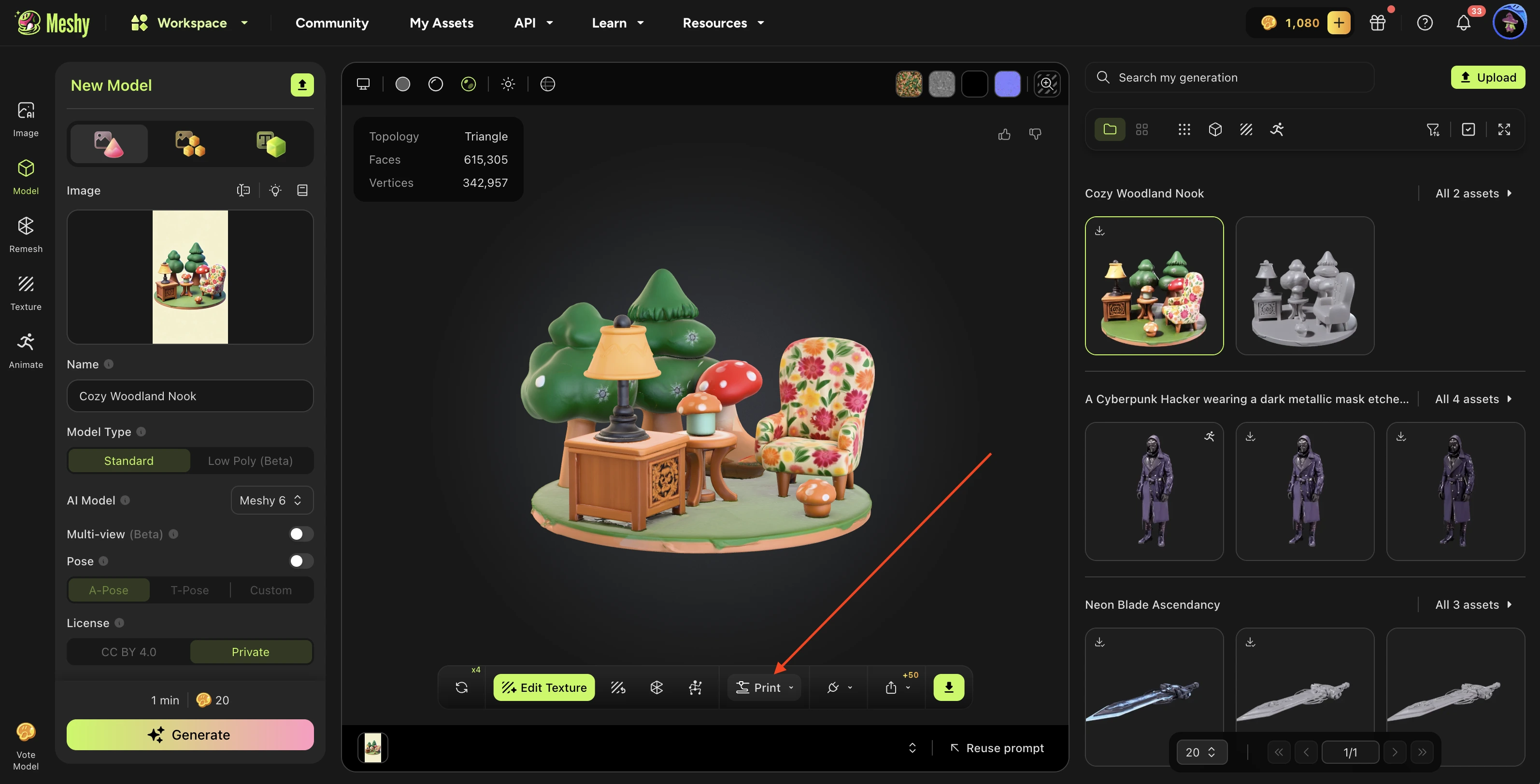
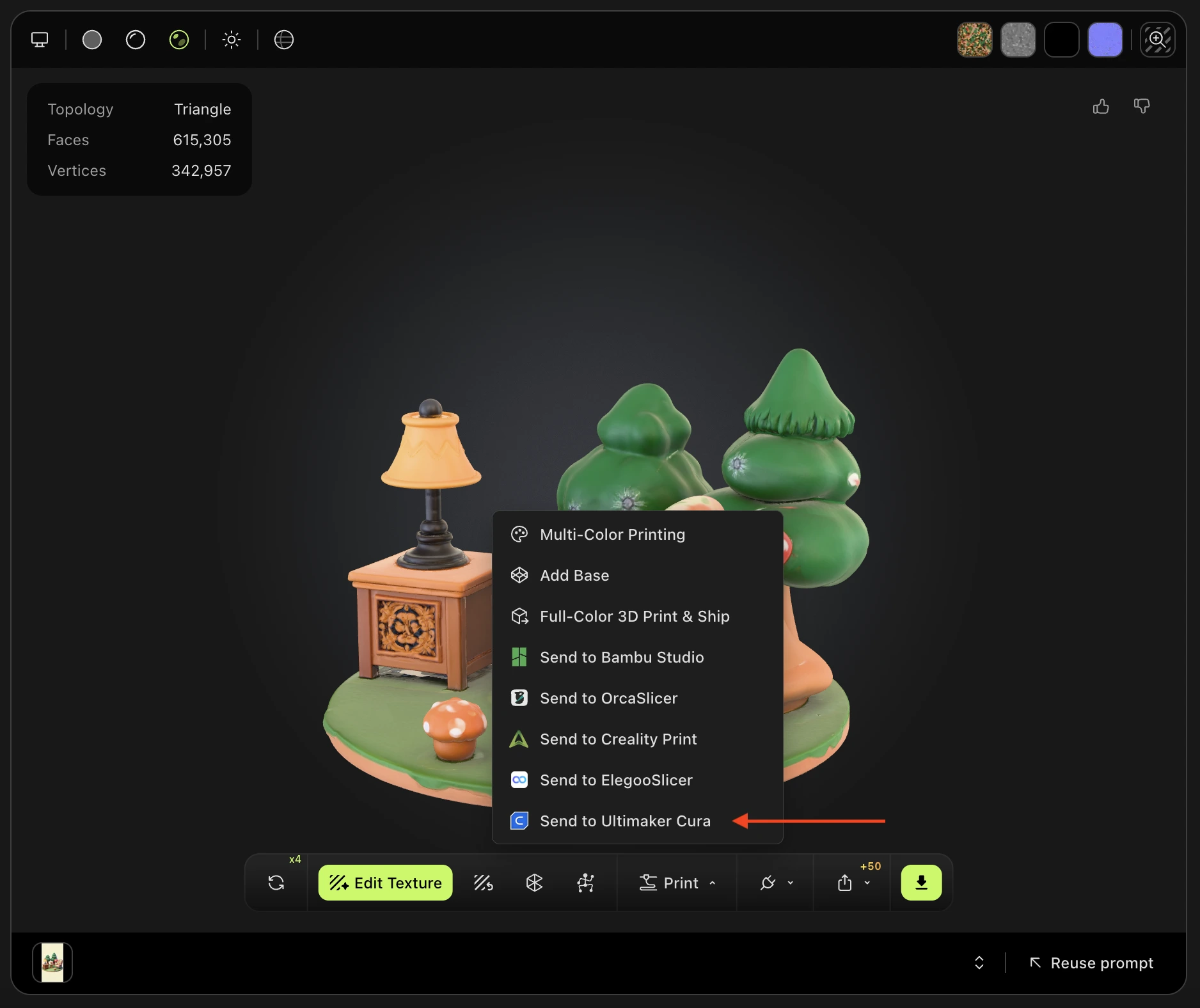
どのツールで作成したかにかかわらず、生成物からモデルを送信できます。
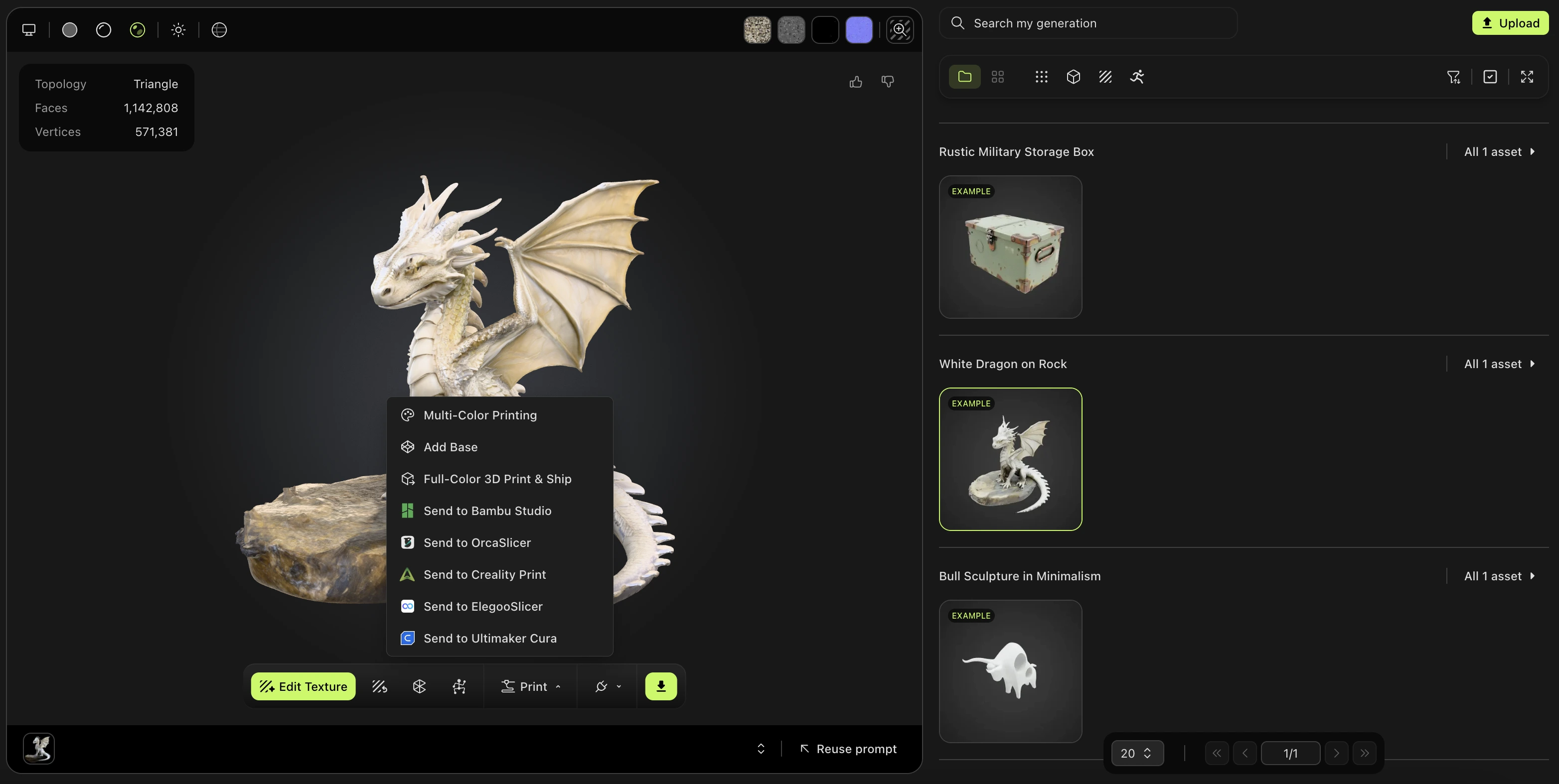
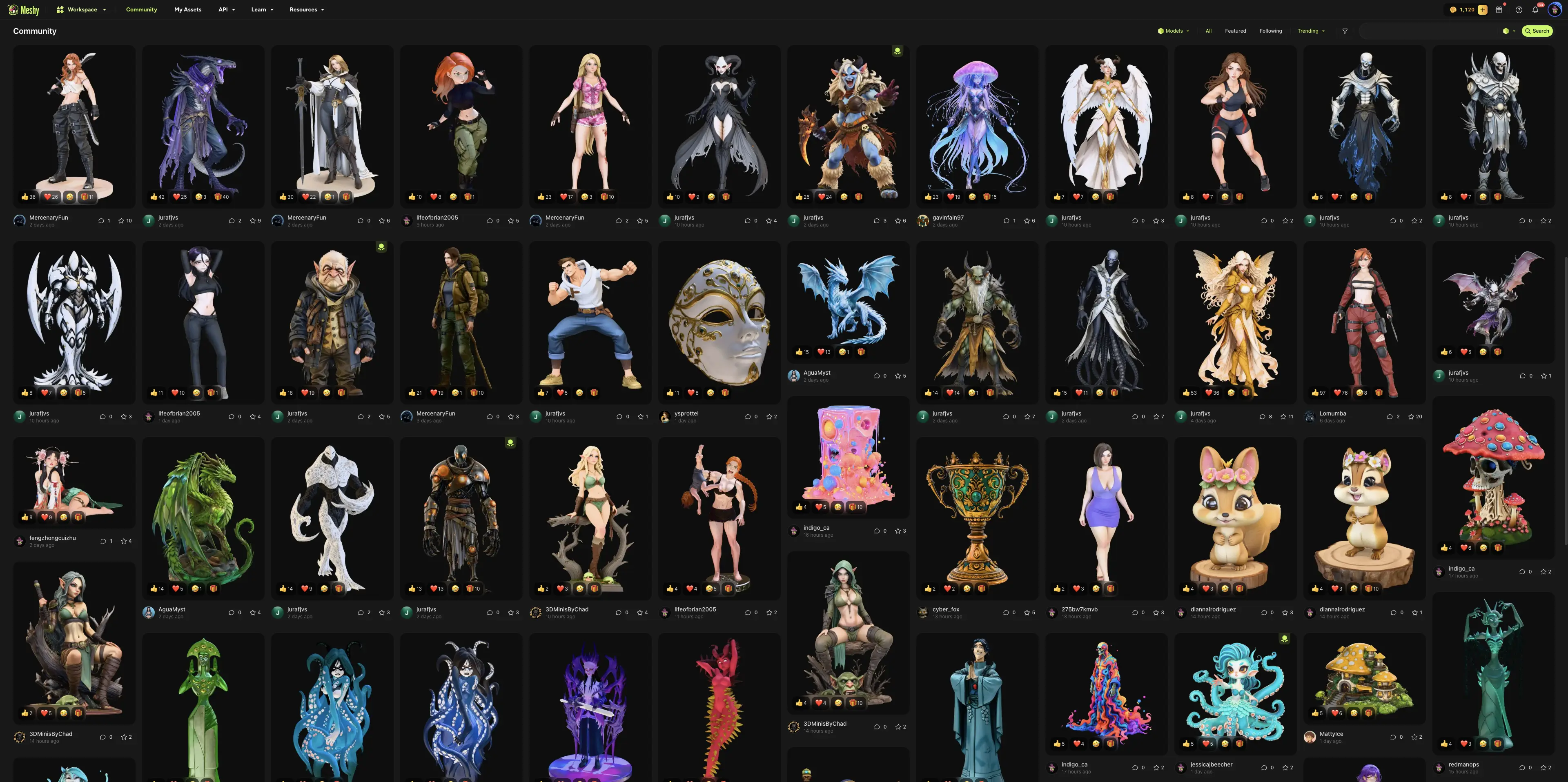
コミュニティ で他のユーザーが共有したモデルを送信することもできます。モデルを開き、Print(3Dプリンターアイコン)をクリックして、続けて Send to Ultimaker Cura をクリックします。
次のステップ
-
プリント前にモデルを確認・修復するには、3Dプリントワークフローを参照してください。
-
他のスライサーにモデルを送信するには、3Dプリントプラットフォームを参照してください。