Creality Print
Meshyを使用して、3Dプリントのために3DモデルをCreality Printへ直接送信する方法を学びます。
Meshyは現在、ワークスペースからCreality Printへのブリッジを直接サポートしています。Pro会員以上は、以下の手順に従ってモデルをCreality Printへ送信できます。
Macユーザーの方へ:送信をクリックする前にCreality Printを起動してください。そうしない場合、更新の問題によりインポートされたモデルが失われる可能性があります。現在、この問題を解決するためCrealityと協力して対応しています。
概要
Meshy for Creality Printは、MeshyAI生成モデルをCreality Printへ直接インポートできるシームレスなブリッジ統合です。この機能により、3Dプリント用の3Dアセットを簡単に読み込んで準備でき、ワークフローの効率が大幅に向上します。
モデルをCreality Printへ送信する
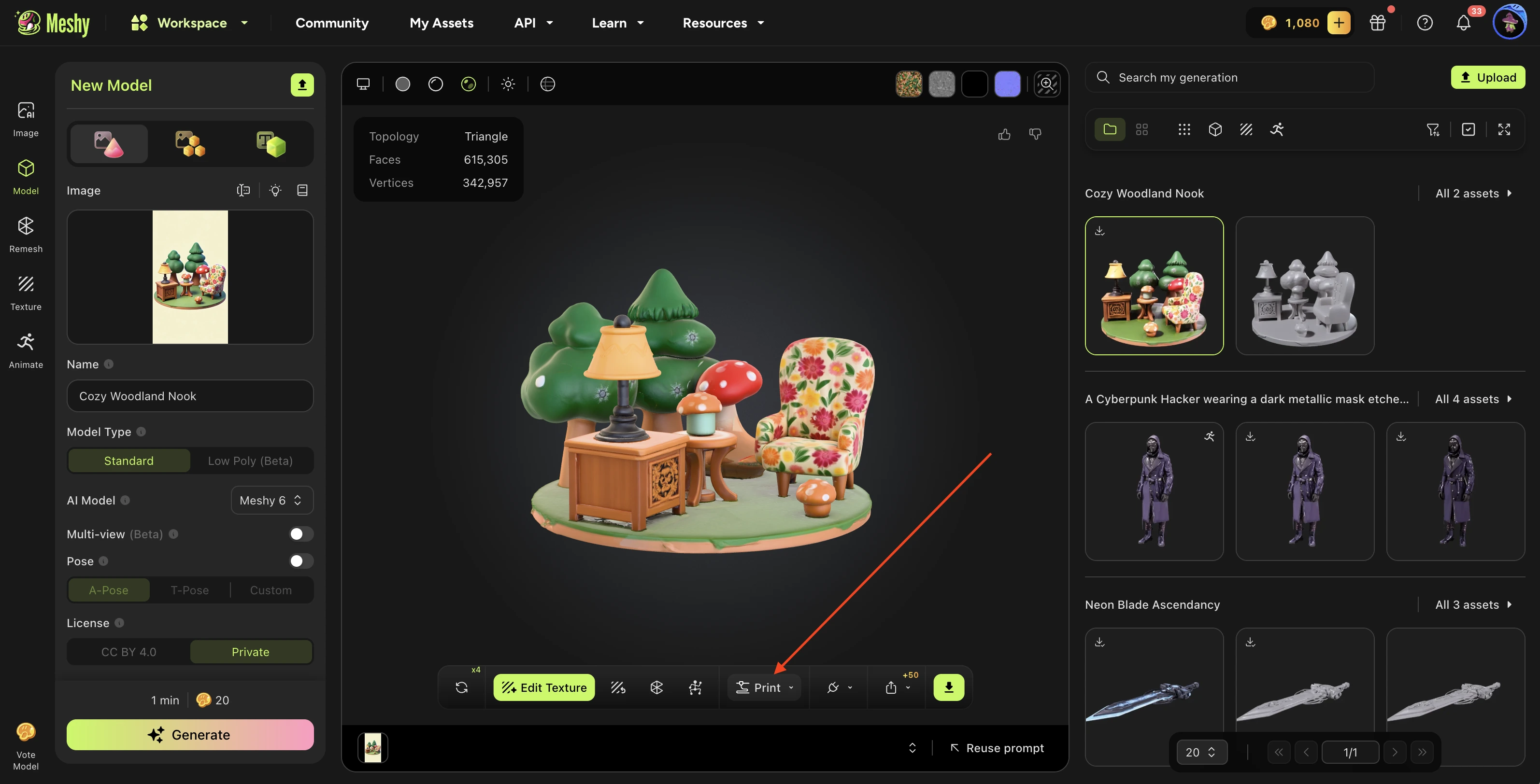
MeshyAIワークスペースで目的のモデルに移動し、Printメニューをクリックして、Send to Creality Printを選択します。
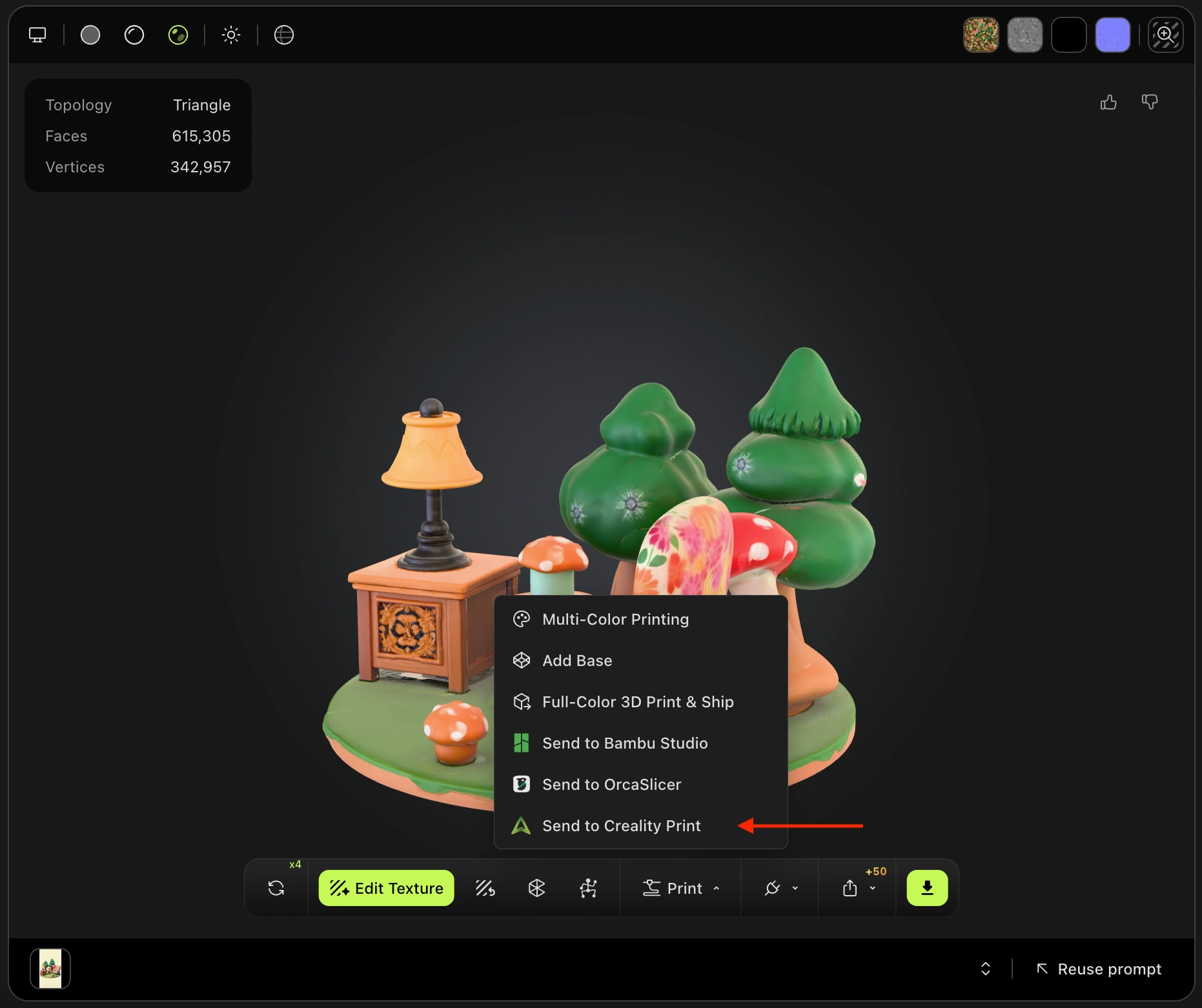
短い読み込みの後、確認ウィンドウが表示され、Always allow www.meshy.ai to open links of this type in the associated appにチェックを入れ、Open Creality Printボタンをクリックするよう求められます。
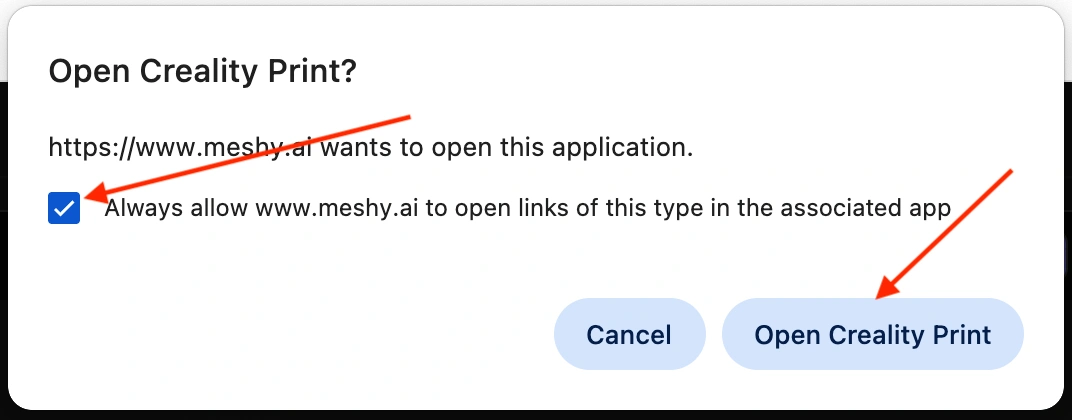
すると、Creality Printソフトウェアが自動的に開きます。
開いたら、ポップアップウィンドウでOKを押します。
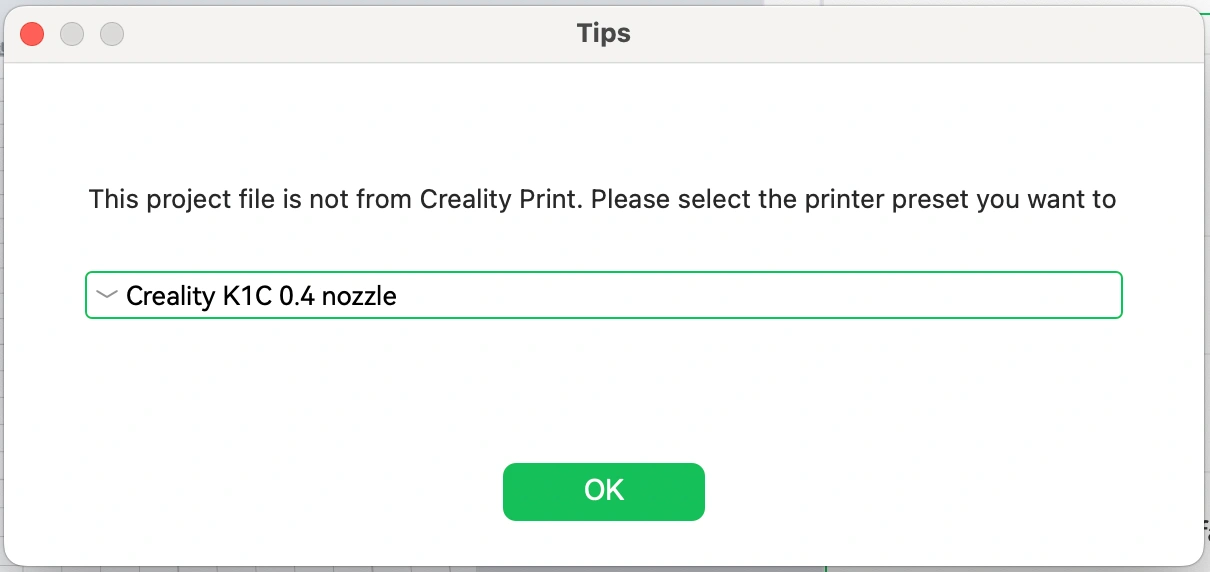
その後、モデルが自動的にダウンロードされ、あなたのCreality Printへ直接インポートされます。
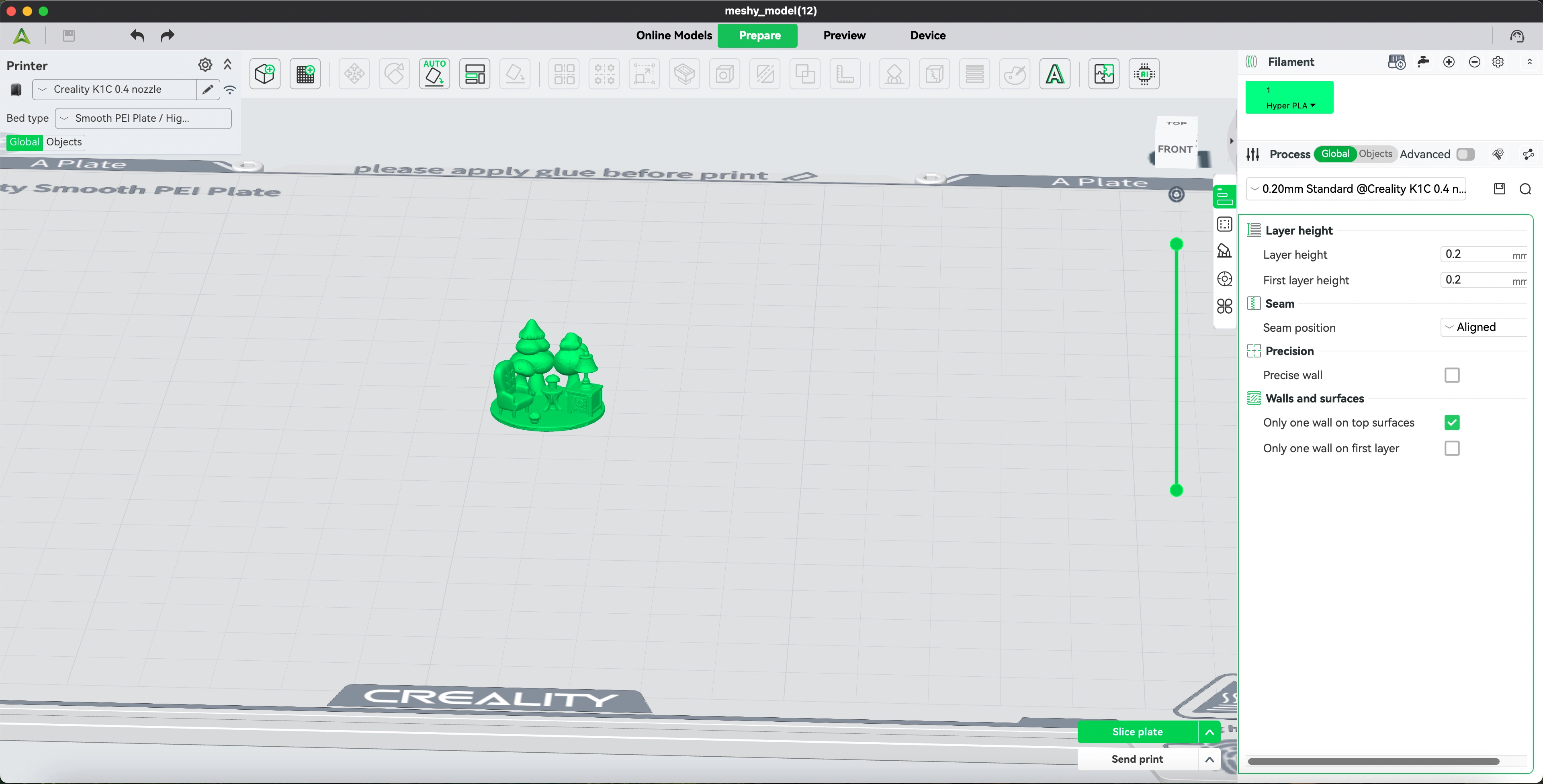
ワークスペースで生成した任意の3Dモデルは、使用した方法に関係なく、Printメニューから簡単にCreality Printへ送信できます。

同様に、MeshyAIコミュニティで他のユーザーが公開したモデルも完全にサポートされており、Creality Printへシームレスに送信できます。