Elegoo Slicer
Meshyウェブアプリからモデルを直接Elegoo Slicerに送信し、Elegooプリンター用にスライスできるようにします。
はじめに
-
Proプラン以上が必要です。FreeプランおよびStarterプランでは、Elegoo Slicerをクリックするとアップグレードオプションが表示されます。
-
Meshyウェブアプリを使用しているコンピューターにElegoo Slicerをインストールしてください。ウェブアプリはブラウザ経由でElegoo Slicerを開くため、プラグインは不要です。
モデルを送信する
モデルをElegoo Slicerに送信するには、以下の手順に従ってください。
-
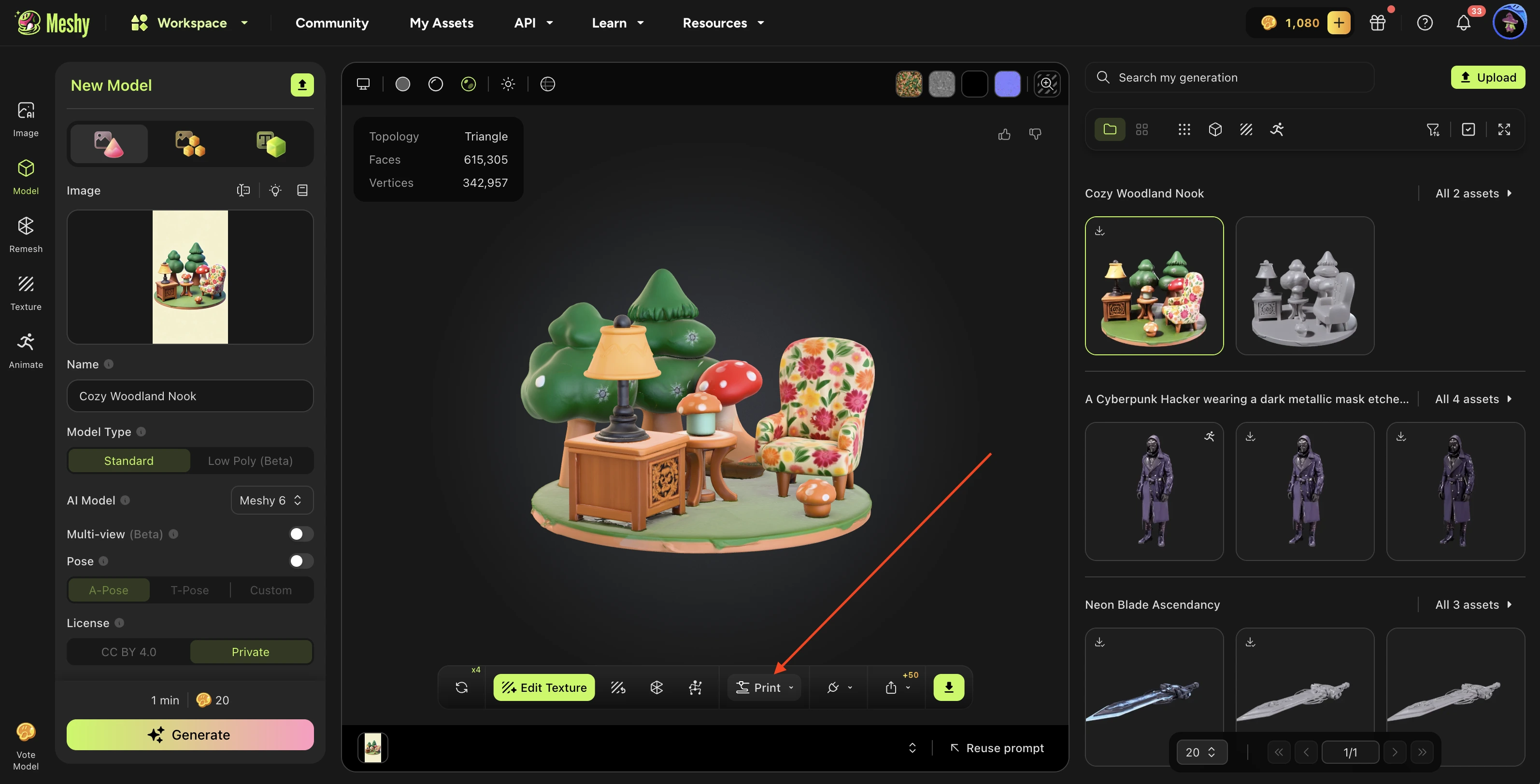
Meshyウェブアプリの左サイドバーで、Printをクリックします。パネルがモデルの選択を求めた場合は、生成物の一覧から選択してください。
-
PrintパネルのSend to Printerの下にあるElegoo Slicerをクリックします。
-
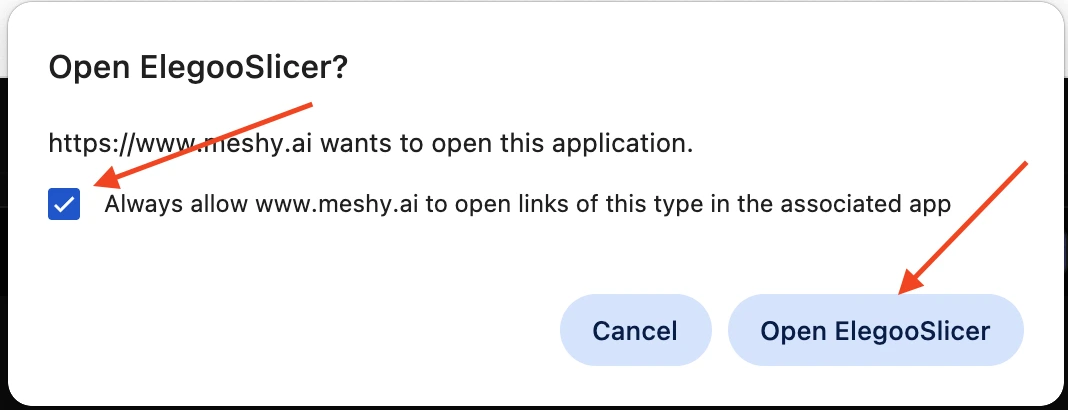
ブラウザのプロンプトでAlways allow www.meshy.ai to open links of this type in the associated appを選択すると、以降ブラウザが再確認しなくなります。その後、Open ElegooSlicerをクリックします。
-
Elegoo Slicerがモデルのインポートを完了したら、ホームページのRecent Openの下にあるモデルをクリックします。
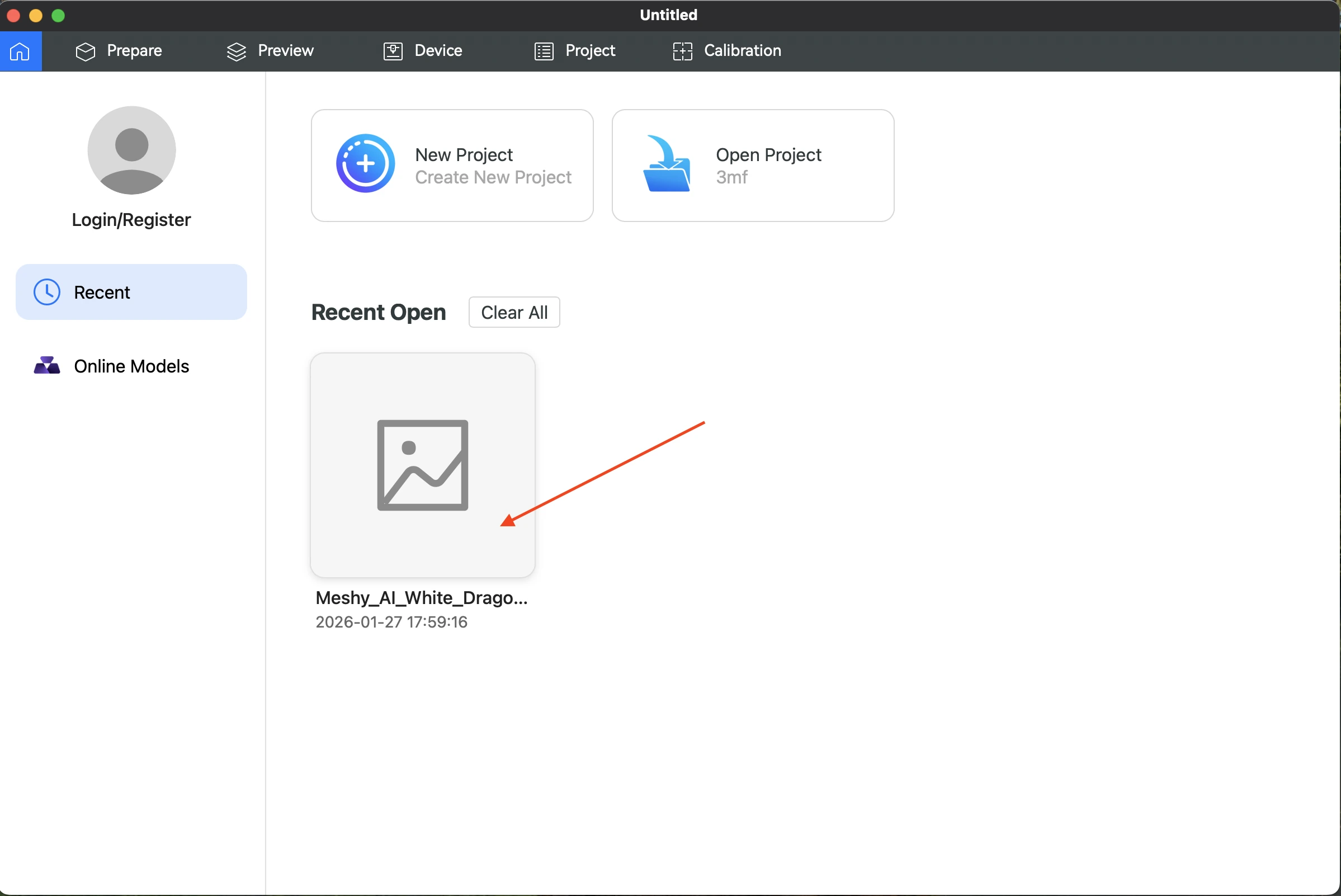
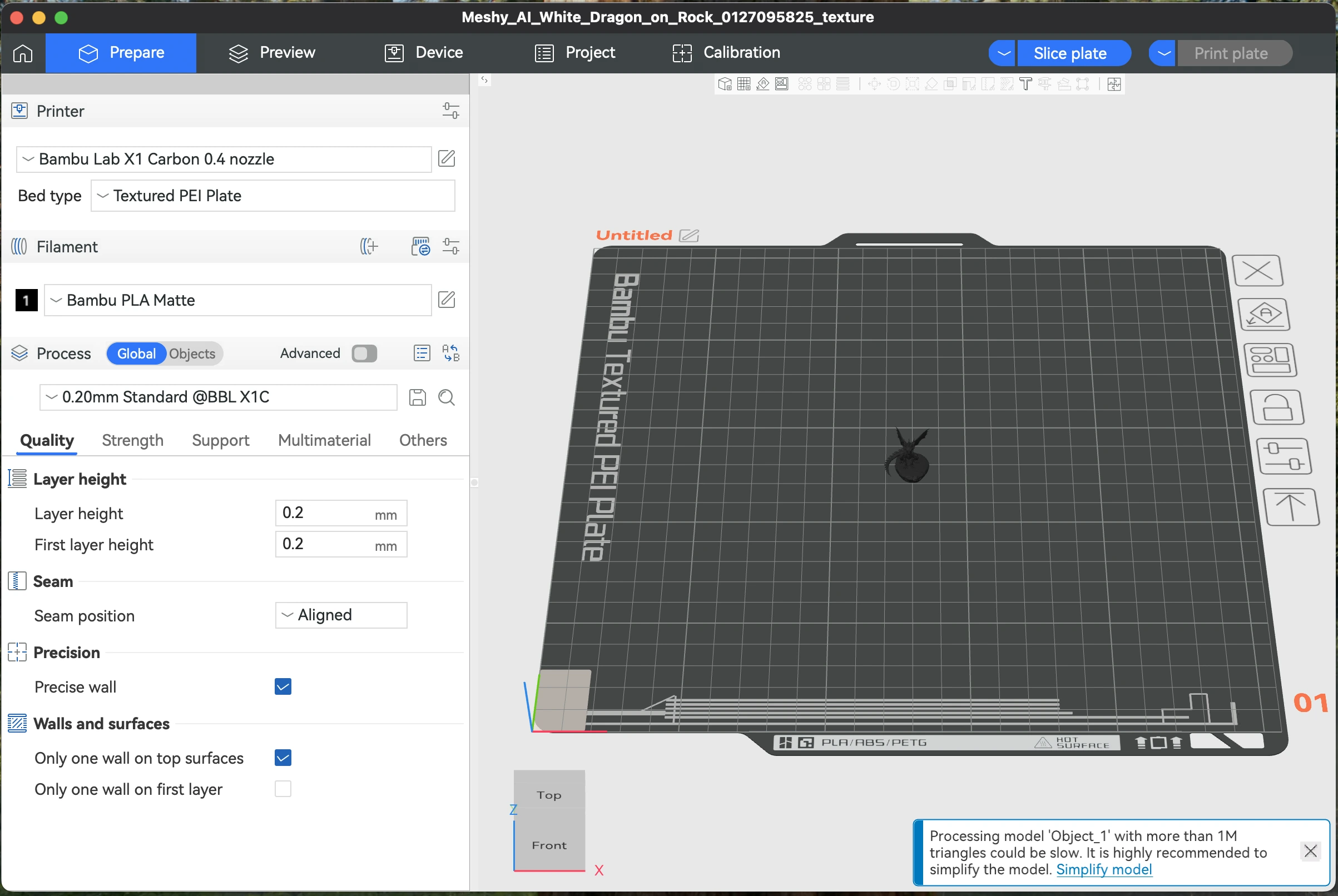
Meshyはモデルを3MFファイルとして送信し、Elegoo Slicerはそれをビルドプレート上に開き、スライスできる状態にします。
ビューアのツールバーから送信することもできます。Printパネルを開いた状態でSend to Printer(紙飛行機アイコン)をクリックし、続けてSend to ElegooSlicerをクリックします。
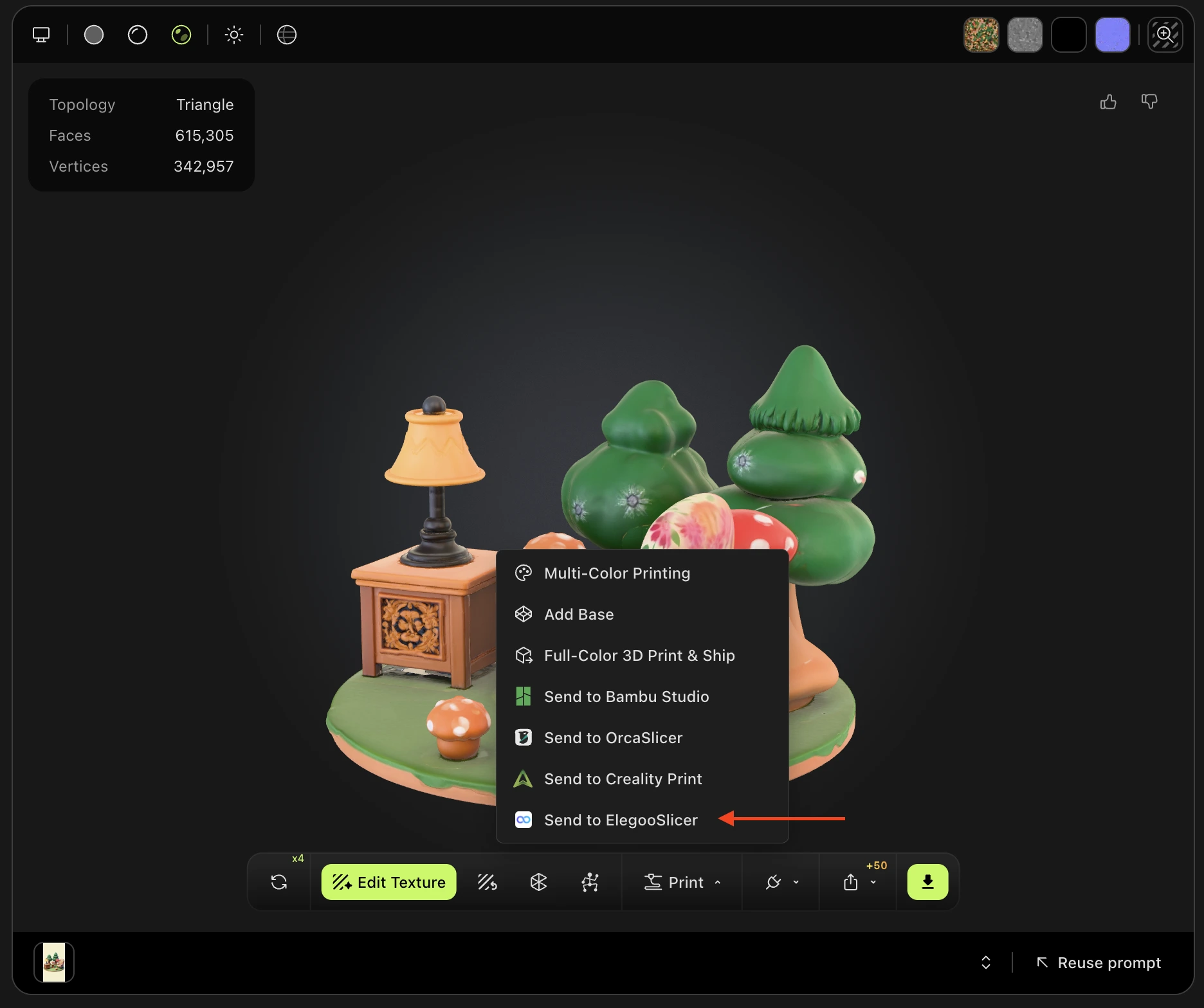
どのツールで作成したものであっても、自分の生成物からモデルを送信できます。
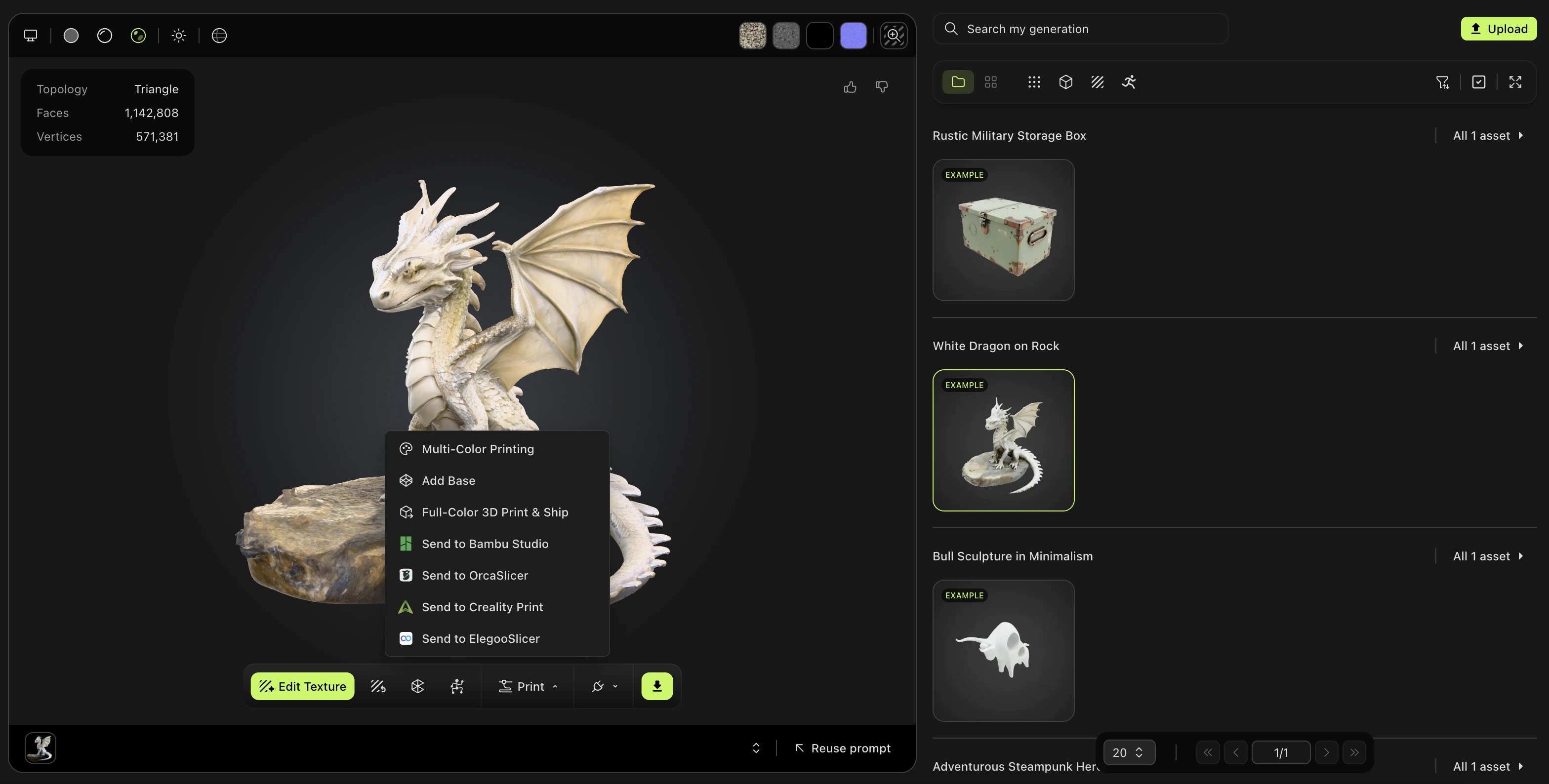
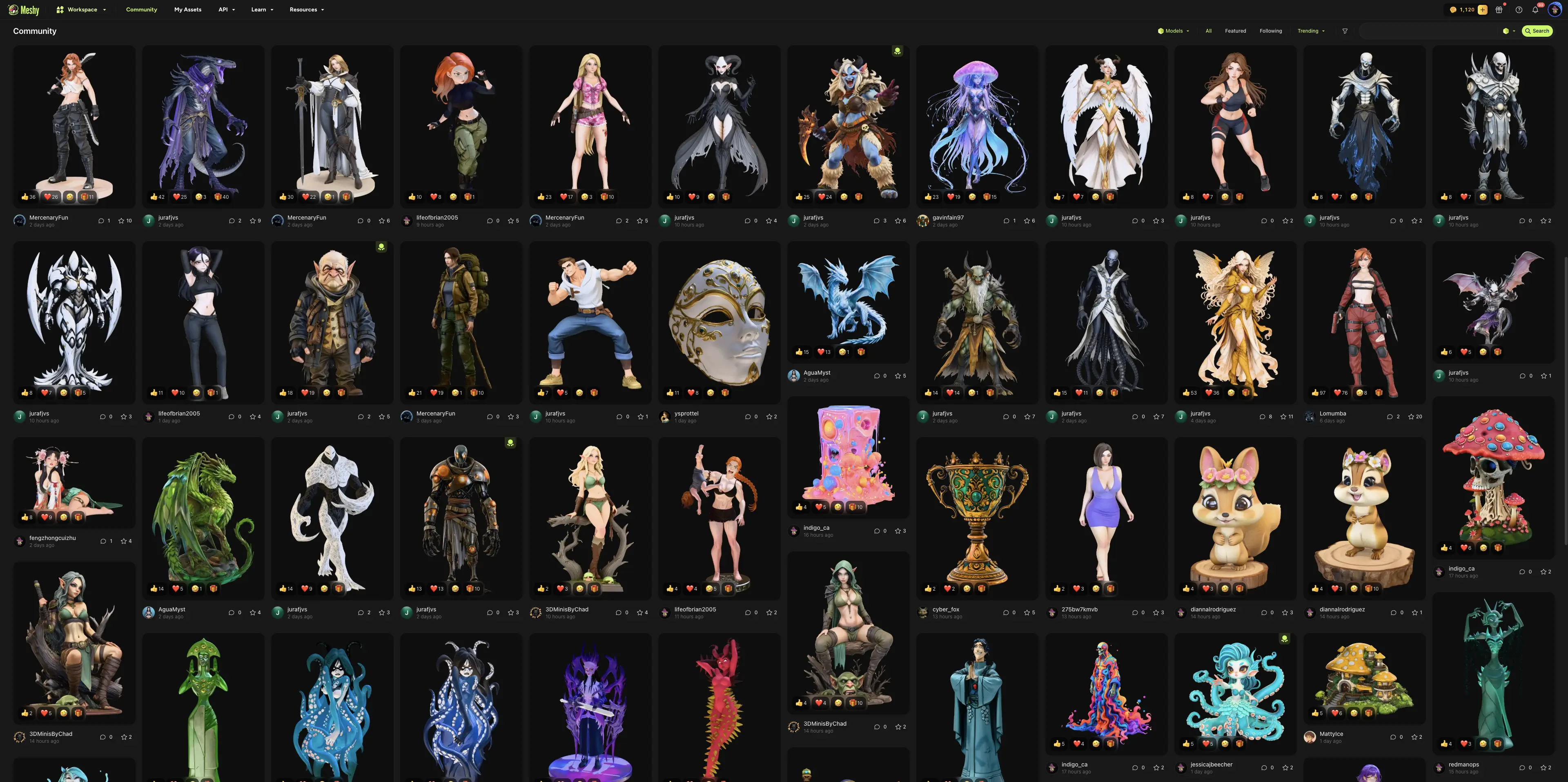
Communityで他のユーザーが共有したモデルを送信することもできます。モデルを開き、Print(3Dプリンターアイコン)をクリックしてから、Send to ElegooSlicerをクリックします。
次のステップ
-
印刷する前にモデルを確認・修復する方法については、3Dプリントワークフローを参照してください。
-
他のスライサーにモデルを送信する方法については、3Dプリントプラットフォームを参照してください。