Lychee Slicer
Meshy を使用して、3Dモデルを Lychee Slicer に直接送信し、3Dプリントする方法を学びます。
Meshy は、ワークスペースから Lychee Slicer へのブリッジを直接サポートするようになりました。Pro会員以上は、以下の手順に従ってモデルを Lychee Slicer に送信できます。
概要
Meshy for Lychee Slicer は、MeshyAI 生成モデルを Mango3D の Lychee Slicer に直接インポートできるシームレスなブリッジ統合です。この機能により、プリント用の3Dアセットを簡単に読み込み、準備できるため、ワークフローの効率が大幅に向上します。
Lychee Slicer へモデルを送信する
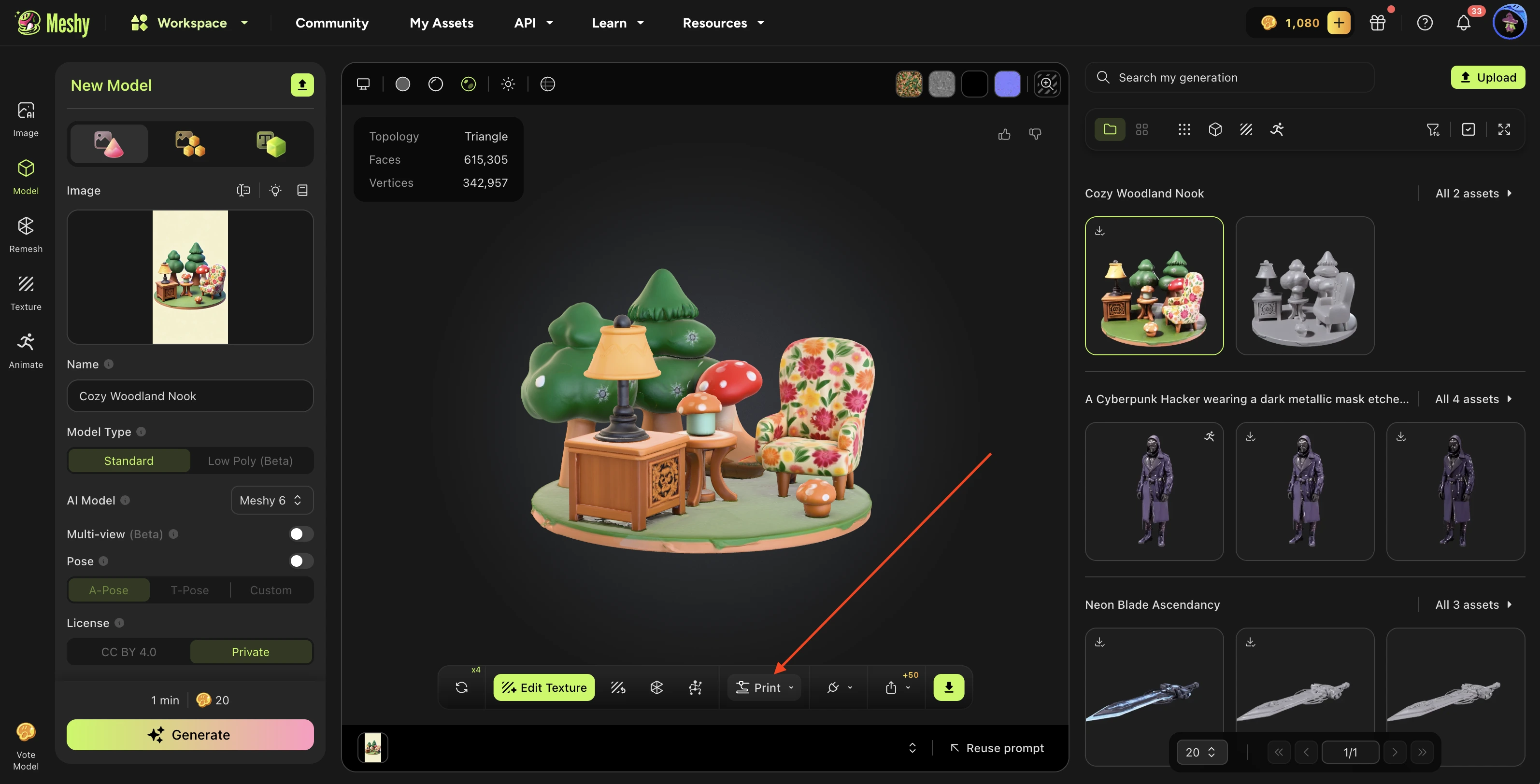
MeshyAI ワークスペースで目的のモデルに移動し、プリントメニューをクリックして、Lychee Slicer に送信を選択します。
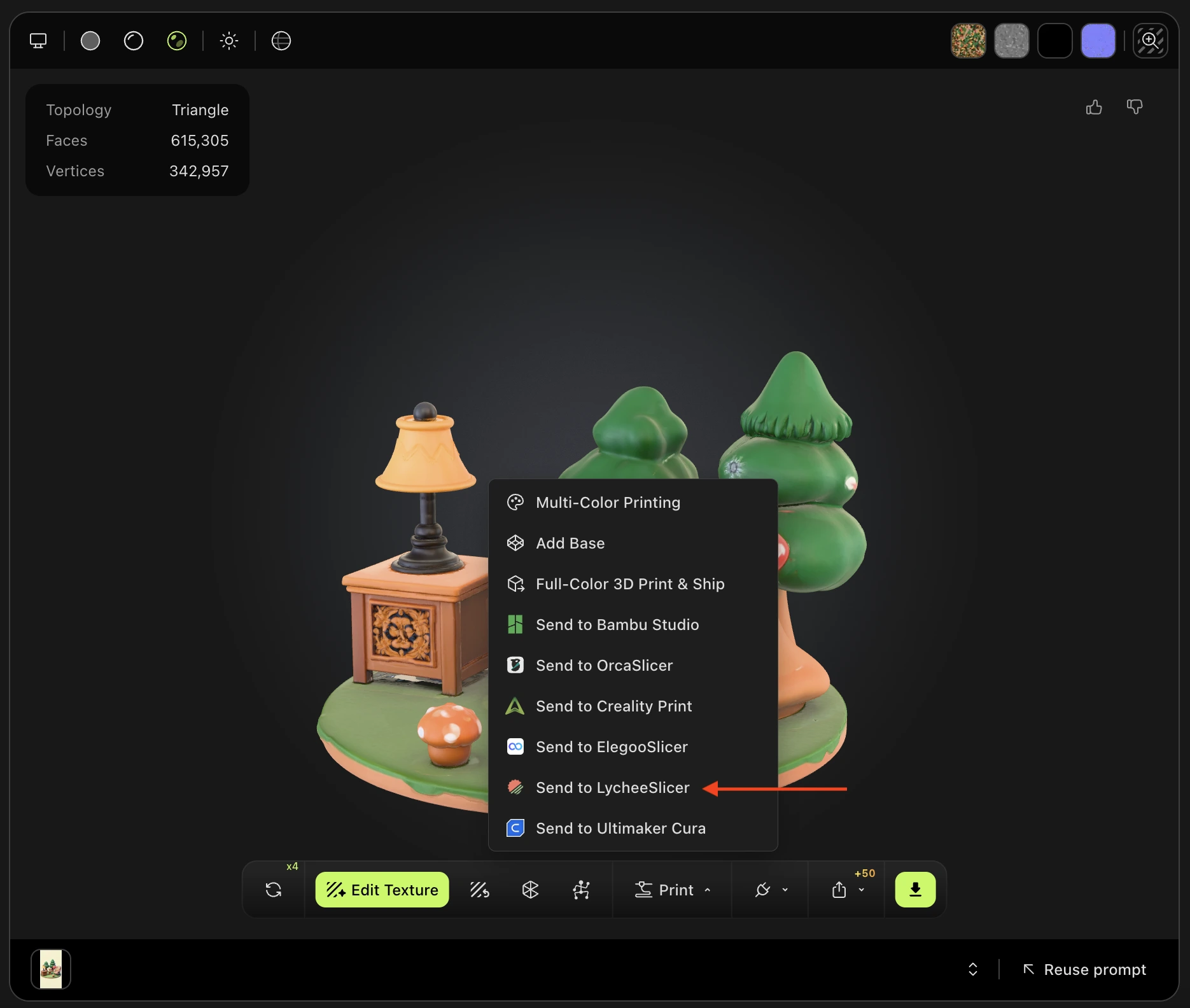
短い読み込み時間の後、promptウィンドウが表示され、www.meshy.ai がこの種類のリンクを関連付けられたアプリで開くことを常に許可するにチェックを入れ、次にLychee Slicer を開くボタンをクリックするよう求められます。
すると Lychee Slicer アプリケーションが開き、モデルのファイル名を入力するよう求めるダイアログが表示されます。
ファイル名には必ず.3mfサフィックスを追加してください。正しいファイル拡張子がない場合、ダウンロード後にモデルの読み込みに失敗します。
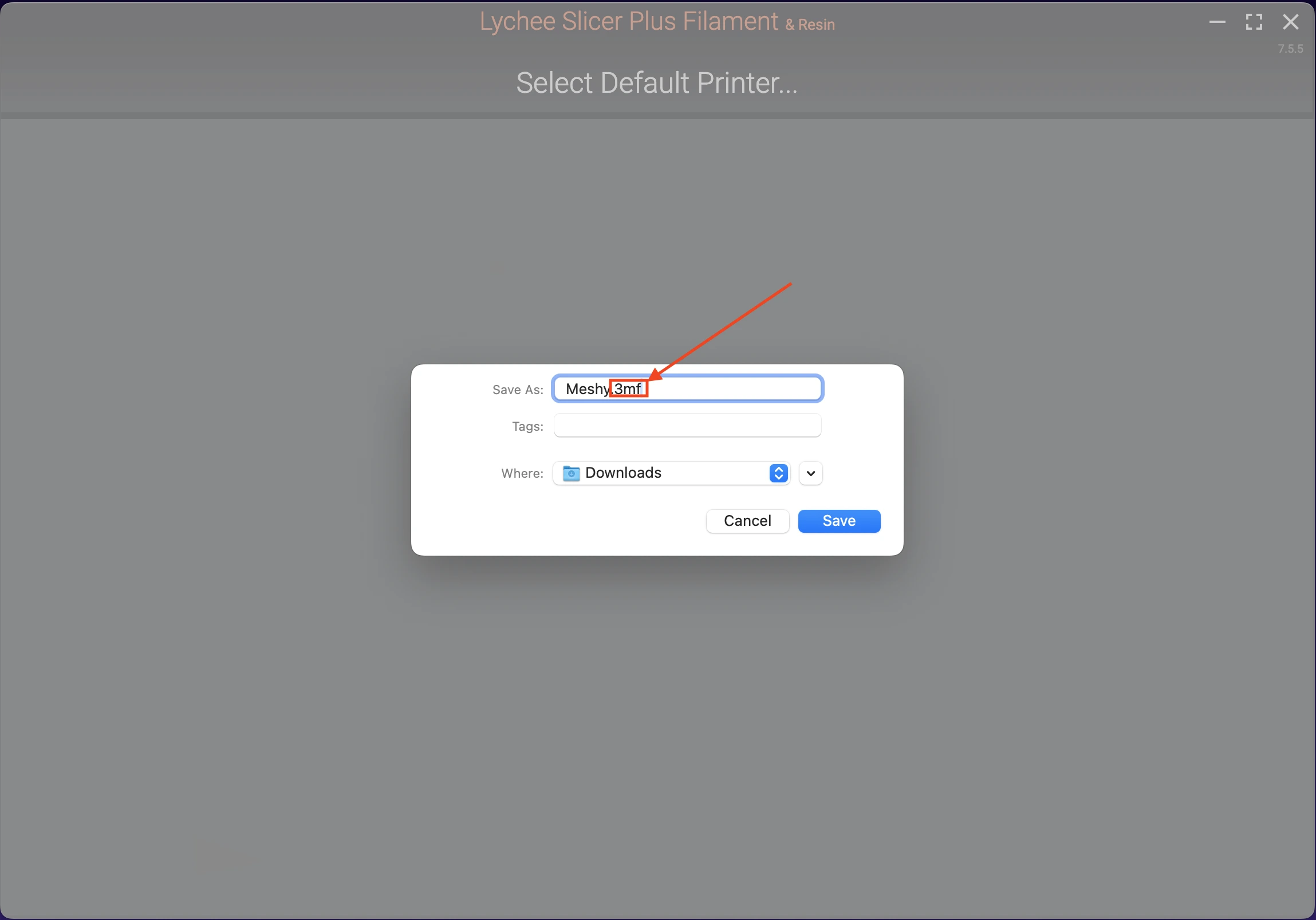
.3mf 拡張子付きのファイル名を入力して確認すると、モデルが Lychee Slicer にインポートされます。
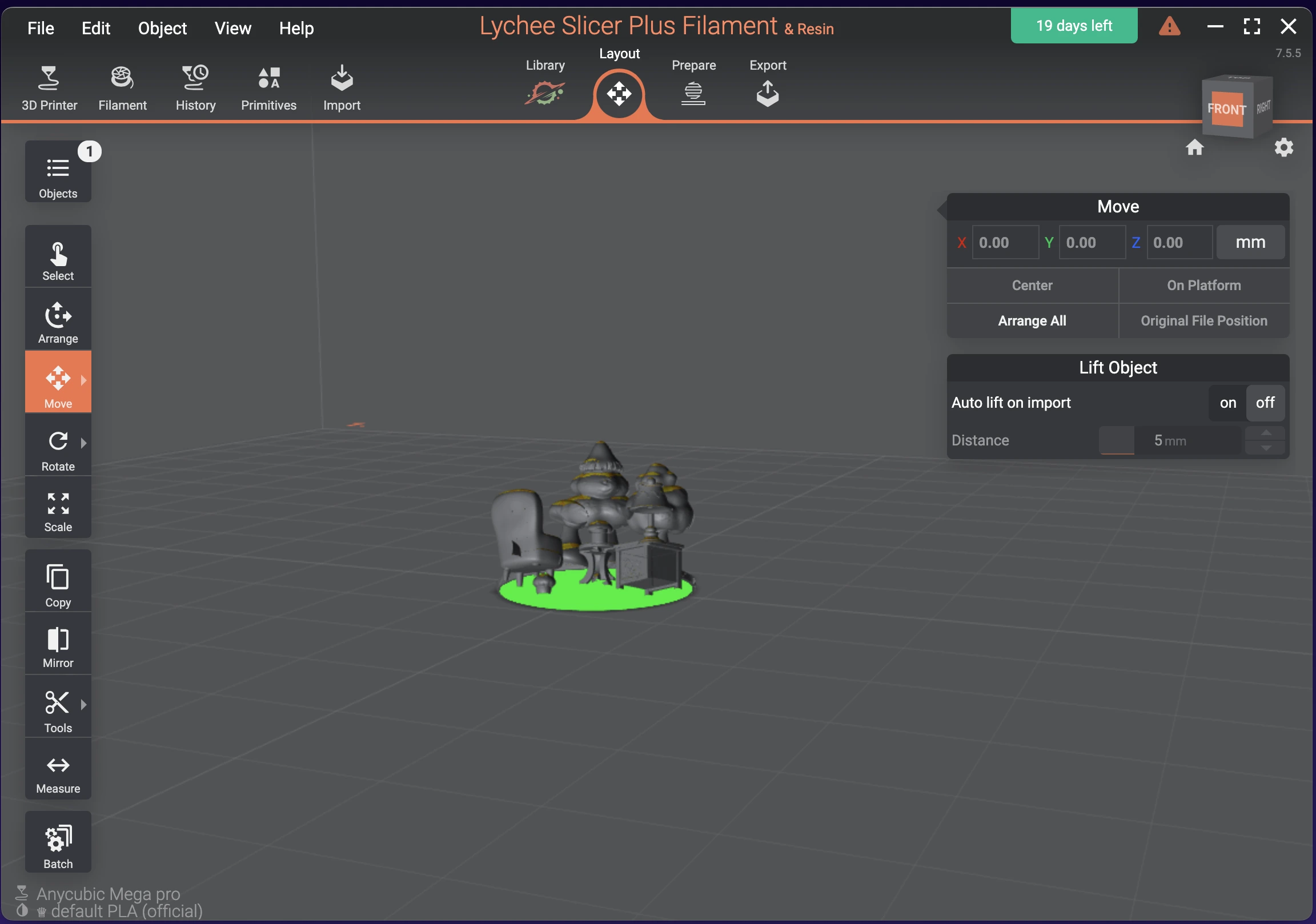
使用した方法に関係なく、ワークスペースで生成した任意の3Dモデルは、プリントメニューから簡単に Lychee Slicer に送信できます。
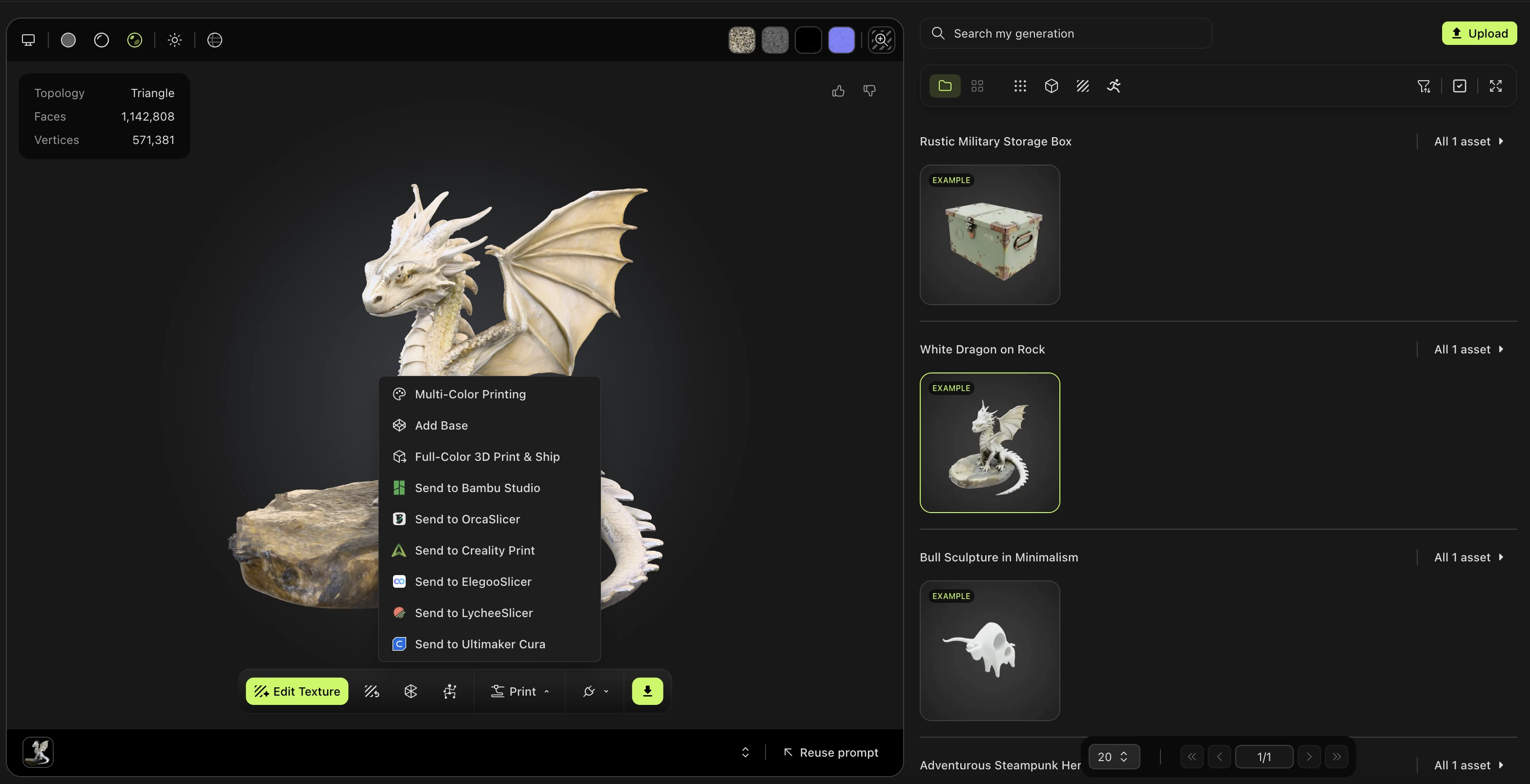
同様に、MeshyAI コミュニティで他のユーザーが公開したモデルも完全にサポートされており、Lychee Slicer にシームレスに送信できます。