Bambu Studio
Meshyを使用して、3DモデルをBambu Studioに直接送信し、3Dプリントする方法を学びます。
Meshyは現在、ワークスペースから直接Bambu Studioへのブリッジに対応しています。Pro会員以上は、以下の手順に従ってモデルをBambu Studioに送信できます。
概要
Meshy for Bambu Studio は、MeshyAIで生成されたモデルをBambu Studioに直接インポートできるシームレスなブリッジ統合です。この機能により、3Dアセットを簡単に読み込み、プリント用に準備できるため、ワークフローの効率が大幅に向上します。
モデルをBambu Studioに送信する
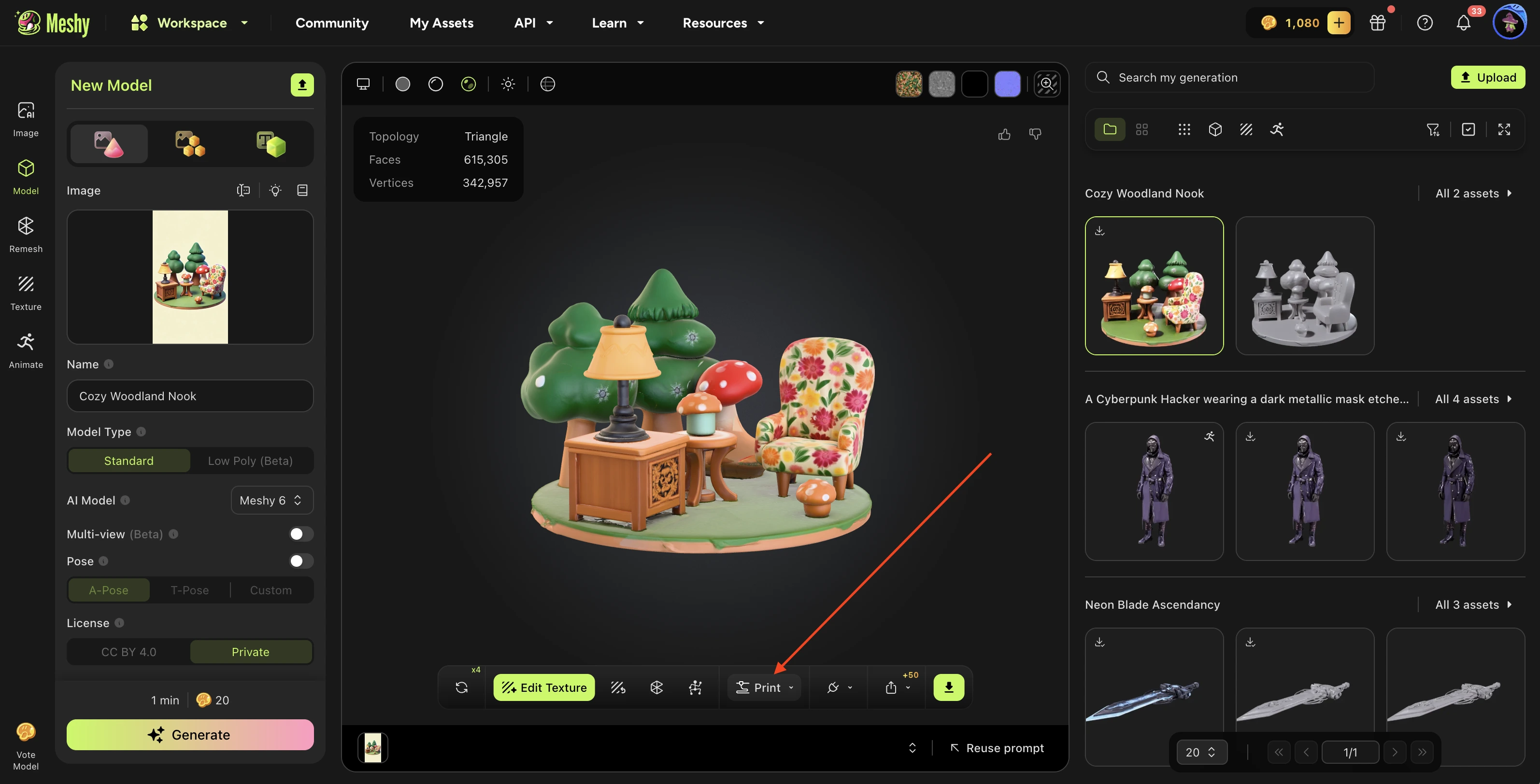
MeshyAIワークスペースで目的のモデルに移動し、Printメニューをクリックして、Send to Bambu Studioを選択します。
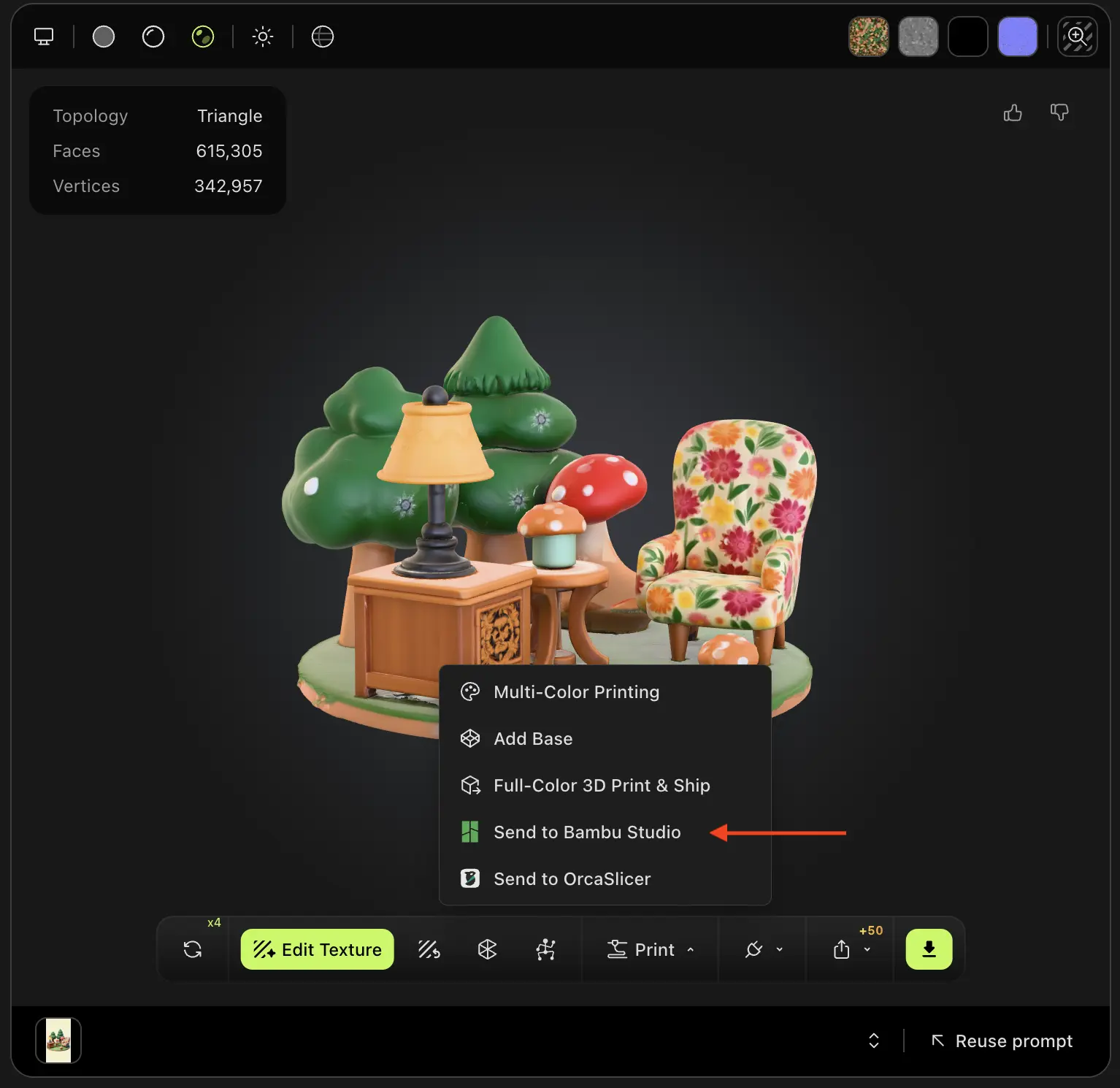
短い読み込みの後、promptウィンドウが表示され、Always allow www.meshy.ai to open links of this type in the associated appにチェックを入れ、続いてOpen BambuStudioボタンをクリックするよう求められます。
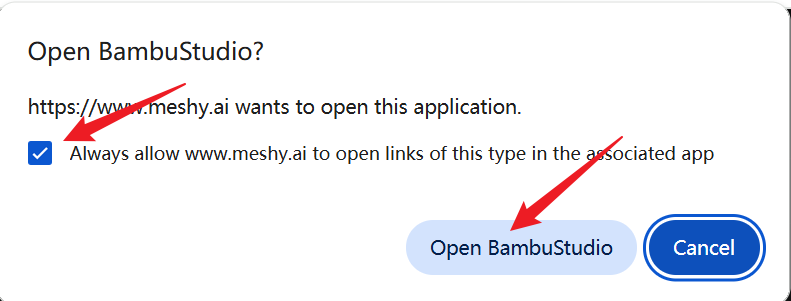
すると、Bambu Studioソフトウェアが自動的に開きます。
開いたら、ポップアップウィンドウでYesを選択します。
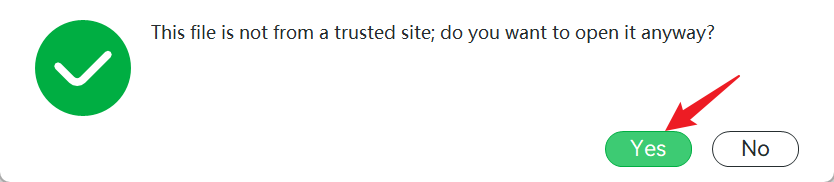
この機能を初めて使用する場合は、ウィンドウがポップアップ表示され、Don't show againを選択してOKボタンをクリックするよう求められます。
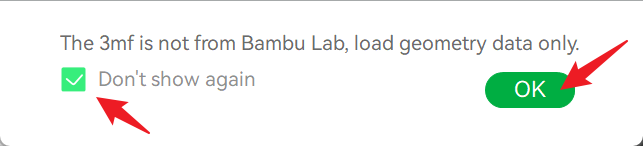
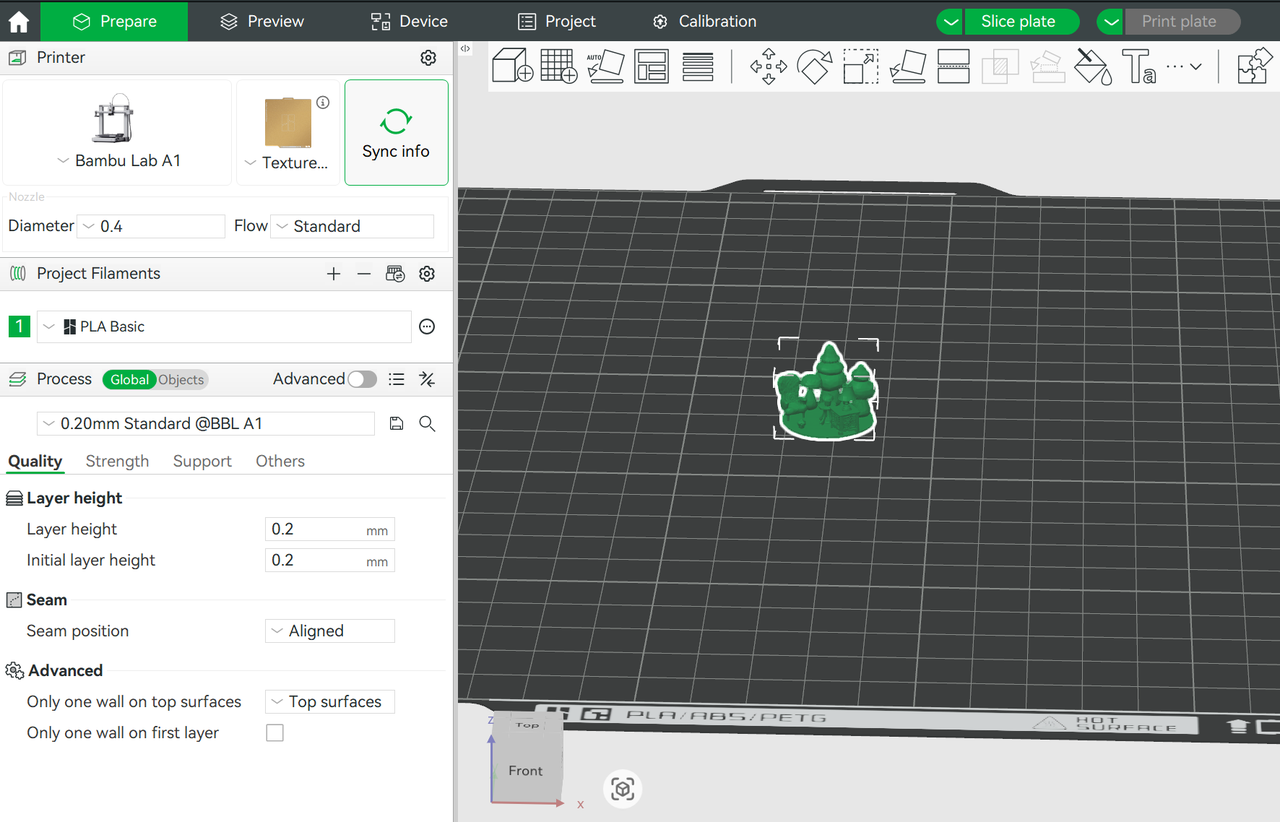
その後、モデルが自動的にダウンロードされ、Bambu Studioに直接インポートされます。
ワークスペースで生成した3Dモデルは、使用した方法にかかわらず、Printメニューから簡単にBambu Studioへ送信できます。
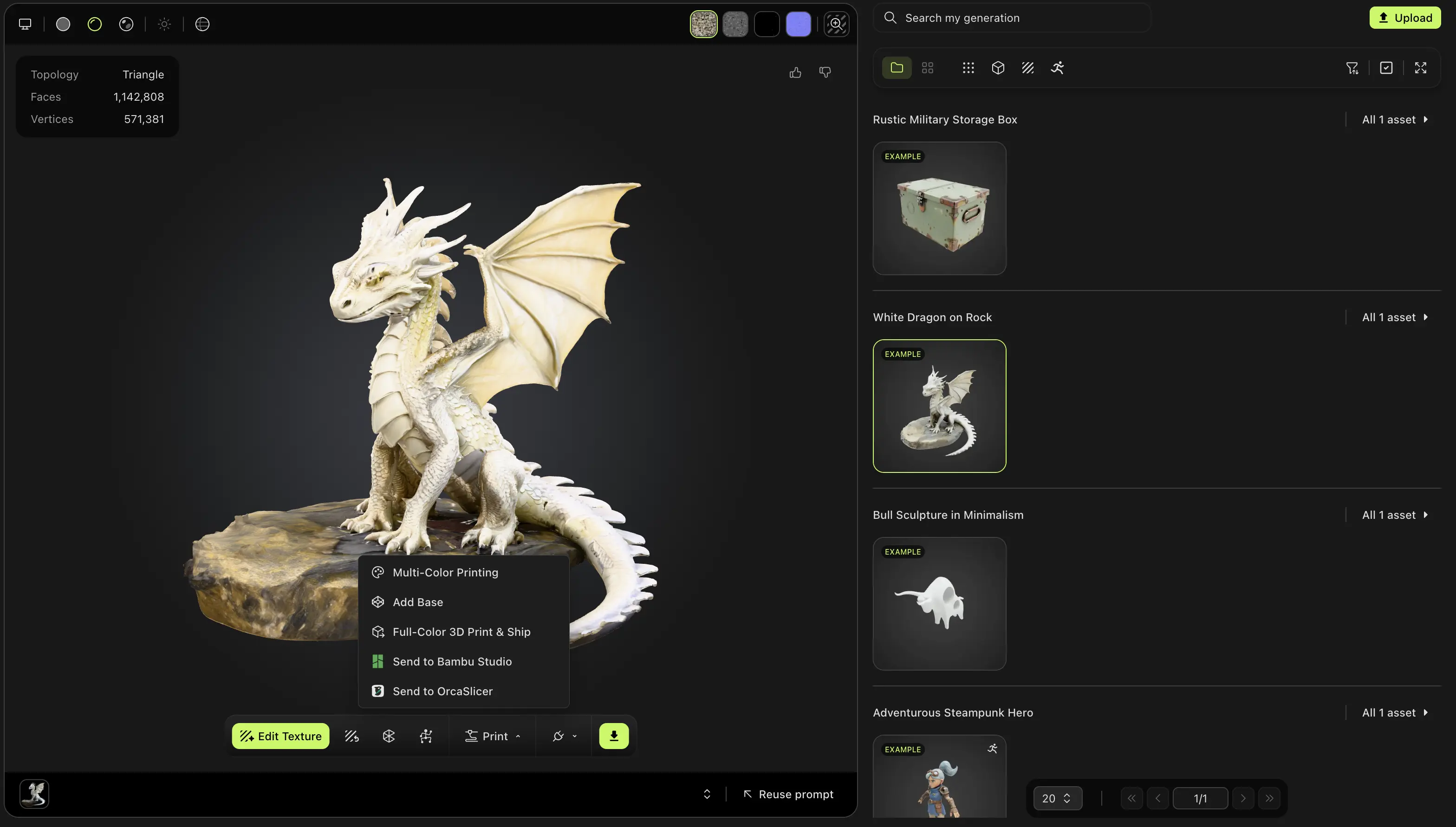
同様に、MeshyAIコミュニティで他のユーザーが公開したモデルも完全にサポートされており、Bambu Studioへシームレスに送信できます。