xTool Studio
Envoyez un modèle depuis l'application web Meshy directement vers xTool Studio, prêt pour la gravure en relief 3D ou l'impression UV sur votre machine xTool.
Avant de commencer
-
Vous avez besoin d'un forfait Pro ou supérieur. Avec les forfaits Free et Starter, cliquer sur xTool Studio ouvre les options de mise à niveau.
-
Installez xTool Studio, le logiciel officiel de xTool pour ses graveurs laser et ses imprimantes UV, sur l'ordinateur où vous utilisez l'application web Meshy. L'application web ouvre xTool Studio via votre navigateur, vous n'avez donc pas besoin de plug-in.
Envoyer un modèle
Pour envoyer un modèle vers xTool Studio, suivez ces étapes :
-
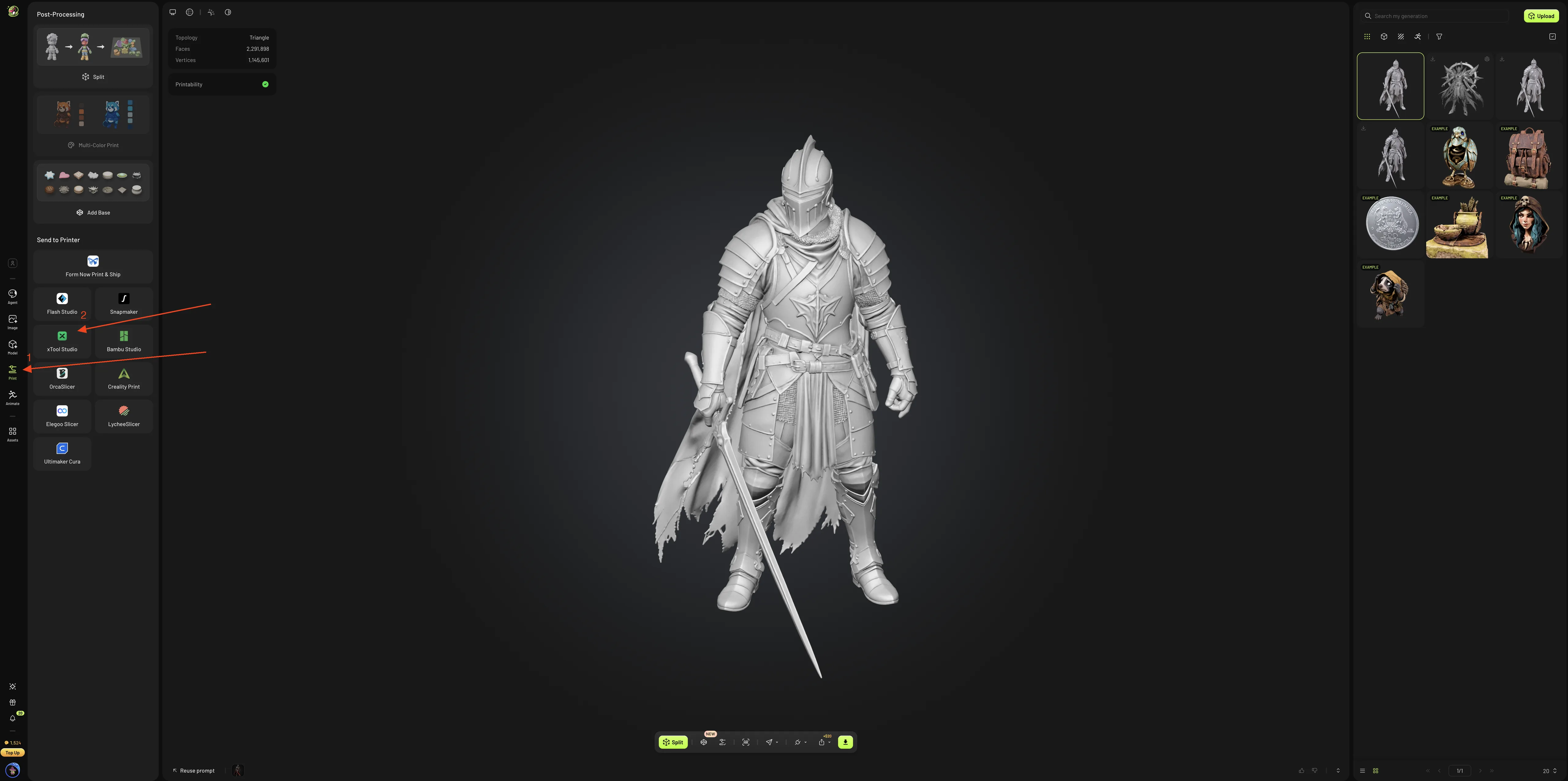
Dans la barre latérale gauche de l'application web Meshy, cliquez sur Print. Si le panneau vous demande de sélectionner un modèle, sélectionnez-le dans la liste de vos générations.
-
Dans le panneau Print, sous Send to Printer, cliquez sur xTool Studio.
-
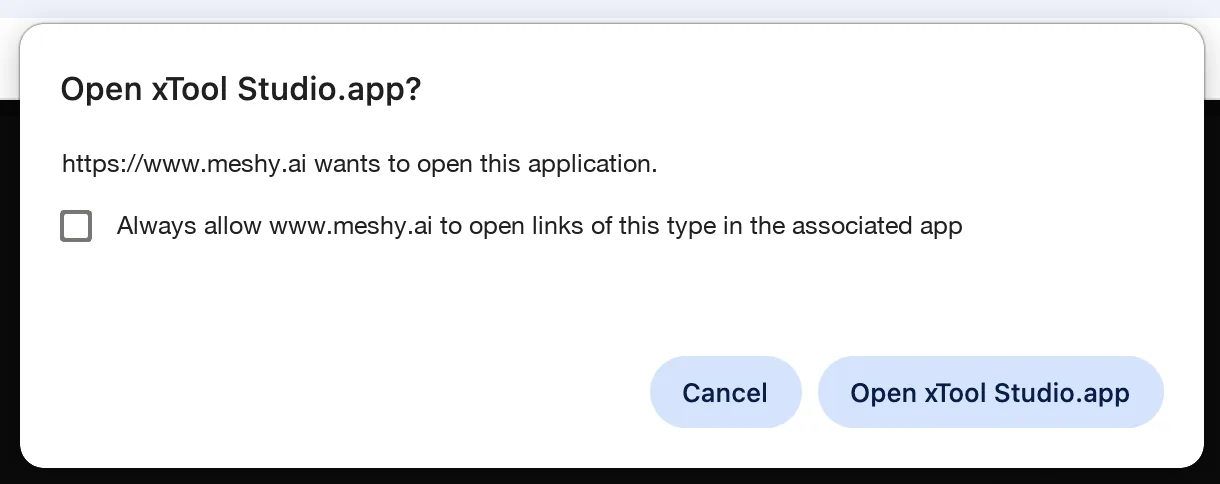
Dans la fenêtre contextuelle du navigateur, sélectionnez Always allow www.meshy.ai to open links of this type in the associated app pour que le navigateur ne redemande plus, puis cliquez sur Open xTool Studio.app.
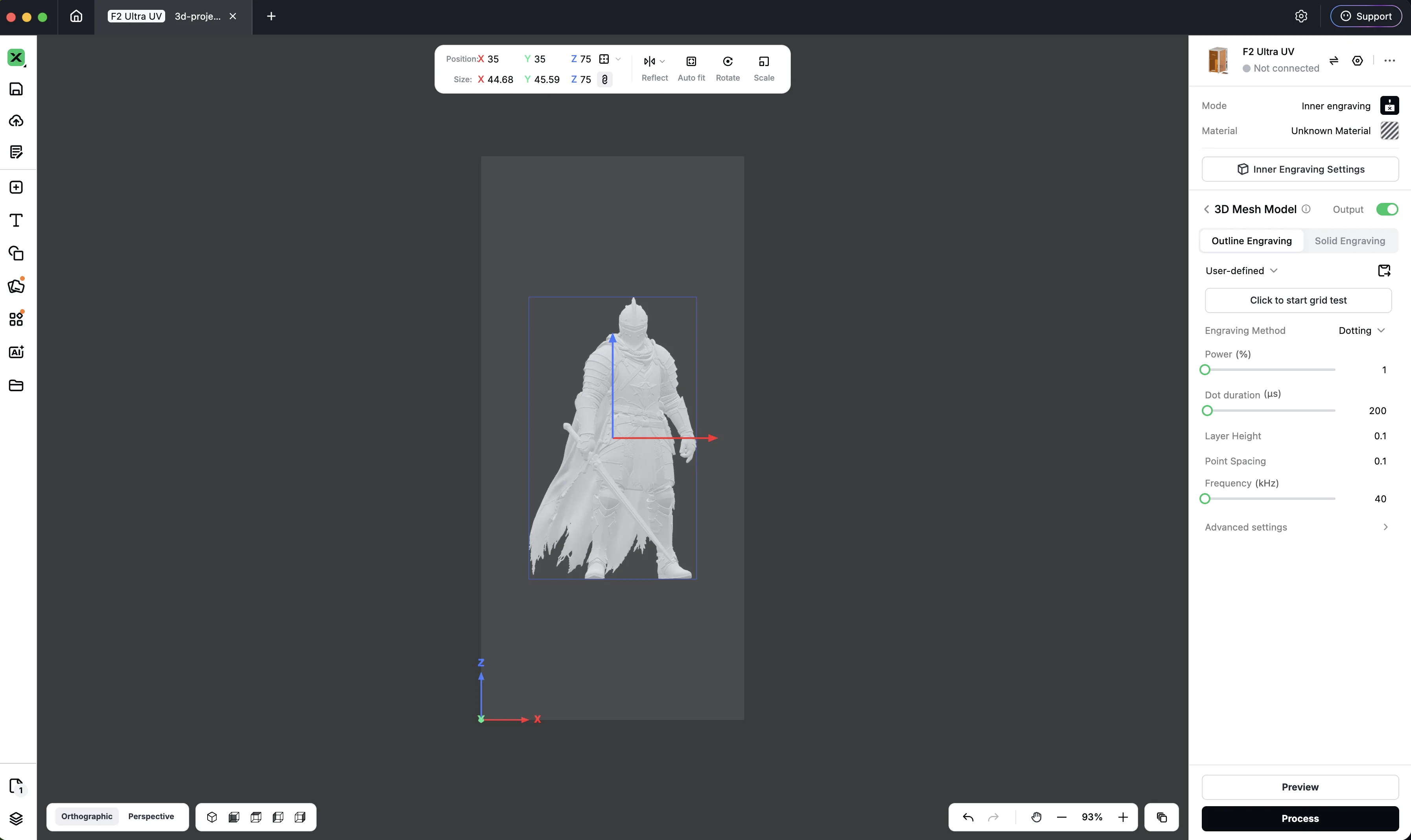
xTool Studio ouvre un nouveau projet 3D et y importe le modèle. Meshy envoie le modèle sous forme de fichier OBJ, debout et d'une hauteur de 75 mm. Un modèle texturé conserve ses textures pour l'impression UV.
Un modèle très détaillé peut prendre du temps à télécharger, et xTool Studio peut proposer de le simplifier avant l'import. Si le modèle ne correspond pas au matériau que vous avez sélectionné, xTool Studio demande s'il faut le redimensionner pour qu'il corresponde.
Autres façons d'envoyer
Vous pouvez envoyer des modèles issus de vos générations, quel que soit l'outil qui les a créés, ainsi que des modèles partagés par d'autres utilisateurs dans Community. Par exemple, vous pouvez aussi envoyer depuis ces emplacements :
-
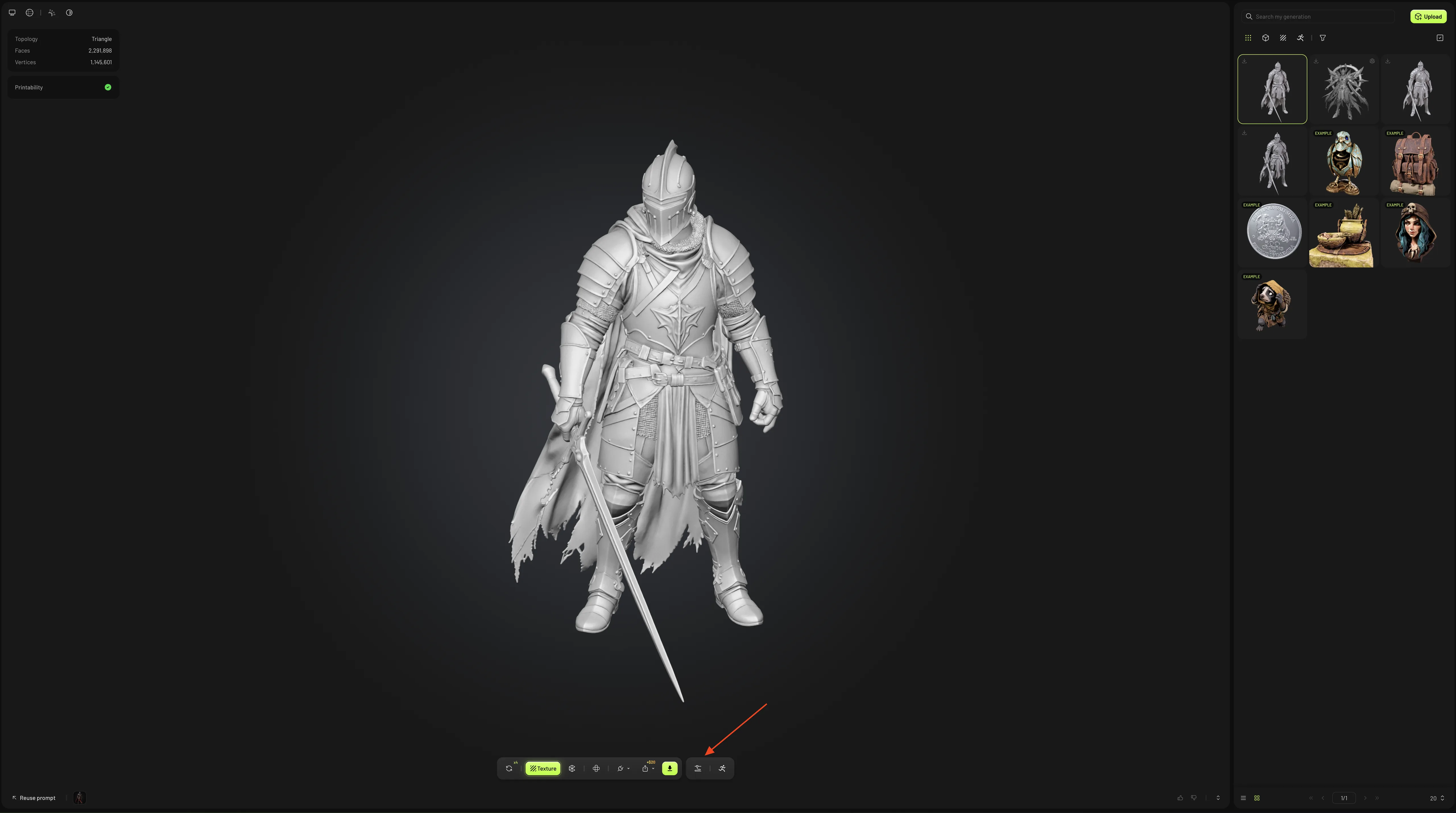
Dans le panneau Model, cliquez sur Print (l'icône d'imprimante 3D) dans la barre d'outils de la visionneuse. Le panneau Print s'ouvre, et vous pouvez continuer à partir de l'étape 2.
-
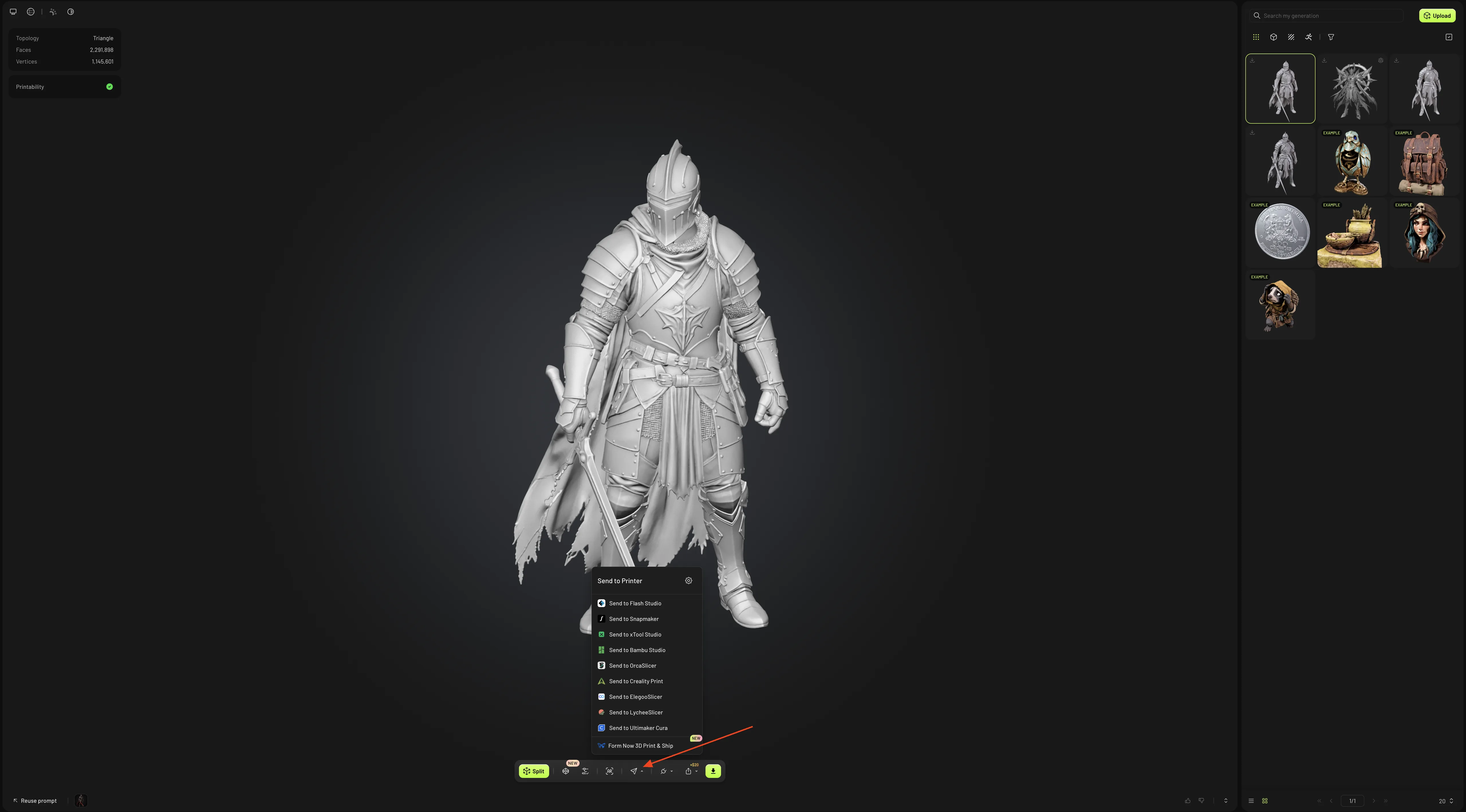
Le panneau Print étant ouvert, cliquez sur Send to Printer (l'icône d'avion en papier) dans la barre d'outils de la visionneuse, puis cliquez sur Send to xTool Studio.
-
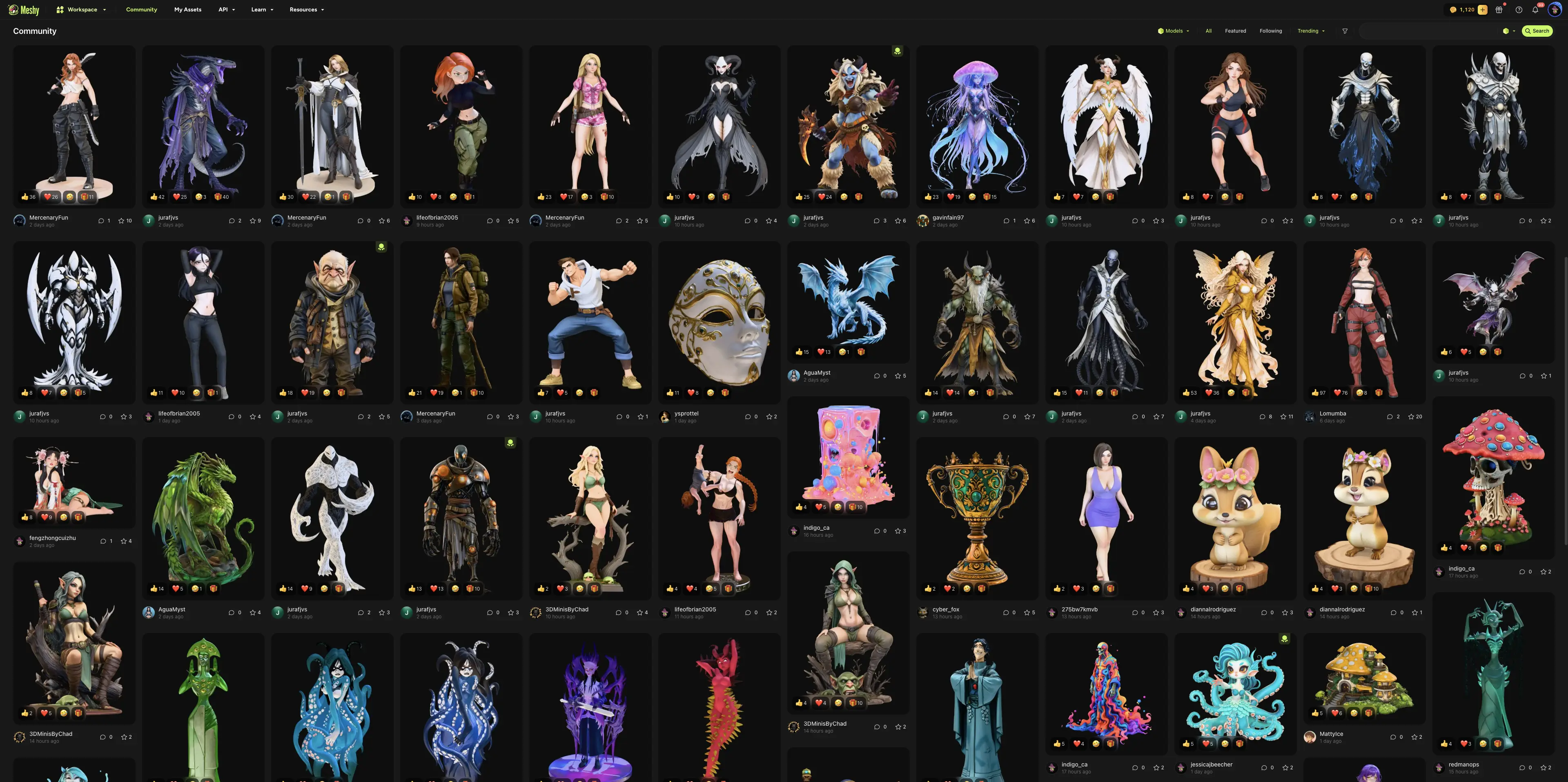
Dans Community, ouvrez un modèle partagé par un autre utilisateur, cliquez sur Print (l'icône d'imprimante 3D), puis cliquez sur Send to xTool Studio.
Étapes suivantes
-
Pour vérifier et réparer un modèle avant de le graver ou de l'imprimer, consultez Flux de travail d'impression 3D.
-
Pour envoyer des modèles vers d'autres applications, consultez Plateformes d'impression 3D.