Elegoo Slicer
Découvrez comment utiliser Meshy pour envoyer des modèles 3D directement vers Elegoo Slicer pour l’impression 3D.
Meshy prend désormais en charge le Bridge Elegoo Slicer directement depuis l’espace de travail. Les membres Pro et supérieurs peuvent envoyer des modèles à Elegoo Slicer en suivant les étapes ci-dessous.
Aperçu
Meshy pour Elegoo Slicer est une intégration Bridge fluide qui vous permet d’importer des modèles générés par MeshyAI directement dans Elegoo Slicer. Grâce à cette fonctionnalité, vous pouvez charger et préparer facilement des assets 3D pour l’impression, améliorant considérablement l’efficacité de votre flux de travail.
Envoi de modèles à Elegoo Slicer
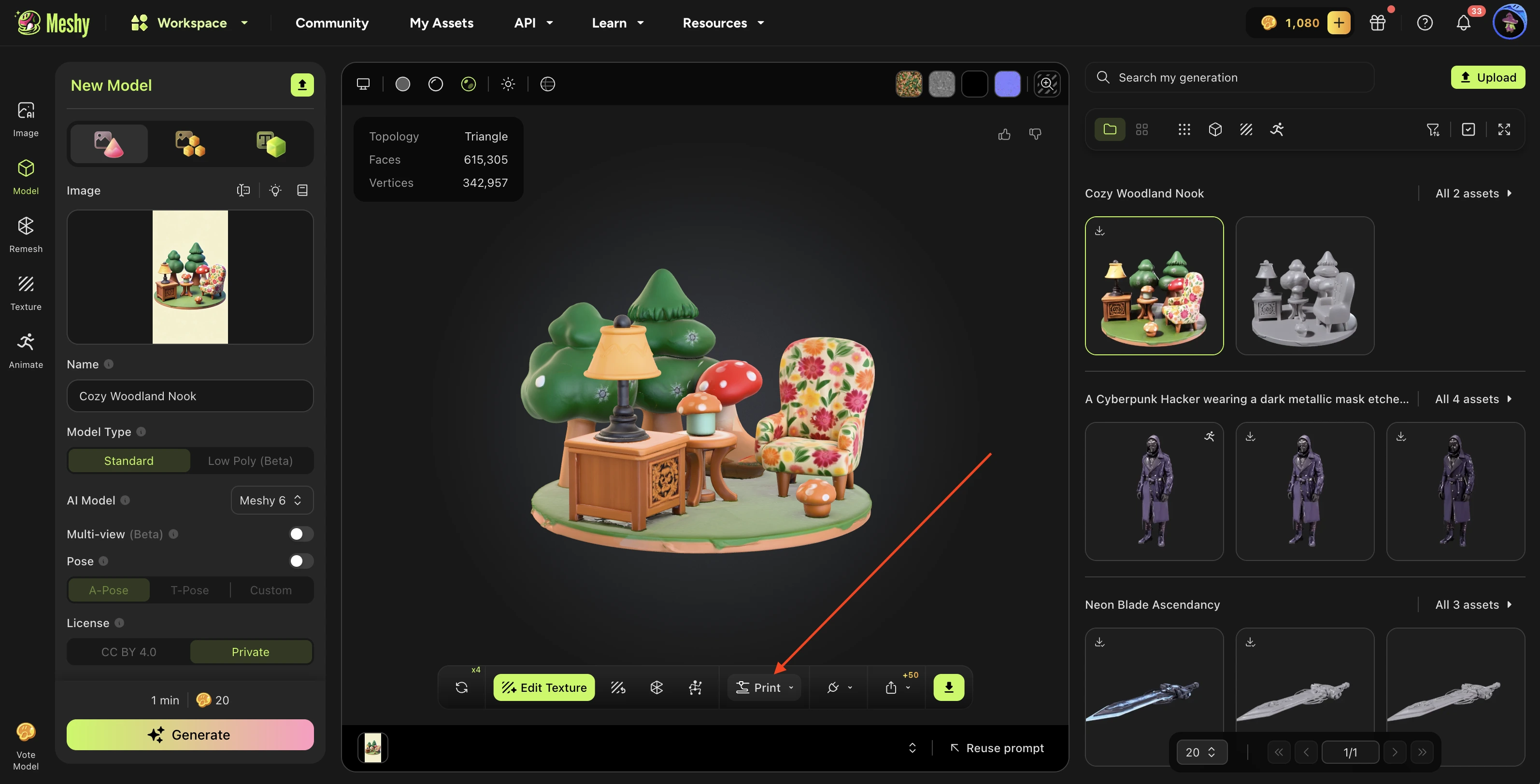
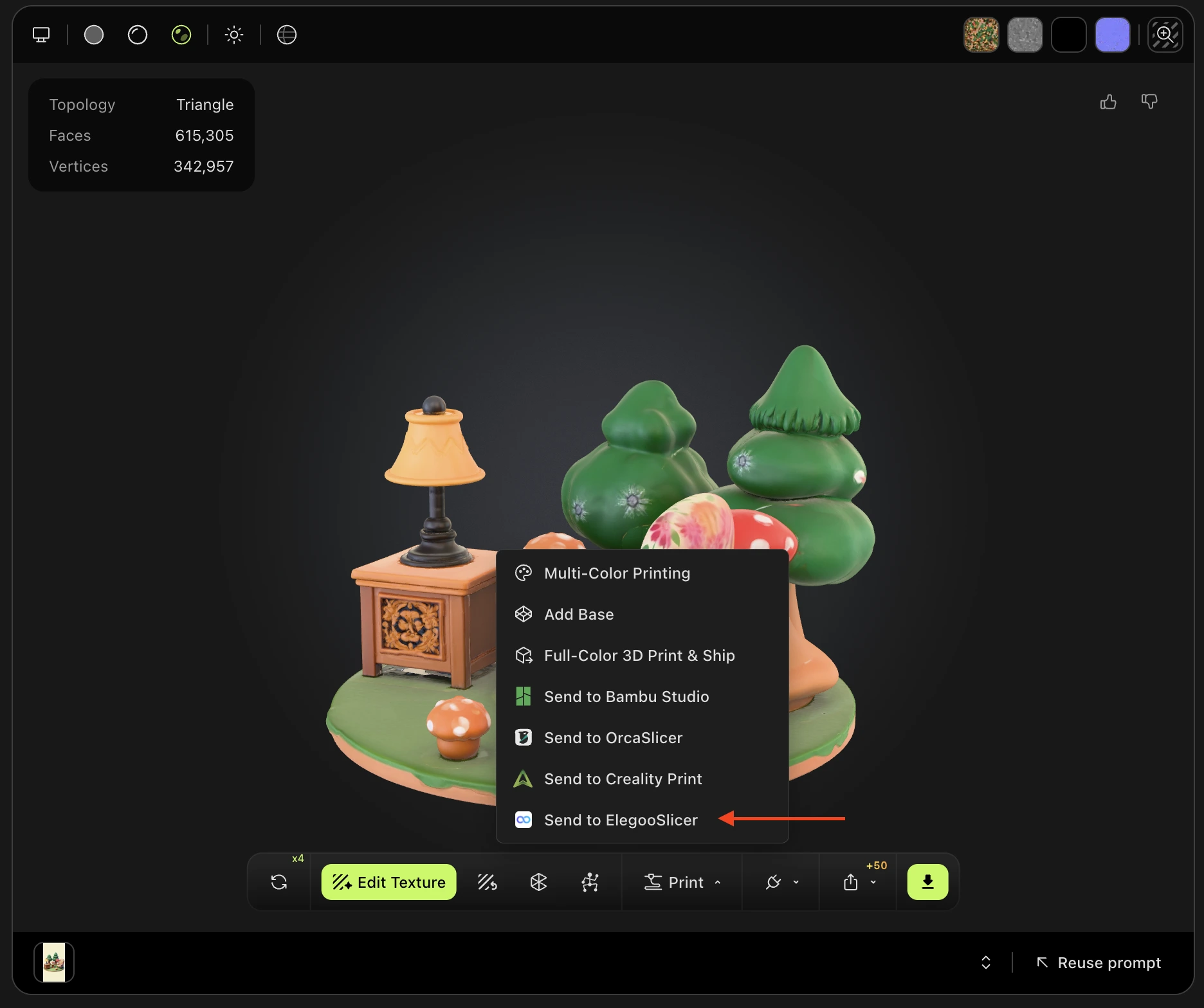
Accédez au modèle souhaité dans votre espace de travail MeshyAI, cliquez sur le menu Imprimer, puis sélectionnez Envoyer à Elegoo Slicer.
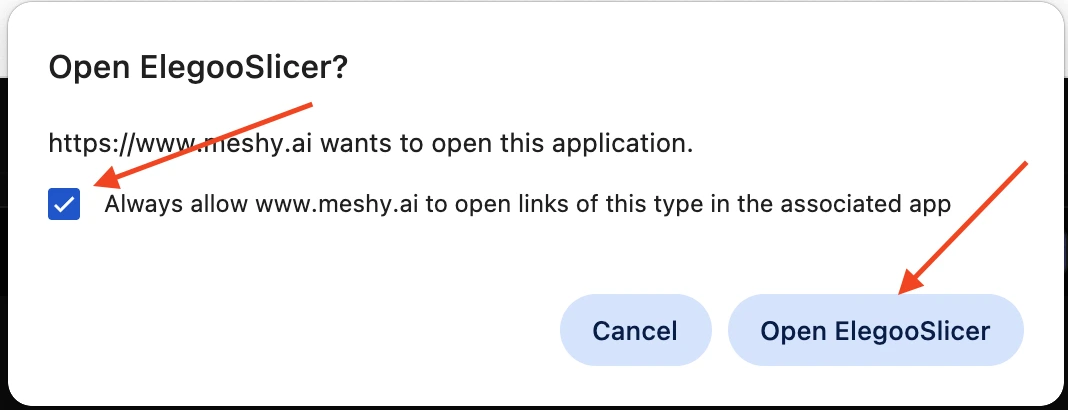
Après une courte période de chargement, une fenêtre de prompt apparaîtra pour vous demander de cocher Toujours autoriser www.meshy.ai à ouvrir les liens de ce type dans l’application associée, puis de cliquer sur le bouton Ouvrir Elegoo Slicer.
Ensuite, le logiciel Elegoo Slicer s’ouvrira automatiquement et commencera à importer le modèle.
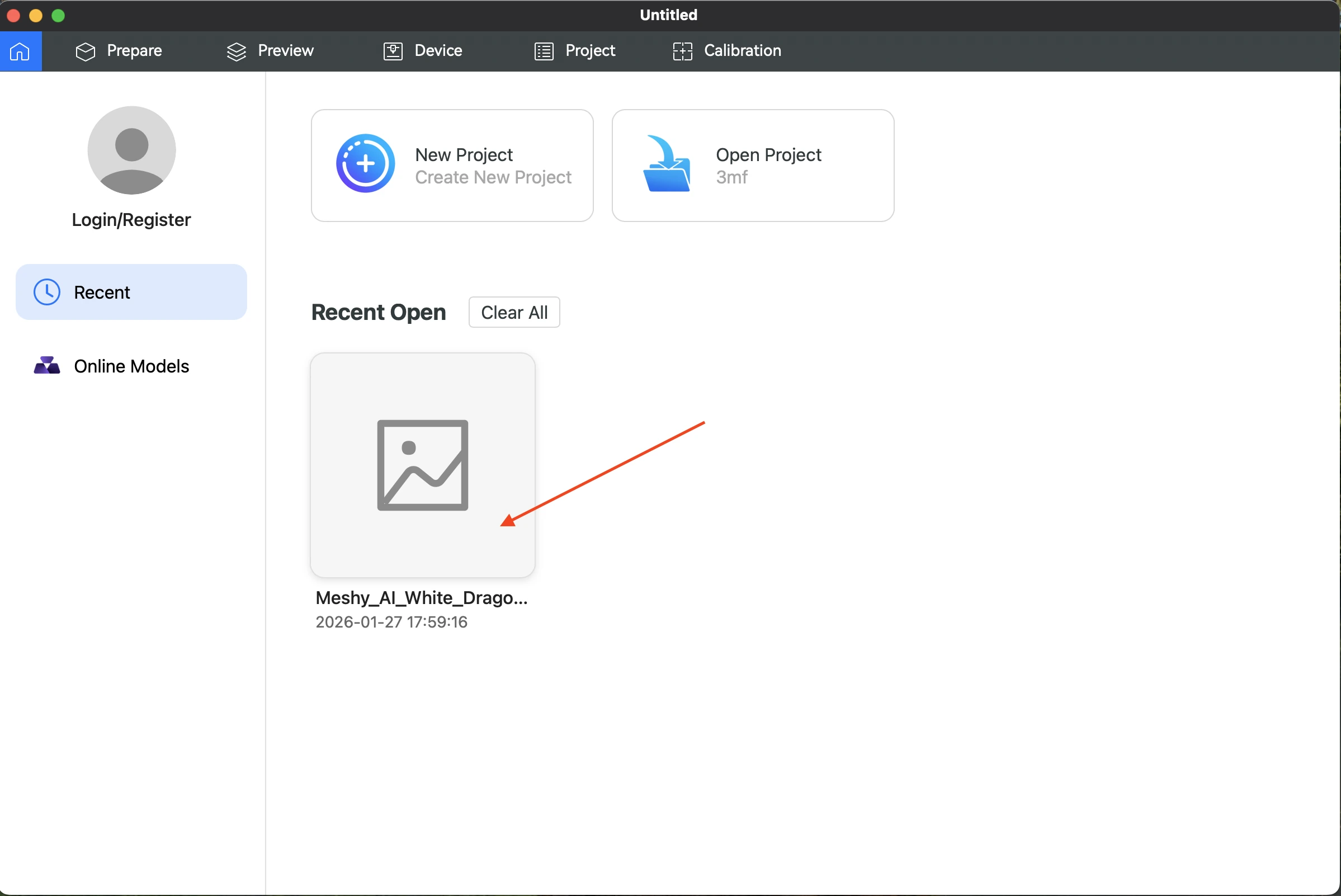
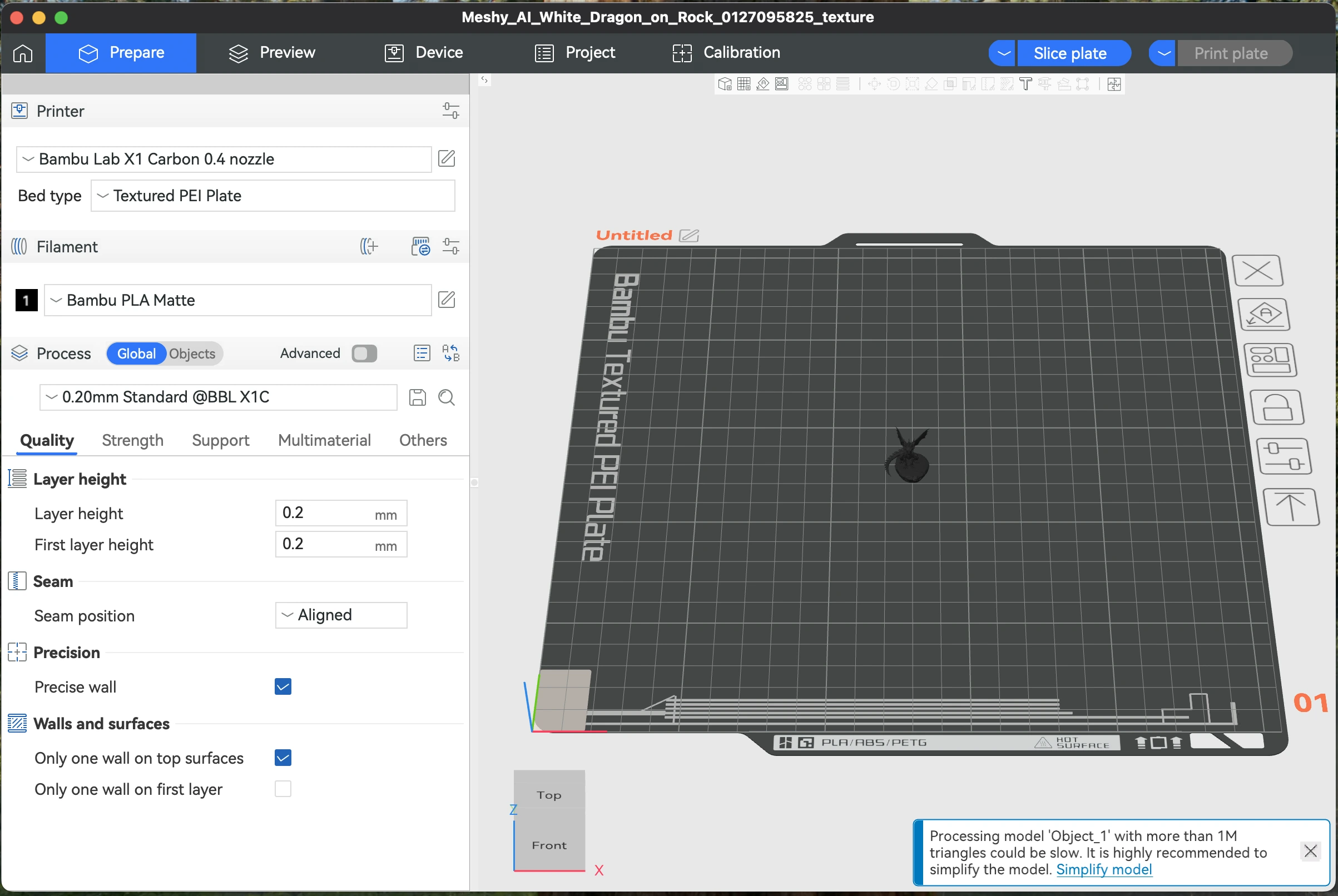
Une fois le chargement terminé, sélectionnez le modèle importé dans l’interface principale du logiciel, puis cliquez pour entrer.
Tout modèle 3D que vous générez dans votre espace de travail, quelle que soit la méthode utilisée, peut être envoyé facilement à Elegoo Slicer via le menu Imprimer.
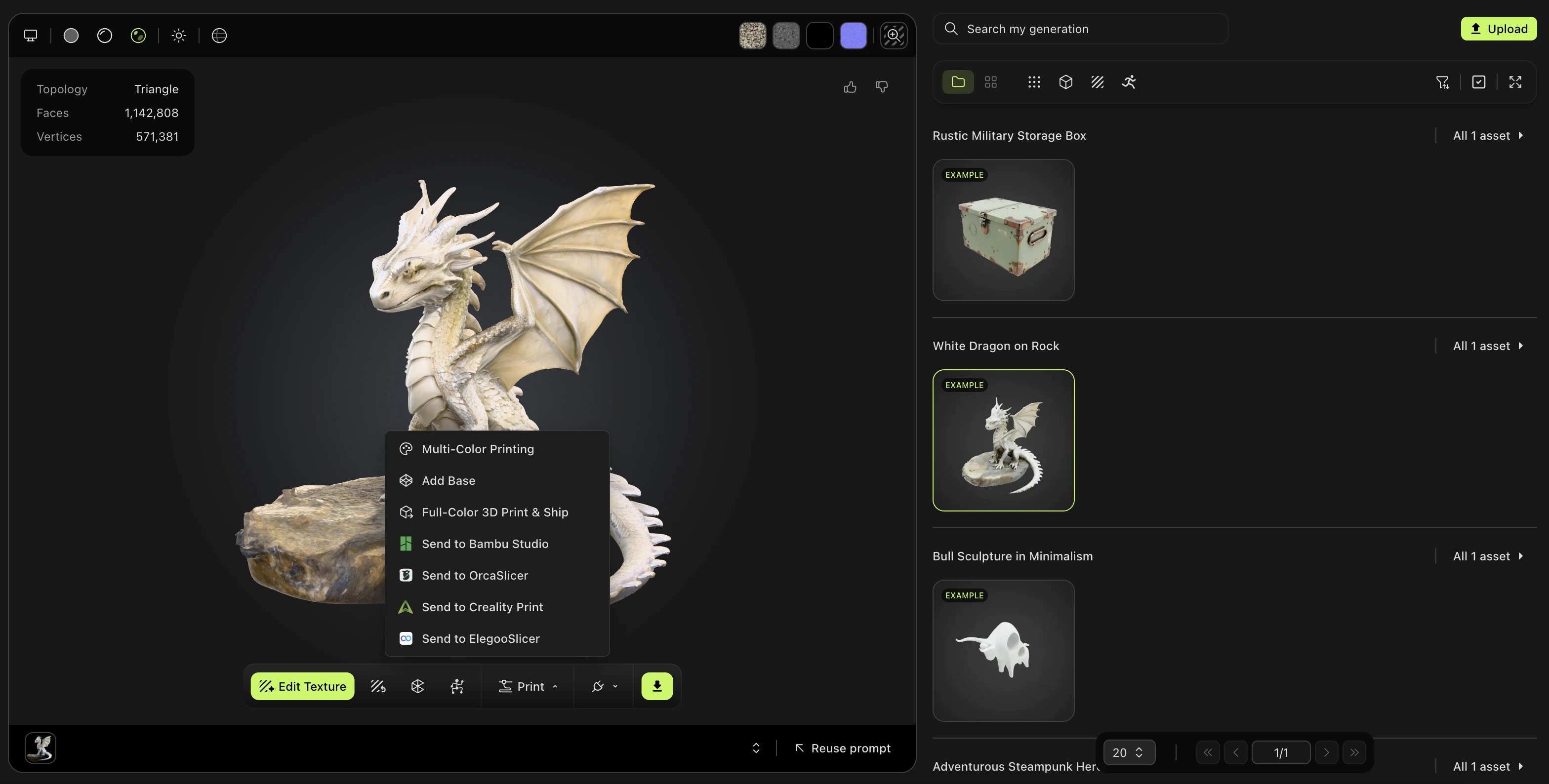
De même, les modèles publiés par d’autres utilisateurs dans la communauté MeshyAI sont entièrement pris en charge et peuvent également être envoyés sans difficulté à Elegoo Slicer.