Snapmaker Orca
Découvrez comment utiliser Meshy pour envoyer des modèles 3D directement vers Snapmaker Orca pour l’impression 3D.
Meshy prend désormais en charge le Bridge Snapmaker Orca directement depuis l’espace de travail. Les membres Pro et supérieurs peuvent envoyer des modèles vers Snapmaker Orca en suivant les étapes ci-dessous.
Aperçu
Meshy pour Snapmaker Orca est une intégration Bridge fluide qui vous permet d’importer des modèles générés par MeshyAI directement dans Snapmaker Orca — le fork officiel d’OrcaSlicer de Snapmaker. Avec cette fonctionnalité, vous pouvez charger et préparer facilement des assets 3D pour l’impression, améliorant considérablement l’efficacité de votre flux de travail.
Envoi de modèles vers Snapmaker Orca
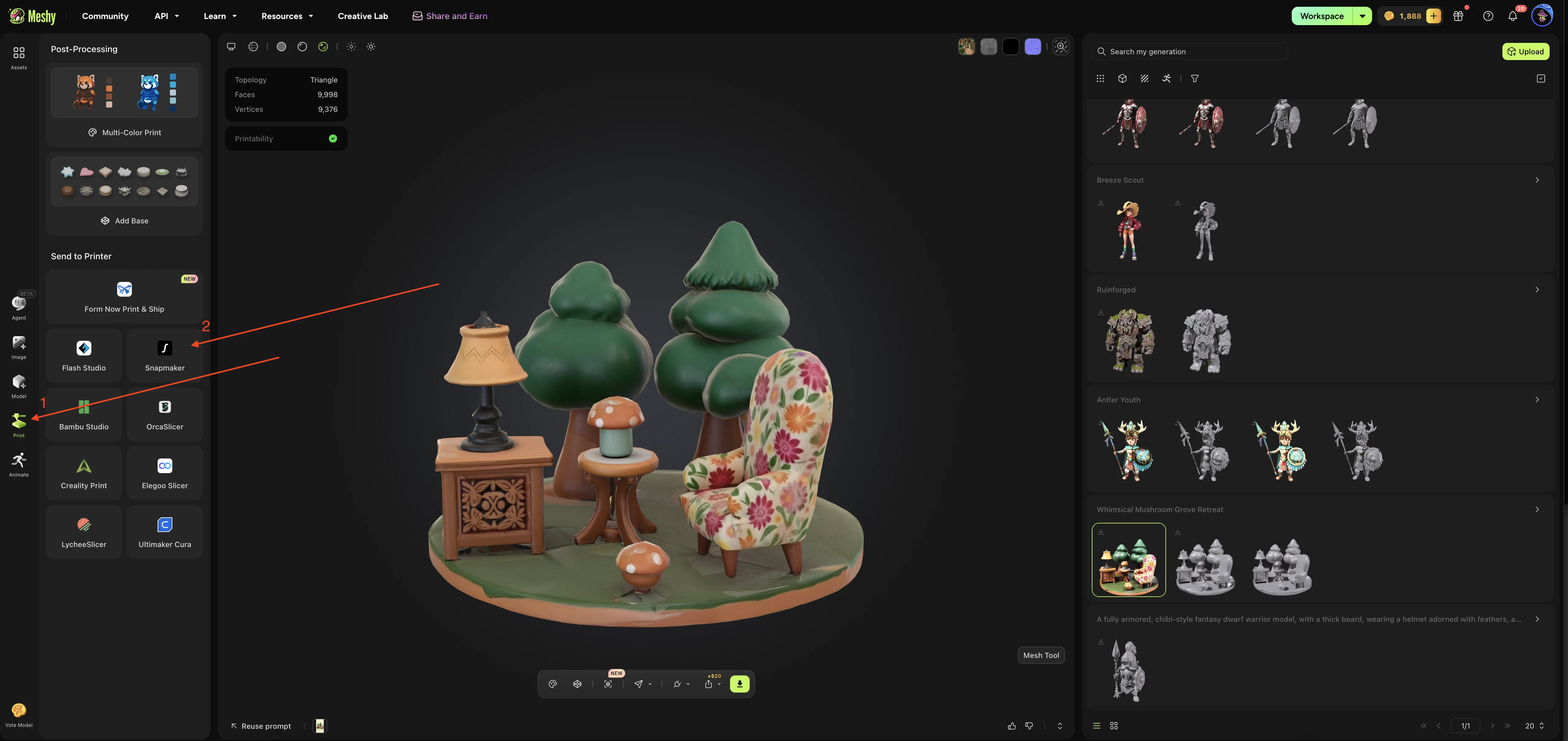
1. Ouvrez le menu Imprimer
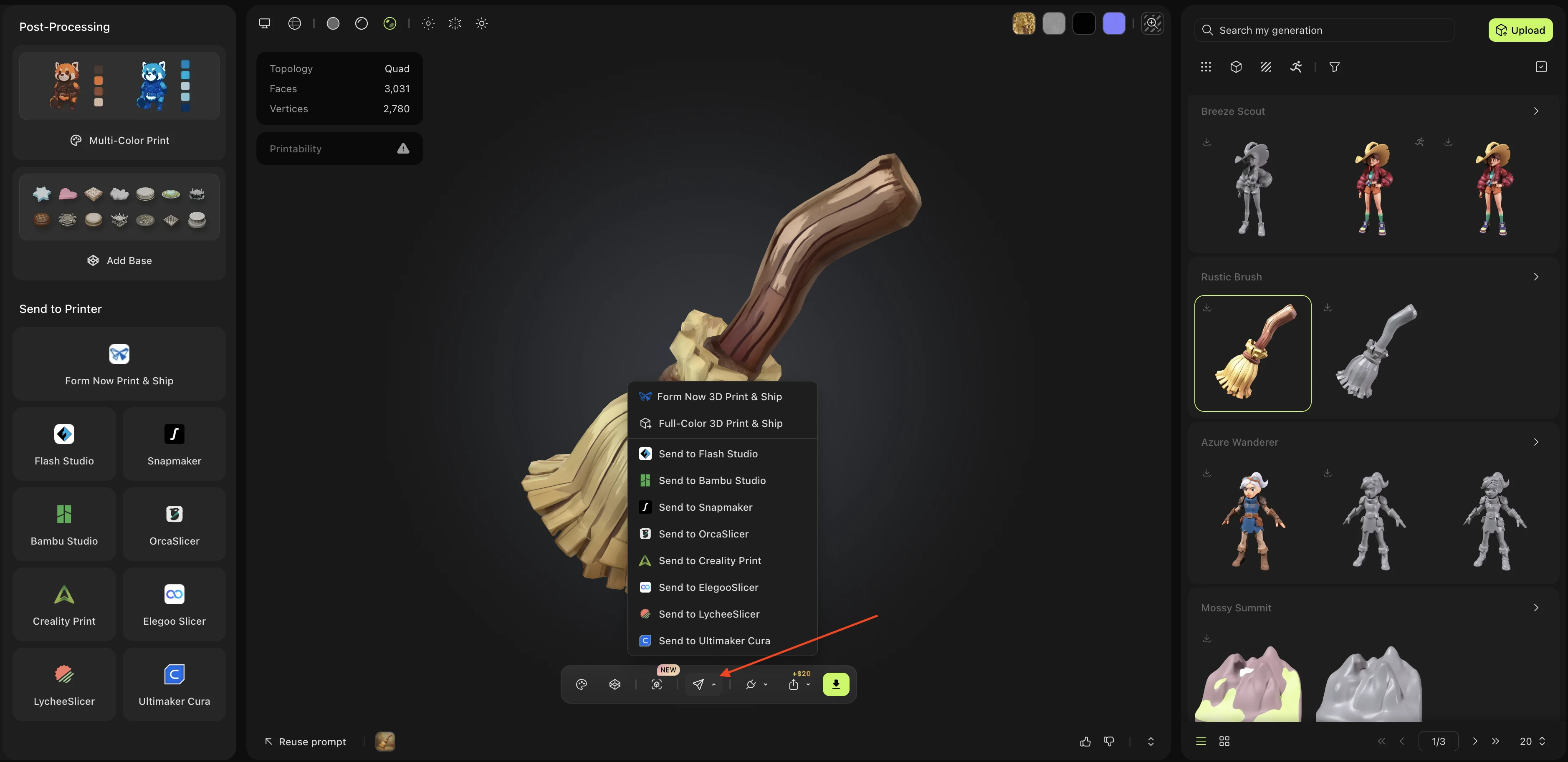
Depuis le modèle que vous voulez dans votre espace de travail MeshyAI, cliquez sur le menu Imprimer et sélectionnez Envoyer vers Snapmaker Orca.
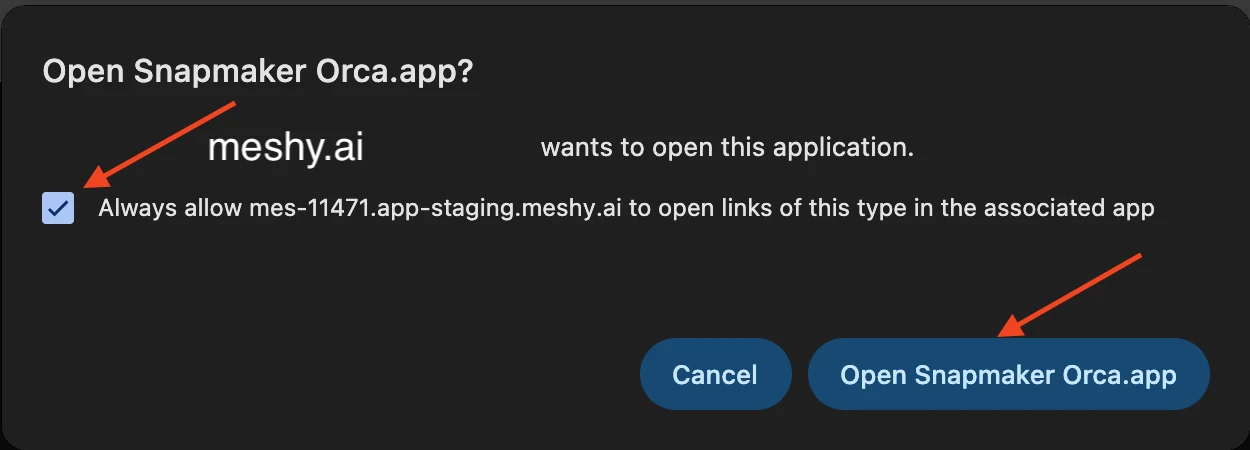
2. Confirmez le prompt du navigateur
Après un court temps de chargement, le navigateur affichera une fenêtre vous demandant d’autoriser www.meshy.ai à ouvrir les liens de ce type dans l’application associée. Cochez Toujours autoriser si vous ne souhaitez plus que la question vous soit posée, puis cliquez sur Ouvrir Snapmaker Orca.
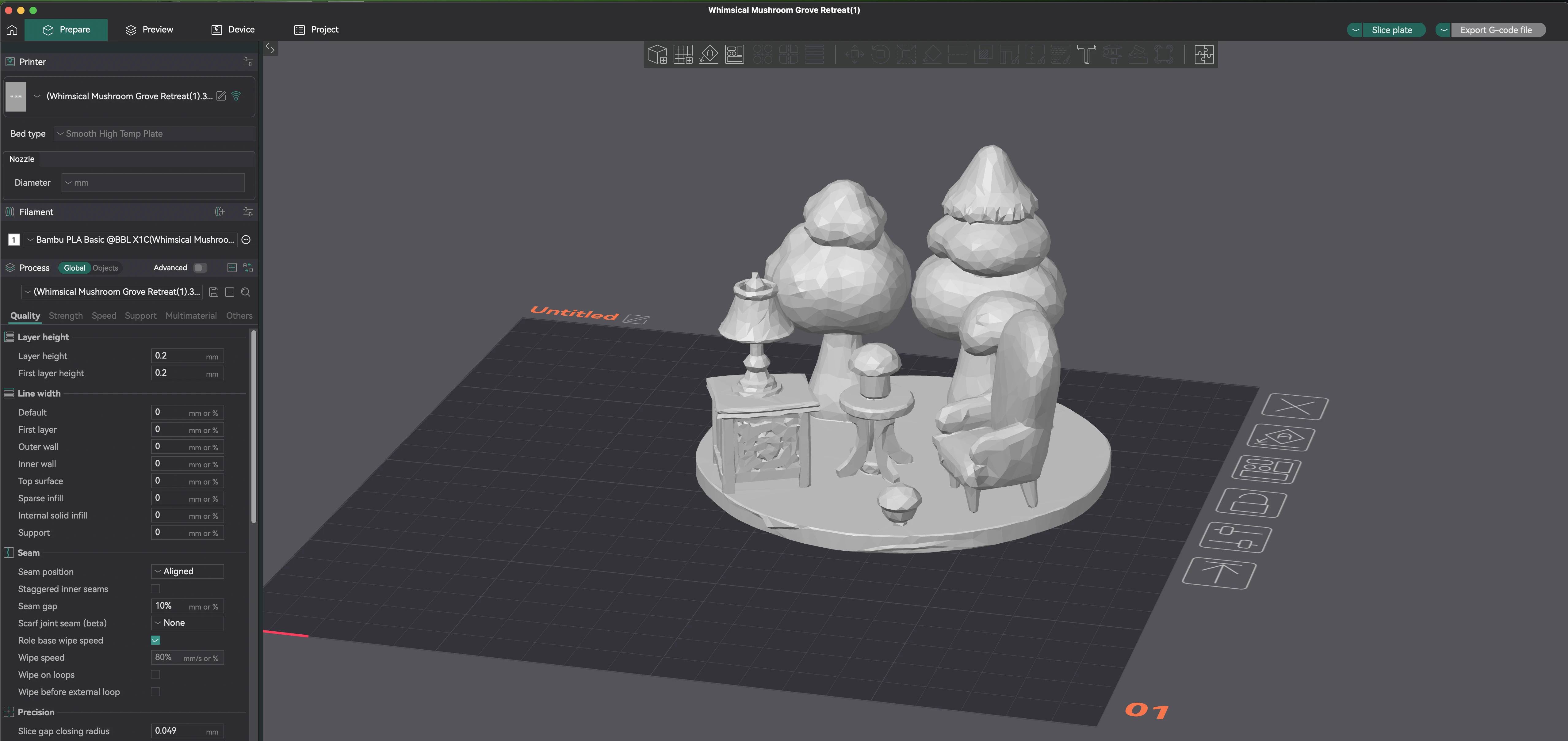
3. Le modèle se charge dans Snapmaker Orca
Snapmaker Orca se lancera automatiquement et votre modèle sera téléchargé et importé dans l’espace de travail — prêt à être découpé et imprimé.
Plus de façons d’envoyer
Tout modèle 3D que vous générez dans votre espace de travail — ainsi que tout modèle publié par la communauté — peut être envoyé vers Snapmaker Orca depuis plusieurs emplacements :
-
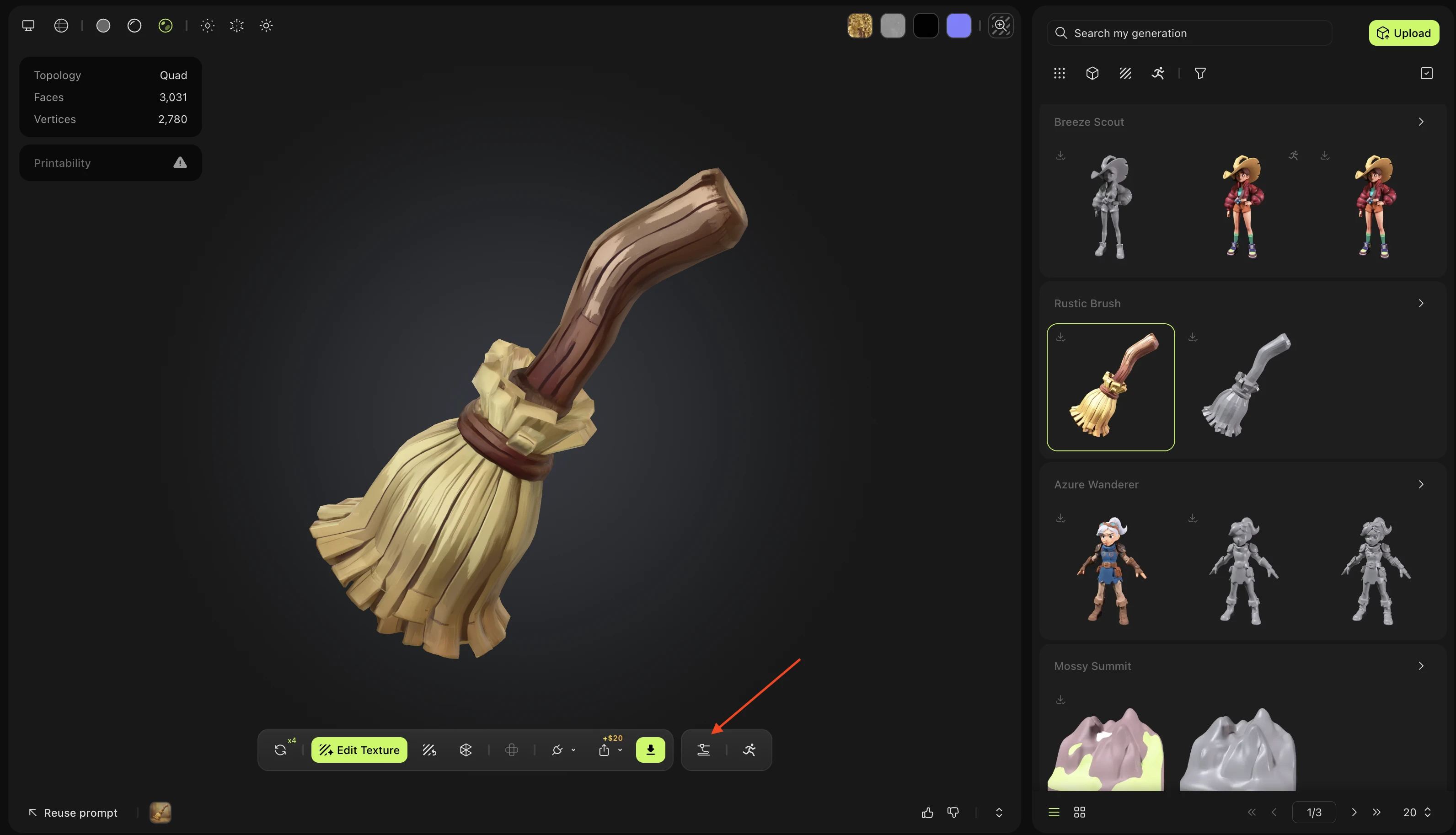
Depuis la page d’aperçu d’un modèle, utilisez l’entrée dans la barre d’actions.
-
Depuis le panneau Imprimer dédié du modèle, choisissez Snapmaker Orca dans la grille des imprimantes.
De même, les modèles publiés par d’autres utilisateurs dans la communauté MeshyAI sont entièrement pris en charge et peuvent également être envoyés sans friction vers Snapmaker Orca.