Modelle
Vergleichen Sie Meshys Geometrie- und Textur-Modelle anhand derselben Eingabe und wählen Sie eine Kombination für Ihr Projekt.
Meshy erstellt ein 3D-Modell mit zwei KI-Modellen. Ein Geometrie-Modell erstellt das Netz, und ein Textur-Modell bemalt es. Sie wählen das Geometrie-Modell mit ai_model und das Textur-Modell mit texture_model, sodass Sie sie passend zu Ihrem Projekt kombinieren können.
Jedes Beispiel auf dieser Seite ging vom selben Eingabebild und den Standardeinstellungen aus, sodass das Modell der einzige Unterschied zwischen ihnen ist.
Nach Projekt wählen
Die folgende Tabelle schlägt ein Geometrie-Modell und ein Textur-Modell für gängige Projekte vor.
| Projekt | Geometrie-Modell | Textur-Modell | Warum |
|---|---|---|---|
| Ein detailliertes Hero-Asset, etwa ein Produktrender oder ein filmisches Requisit | meshy-7.1 | meshy-7 | Meshy 7.1 erstellt ein dichtes, detailliertes Netz, und Meshy 7 fügt PBR-Texturen mit bis zu 8K hinzu. |
| Eine Spielfigur zum Riggen und Animieren | meshy-t2.5 | meshy-n1 | Meshy T2.5 erstellt ein sauberes Dreiecksnetz mit der von Ihnen festgelegten Flächenanzahl, und Meshy N1 bemalt mit sauberer Farbe und wenigen Nähten. |
| Viele Requisiten für eine Spielszene oder nutzergenerierte Inhalte | meshy-t2 | meshy-n1 | Das schnellere Smart-Topology-Modell, standardmäßig mit 4.000 Flächen und getrennten Teilen. |
| Ein reales Objekt aus 2 bis 4 Fotos | meshy-7.1 bei Multi-Bild zu 3D | meshy-7 | Beide Modelle lesen jedes Foto, sodass Seiten und Rückseite dem Objekt entsprechen. |
| Ein Modell für den 3D-Druck | meshy-7.1 | Keines, oder meshy-7 für den Farbdruck | Der Drucker druckt das Netz. Meshy 7 trennt Farben gut für den Mehrfarbdruck. |
| Viele Entwürfe zu geringen Kosten | meshy-6-lite | meshy-6-lite | Das Netz kostet 5 Credits und die Textur 10. |
Geometrie-Modelle
Meshy bietet zwei Arten von Geometrie-Modellen:
- Standardmodelle erstellen ein dichtes, detailliertes Netz, das der Eingabe genau folgt.
- Smart-Topology-Modelle erstellen ein sauberes, Low-Poly-Dreiecksnetz mit der über
target_polycountfestgelegten Flächenanzahl.
Standardmodelle
Der folgende Vergleich zeigt das Netz, das jedes Standardmodell aus demselben Bild erstellt hat, ohne Textur. Ziehen Sie ein beliebiges Modell, um alle zu drehen. Zum Zoomen halten Sie ⌘ oder Strg gedrückt und scrollen Sie.
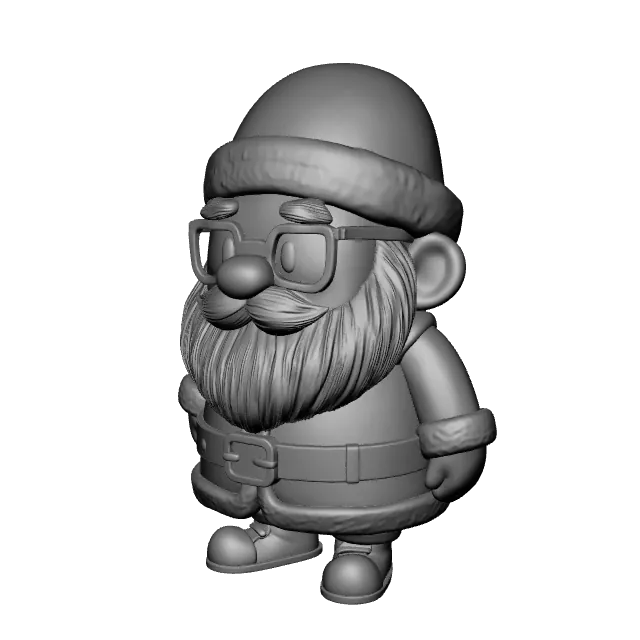 890.226 Flächen
meshy-7.1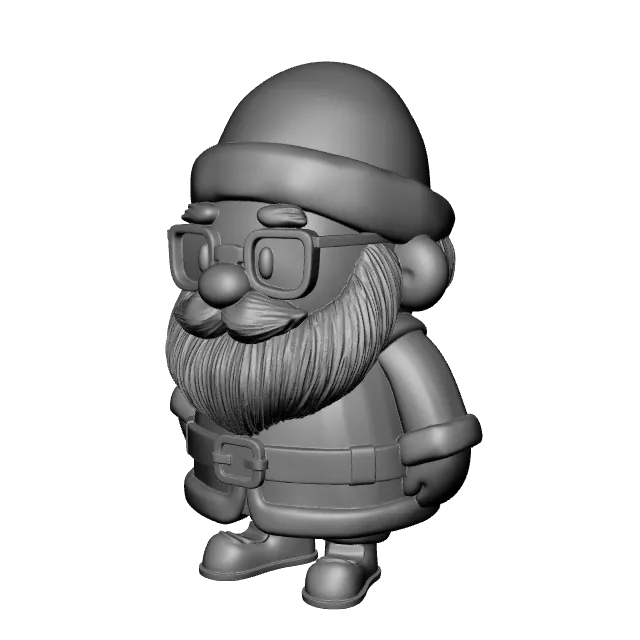 678.776 Flächen
meshy-6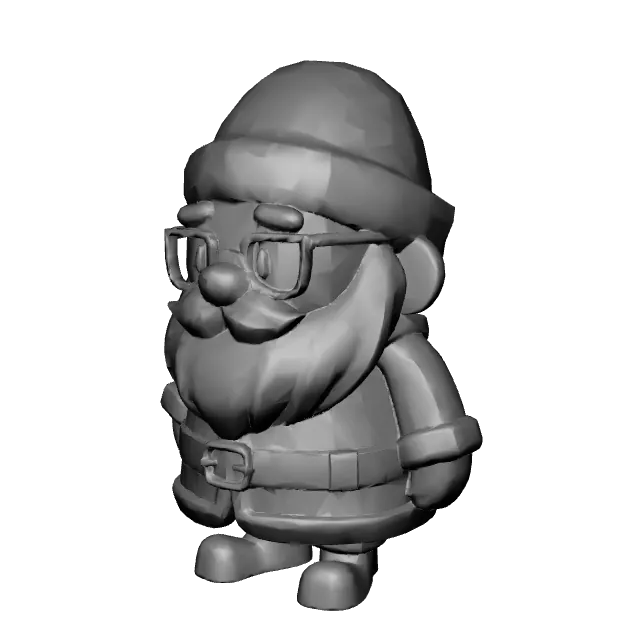 30.513 Flächen
meshy-6-liteStandardmäßig neu vernetzt
Die folgende Tabelle vergleicht die Standardmodelle.
| Meshy 7.1 | Meshy 6 | Meshy 6 Lite | |
|---|---|---|---|
| Modell-ID | meshy-7.1, oder latest | meshy-6 | meshy-6-lite |
| Stärken | Feine Details als echte Geometrie umgesetzt, mit der Form eng an die Eingabe angepasst | Saubere Hartkanten und glatte organische Formen | Qualität nahe an Meshy 6, in kürzerer Zeit und zu einem Viertel der Kosten |
| Flächen im Beispiel | 890.226 | 678.776 | 30.513 |
| Nur Netz, typische Zeit | 75 s | 90 s | 40 s |
| Höhere Geometrieauflösung | geometry_resolution: 2k oder 4k | Nicht unterstützt | Nicht unterstützt |
| Multi-Bild zu 3D | Unterstützt | Unterstützt | Unterstützt |
| Standardmäßig neu vernetzt | Nein | Nein | Ja, auf 30.000 Flächen |
| Credits für das Netz | 20 | 20 | 5 |
Die typischen Zeiten sind Mediane für Bild zu 3D. Für andere Endpunkte und Optionen siehe Task-Lebenszyklus.
Meshy 7.1 setzt Flächen dort, wo das Detail ist: viele, wo die Oberfläche feine Details hat, wenige, wo sie flach ist. Die Flächenanzahl hängt von der Eingabe ab, sodass die Zahl im Beispiel ein Ergebnis ist, keine feste Größe.
geometry_resolution: "4k" erzeugt das feinste Detail, für Hero-Assets und Nahaufnahmen. Ein 4k-Netz kann etwa 10 Millionen Flächen und 490 MB erreichen, was mehr ist, als die meisten Werkzeuge für 3D-Druck und Modellierung gut verarbeiten. 4k funktioniert bei Bild zu 3D und Text zu 3D, nicht bei Multi-Bild zu 3D.
Smart-Topology-Modelle
Der folgende Vergleich zeigt die Smart-Topology-Netze aus demselben Bild, mit dem Meshy-7.1-Netz zum Vergleich. Die Drahtgitteransicht zeigt die Flächen.
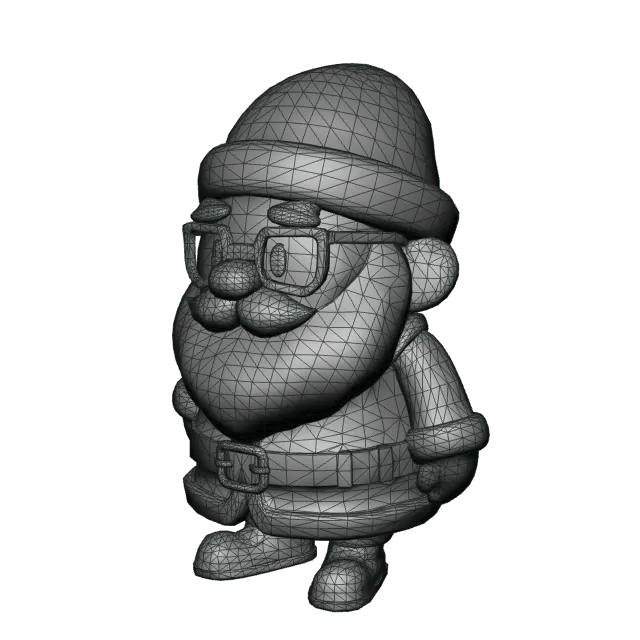 15.721 Flächen
meshy-t2.5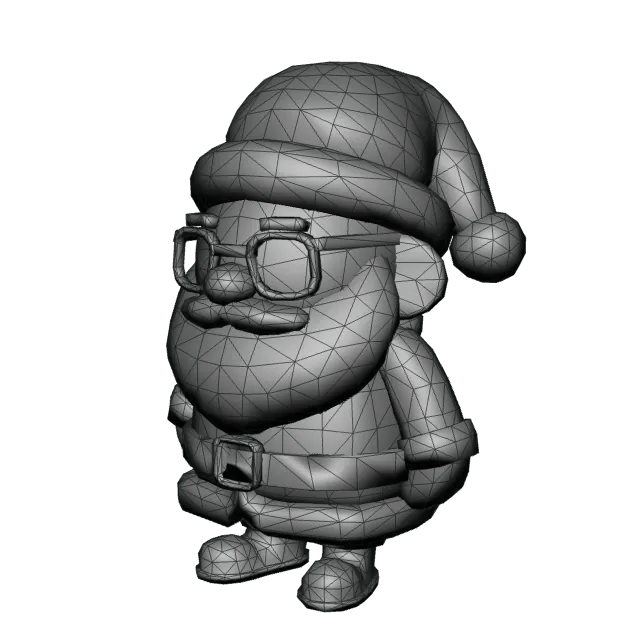 4.353 Flächen
meshy-t2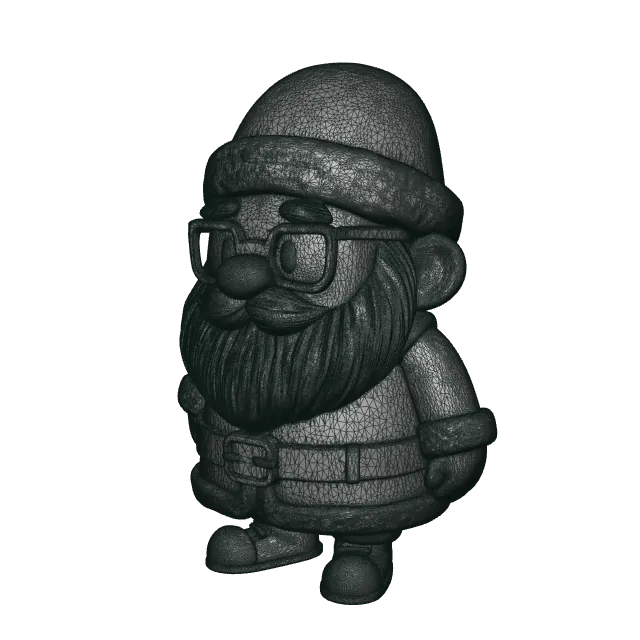 890.226 Flächen
meshy-7.1Zum VergleichSie legen die Flächenanzahl mit target_polycount fest. Die folgenden Bilder zeigen das Meshy-T2.5-Netz bei vier Werten, aus demselben Bild.
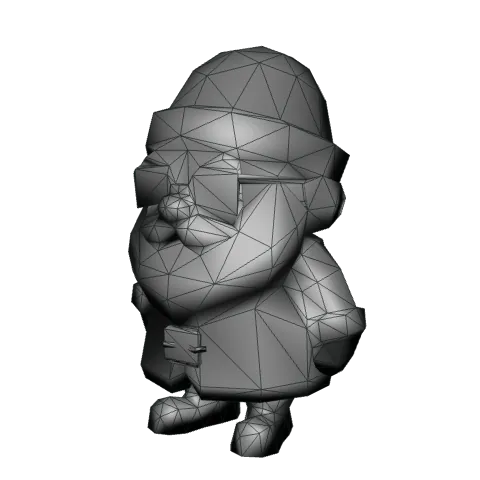
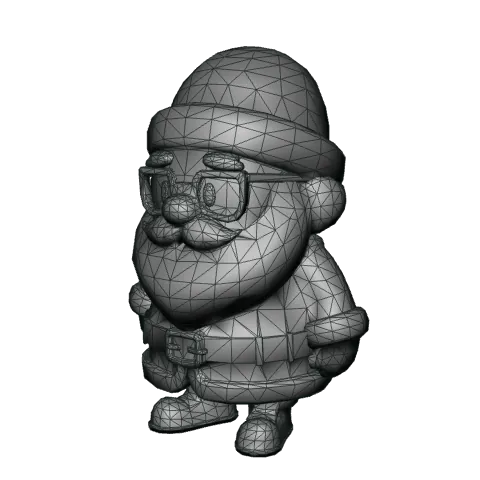
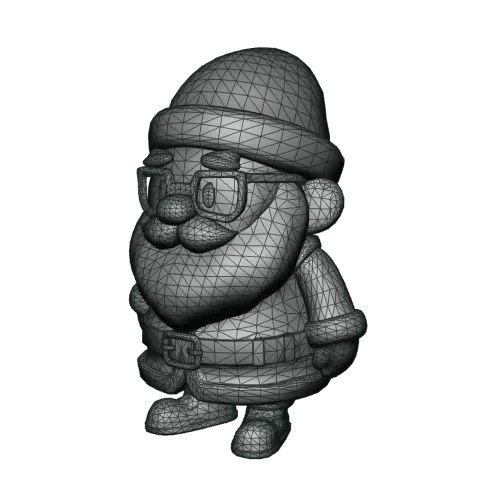
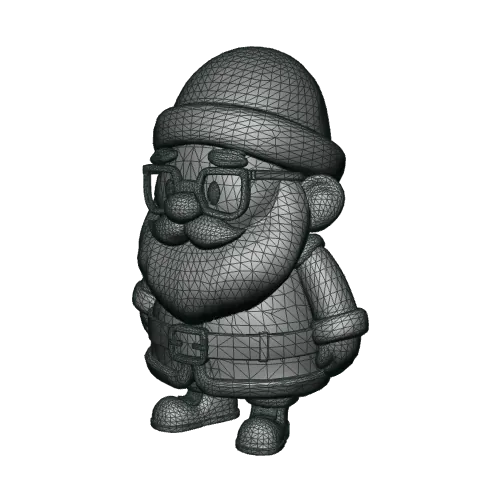
Die folgende Tabelle vergleicht die Smart-Topology-Modelle.
| Meshy T2.5 | Meshy T2 | |
|---|---|---|
| Modell-ID | meshy-t2.5 | meshy-t2 |
| Stärken | Schärfere Details und eine dem Eingabebild näherkommende Form als Meshy T2 | Schnellere Generierung, bei der die Teile des Modells getrennt bleiben |
target_polycount | 100 bis 30000, Standard 15000 | 100 bis 15000, Standard 4000 |
| Flächen im Beispiel | 15.721 | 4.353 |
| Nur Netz, typische Zeit | 15 s | 4 s |
| Flächentyp | Nur Dreiecke | Nur Dreiecke |
| Eingabe | Ein Bild oder ein Text-Prompt | Ein Bild oder ein Text-Prompt |
| Credits für das Netz | 5 | 5 |
Smart-Topology-Modelle erzeugen nur Dreiecke, sodass topology: "quad" 400 zurückgibt. Um Quads zu erhalten, verwenden Sie ein Standardmodell und vernetzen Sie es neu. Siehe Neuvernetzung.
Textur-Modelle
Der folgende Vergleich zeigt dasselbe Meshy-T2.5-Netz, bemalt von jedem Textur-Modell aus demselben Bild. Wählen Sie „Nur Grundfarbe“, um die Beleuchtung auszuschalten und die bemalte Farbe selbst zu sehen, einschließlich aller darin gemalten Schatten und Glanzlichter.
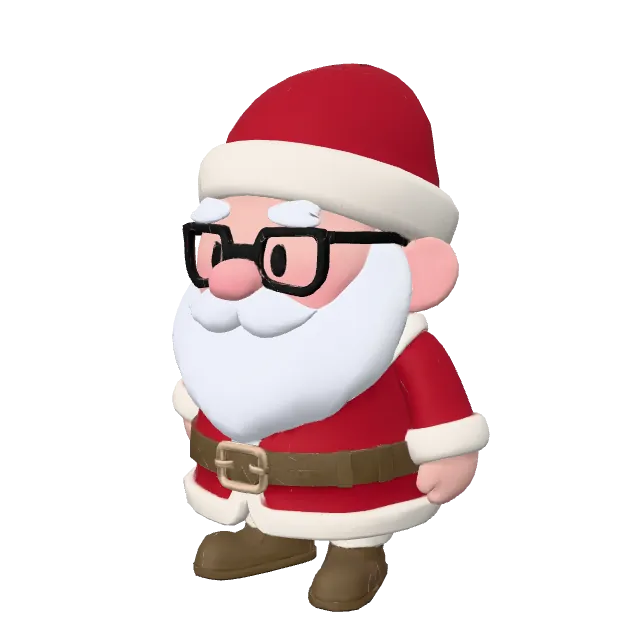
meshy-7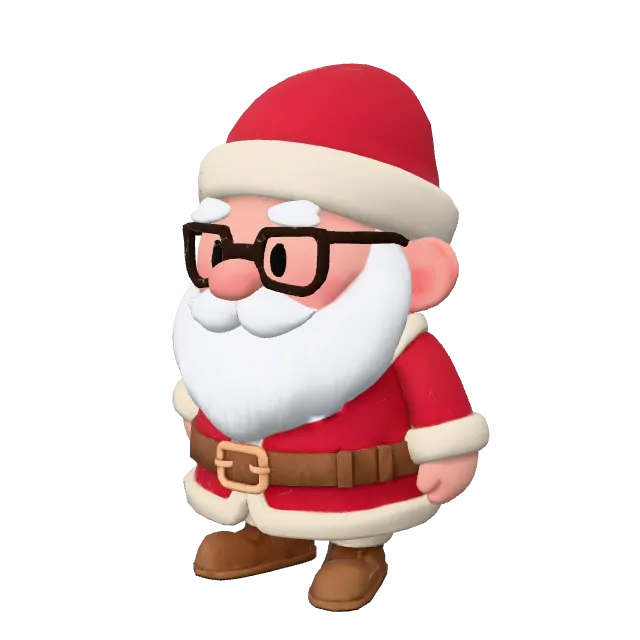
meshy-n1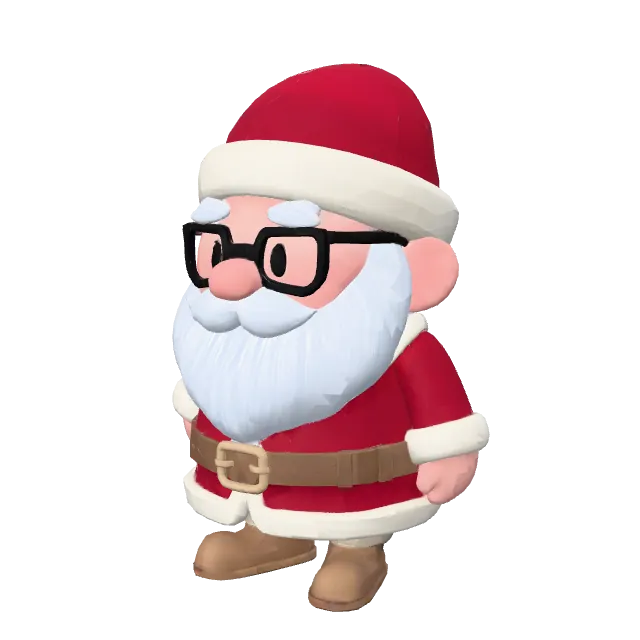
meshy-6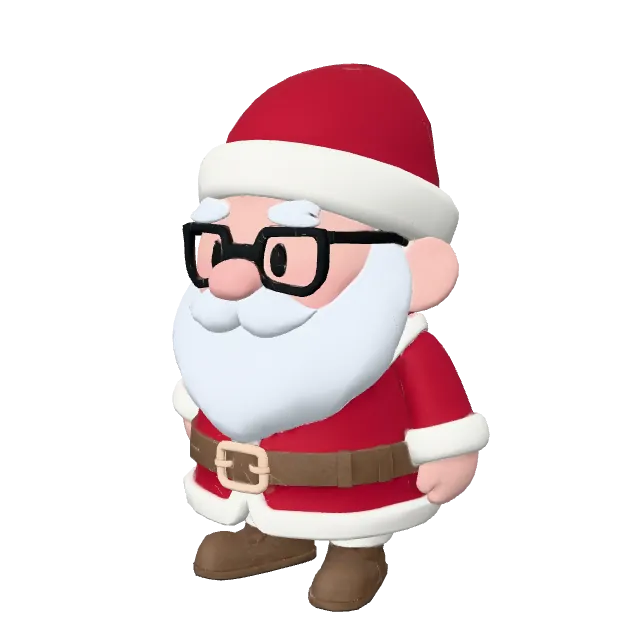
meshy-6-liteMeshy 7, Meshy 6 und Meshy 6 Lite erzeugen außerdem PBR-Texturen, wenn Sie enable_pbr: true senden. Die folgenden Texturen sind diejenigen, die Meshy 7 für dasselbe Modell erstellt hat.
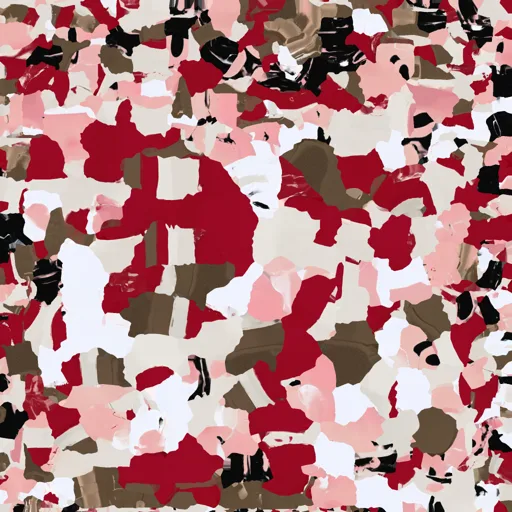
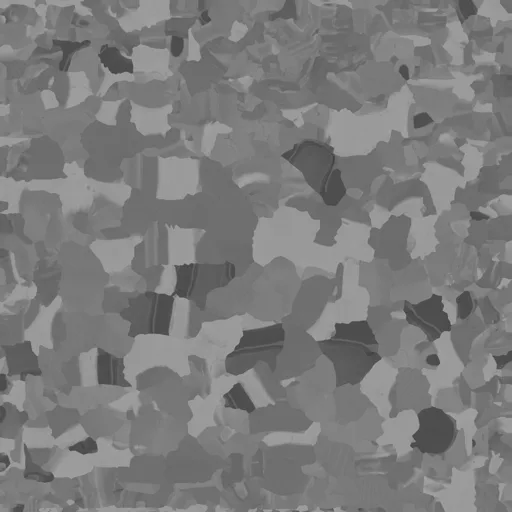
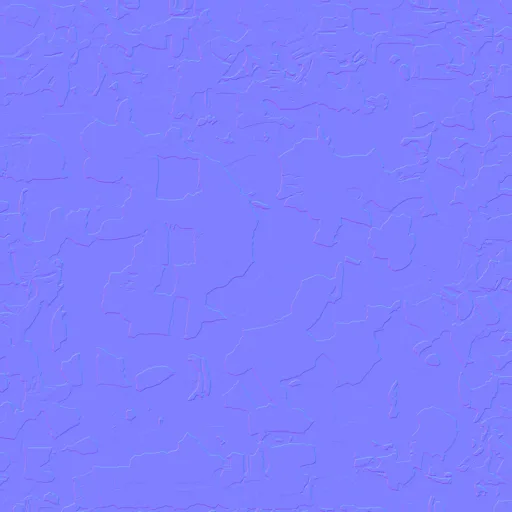
Die folgende Tabelle vergleicht die Textur-Modelle.
| Meshy 7 | Meshy N1 | Meshy 6 | Meshy 6 Lite | |
|---|---|---|---|---|
| Am besten geeignet für | Realistische und detaillierte Assets, PBR-Materialien und Nahaufnahmen | Stilisierte und Low-Poly-Spiel-Assets | Assets mit leuchtenden Teilen, die eine Emissionskarte benötigen | Entwürfe und schnelle Iteration |
| Texturauflösung | 2K, 4K oder 8K | 2K | 2K, 4K oder 8K | 2K |
| PBR-Texturen | Unterstützt | Nicht unterstützt: nur Grundfarbe | Unterstützt, mit einer Emissionskarte bei 2K und 4K | Unterstützt |
| Text-Prompt | Unterstützt | Nicht unterstützt: nur Referenzbilder | Unterstützt | Unterstützt |
| Referenzbilder | 1 bis 4 | 1 bis 4 | 1 | 1 |
remove_lighting | Ignoriert | Nicht unterstützt | Unterstützt | Nicht unterstützt |
Quad-Neuvernetzung (topology: "quad") | Unterstützt | Nicht unterstützt | Unterstützt | Unterstützt |
| Typische Zeit bei 2K | 40 s | 20 s | 110 s | 35 s |
| Credits | 10, oder 15 bei 8K | 10 | 10, oder 15 bei 8K | 10 |
Eine Anfrage, die ein Textur-Modell um etwas bittet, das es nicht unterstützt, gibt 400 zurück, zum Beispiel ein Text-Prompt mit Meshy N1 oder eine 4k-Textur mit Meshy 6 Lite. remove_lighting entfernt Glanzlichter und Schatten aus der Grundfarbe.
Die Credits sind der Preis der Textur für sich allein, derselbe wie bei einer Neutexturierung-Aufgabe. Bei Bild zu 3D und Multi-Bild zu 3D kostet eine texturierte Aufgabe das Netz plus die Textur in dieser Auflösung, unabhängig davon, welches Textur-Modell Sie wählen. Siehe Preise.
Meshy N1 erzeugt Farbe direkt auf dem Modell, statt 2D-Ansichten zu überblenden, sodass seine Texturen wenige Nähte aufweisen und ihre Farben dem Netz folgen. Text, Muster und Gesichter wirken weicher als bei Meshy 7, verwenden Sie daher Meshy 7 für fotorealistische Assets, feine Details oder PBR-Texturen.
Meshy 7 erzeugt 8K-Texturen nativ, nicht durch Hochskalierung. Verwenden Sie 8K für Nahaufnahmen in Filmqualität und Hero-Assets. Für Assets in einer Echtzeit-Engine reicht meist 2K oder 4K aus.
Mehransicht
Senden Sie 2 bis 4 Bilder desselben Objekts, um dem Modell die Seiten zu zeigen, die ein einzelnes Bild nicht zeigen kann. Senden Sie zuerst die Vorderansicht. Die anderen Ansichten können in beliebiger Reihenfolge sein. Die Ansichten müssen dasselbe Objekt in denselben Farben zeigen. Wenn sich die Ansichten widersprechen, ist das Ergebnis unvorhersehbar.
Mehransicht-Geometrie
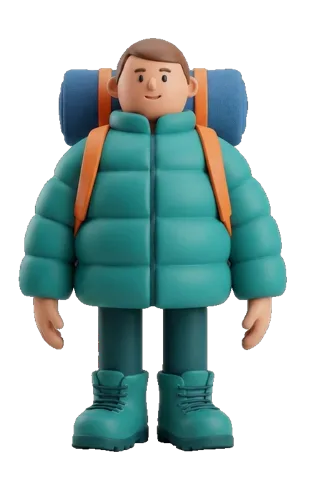
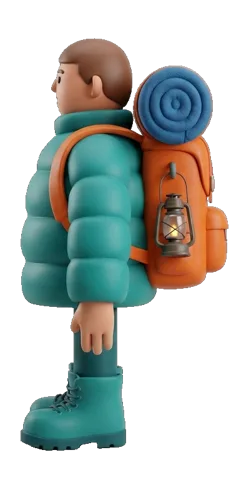
Multi-Bild zu 3D erstellt das Netz aus jedem Bild. Im folgenden Beispiel hat Meshy 7.1 einen Entdecker allein aus dem Vorderbild und aus allen drei Bildern erstellt. Allein aus der Vorderansicht ist die Rückseite des Rucksacks eine Vermutung.
Eingabebilder
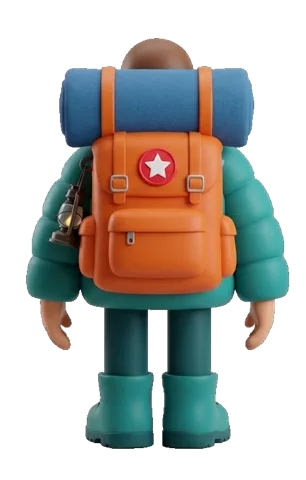
Die Rückseite jedes Modells
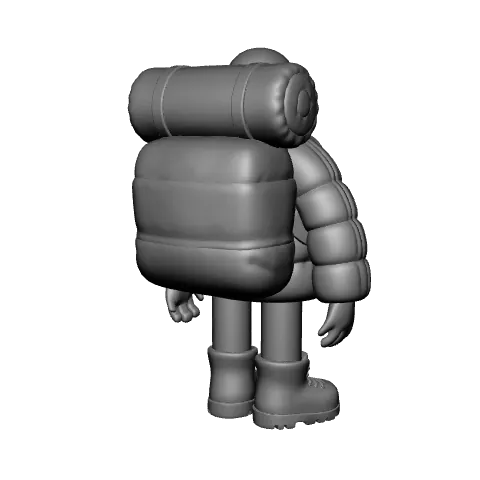
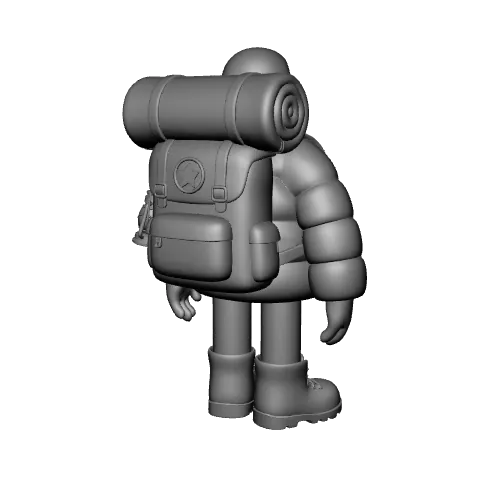
Meshy 7.1, Meshy 6 und Meshy 6 Lite nehmen 1 bis 4 Bilder entgegen. Smart-Topology-Modelle nehmen ein Bild entgegen.
Mehransicht-Textur
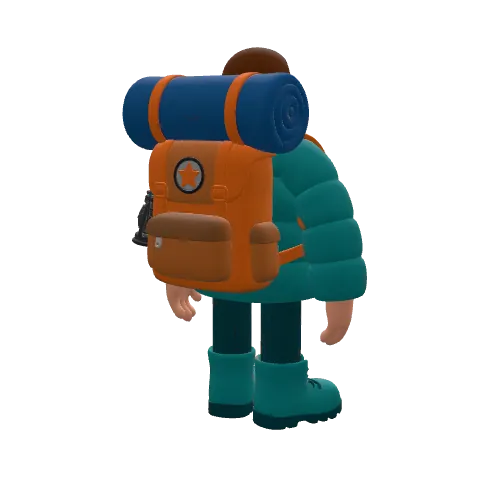
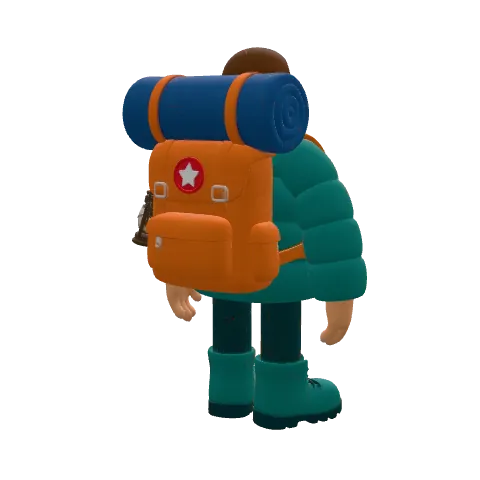
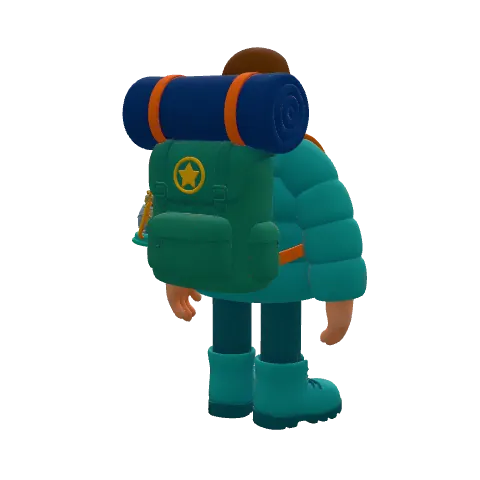
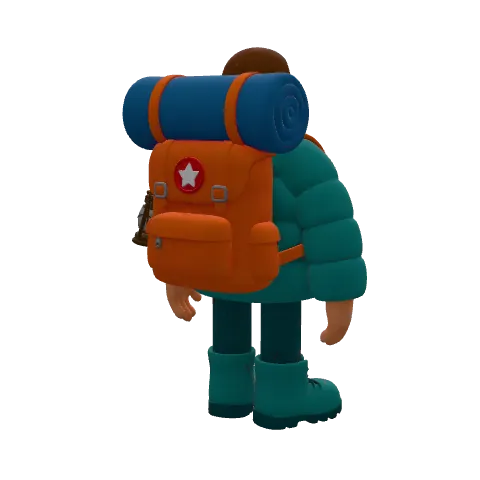
Meshy 7 und Meshy N1 bemalen anhand von 1 bis 4 Referenzbildern. Im folgenden Beispiel haben beide dasselbe Netz allein aus dem Vorderbild und aus allen drei Bildern bemalt. Allein mit der Vorderansicht haben beide die Farben und den Flicken des Rucksacks erraten. Mit allen drei Bildern stimmen beide mit der Rückansicht überein.
Die Rückseite jedes Modells
Um mehrere Referenzbilder zu senden, verwenden Sie eine der folgenden Optionen:
texture_image_urlsbei Multi-Bild zu 3Dmultiview_image_urlsbei Neutexturierung
Meshy 6 und Meshy 6 Lite nehmen ein Referenzbild entgegen, sodass texture_model bei Multi-Bild zu 3D nur meshy-7 und meshy-n1 akzeptiert.
Jede Kombination
Das folgende Raster zeigt das Ergebnis jeder Kombination aus Geometrie- und Textur-Modellen bei drei Eingaben. Wählen Sie eine Kombination aus, um ihr Ergebnis zu sehen. „Empfohlen“ markiert die Kombination, die Meshy für jedes Geometrie-Modell empfiehlt, wie unter Nach Projekt wählen.
| Meshy 7 | Meshy N1 | Meshy 6 | Meshy 6 Lite |
|---|---|---|---|---|
| Meshy 7.1 | ||||
| Meshy 6 | ||||
| Meshy 6 Lite | ||||
| Meshy T2.5 | ||||
| Meshy T2 |
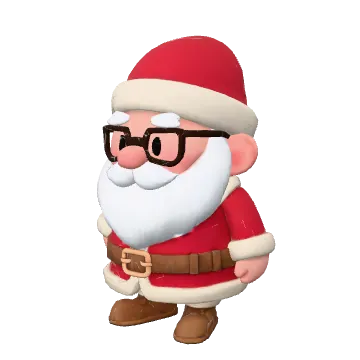
meshy-t2.5 + meshy-n1Empfohlenes Paar für dieses GeometriemodellModelle in einer Anfrage festlegen
Die folgende Tabelle zeigt die Parameter, mit denen die Modelle bei jedem Endpunkt festgelegt werden.
| Endpunkt | Geometrie-Modell | Textur-Modell |
|---|---|---|
| Bild zu 3D | ai_model, mit model_type: "smart-topology" für Meshy T2.5 und Meshy T2 | texture_model: meshy-7, meshy-n1 oder meshy-6-lite |
| Multi-Bild zu 3D | ai_model | texture_model: meshy-7 oder meshy-n1 |
| Text zu 3D | ai_model bei der Preview-Aufgabe | ai_model bei der refine-Aufgabe |
| Neutexturierung | Keines: Sie senden ein bereits vorhandenes Modell | ai_model |
Die folgende Bild-zu-3D-Anfrage erstellt zum Beispiel eine Spielfigur mit Meshy T2.5 und bemalt sie mit Meshy N1:
{
  "image_url": "https://example.com/character.png",
  "model_type": "smart-topology",
  "ai_model": "meshy-t2.5",
  "target_polycount": 15000,
  "texture_model": "meshy-n1"
}
Wenn Sie texture_model weglassen, verwendet Meshy das Standard-Textur-Modell für das Geometrie-Modell. Die folgende Tabelle listet die Standardwerte auf. Sie bleiben gleich, wenn Meshy ein neues Textur-Modell veröffentlicht, sodass eine Anfrage ohne texture_model weiterhin dieselbe Art von Ergebnis liefert.
| Geometrie-Modell | Standard-Textur-Modell |
|---|---|
| Meshy 7.1 | Meshy 7 |
| Meshy 6 | Meshy 6 |
| Meshy 6 Lite | Meshy 6 Lite |
| Meshy T2.5 | Meshy 7 |
| Meshy T2 | Meshy 7 |
Den Standardwert zu senden entspricht dem Weglassen von texture_model. texture_model akzeptiert nur eine Modell-ID. Bei Bild zu 3D ist meshy-6 nur als Standardwert für Meshy 6 verfügbar. Bei Multi-Bild zu 3D gibt eine texturierte Anfrage mit meshy-6 oder meshy-6-lite 400 zurück.
Bei der Text-zu-3D-refine-Aufgabe wählt ai_model Meshy 7, Meshy N1, Meshy 6 oder Meshy 6 Lite. Meshy N1 texturiert anhand von texture_image_url oder anhand des Referenzbilds, das eine Meshy-7.1-Preview speichert.