Schnellstart
Beginnen Sie mit der Erstellung Ihres API-Schlüssels
Jede Anfrage in diesem Leitfaden benötigt einen. Die Erstellung eines Schlüssels dauert nur Sekunden.
API-Schlüssel erstellenErstellen Sie Ihr erstes 3D-Modell mit der Meshy REST API in vier Schritten – von der Erstellung eines API-Schlüssels bis zum Herunterladen des Modells.
Verwenden Sie einen KI-Coding-Assistenten? Um Claude Code, Cursor, Windsurf oder einen anderen MCP-Client mit Meshy zu verbinden, siehe KI-Integration. Für einen Chat-Agenten ohne MCP-Unterstützung verwenden Sie llms.txt.
1Holen Sie sich Ihren API-Schlüssel
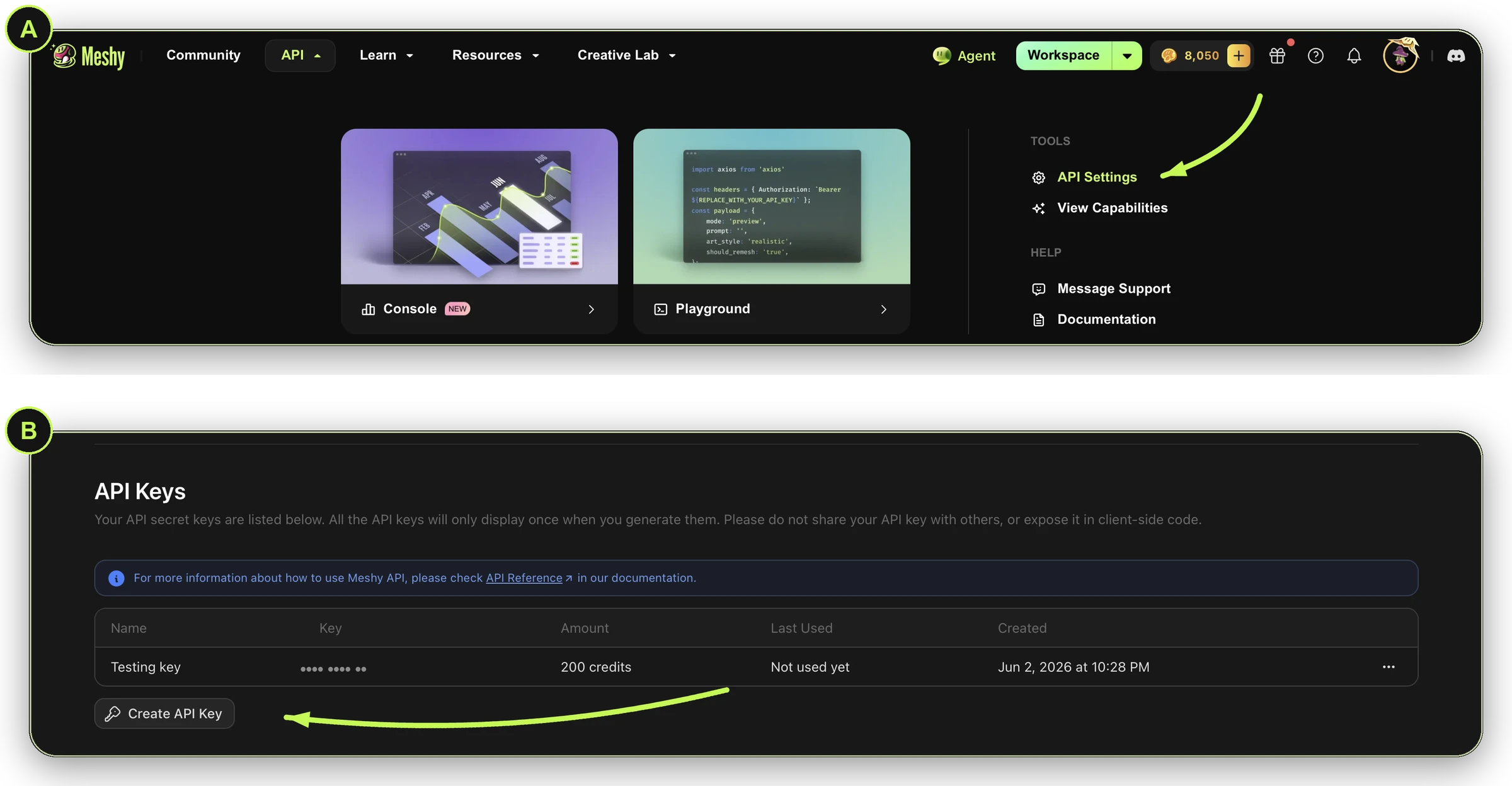
Erstellen Sie einen API-Schlüssel auf der Seite API Keys der Developer Platform. Sie können den Schlüssel nicht erneut einsehen, nachdem Sie den Bildschirm verlassen haben. Bewahren Sie ihn daher an einem sicheren Ort auf. Senden Sie ihn bei jeder Anfrage als Bearer-Token im Authorization-Header. Siehe Authentifizierung.
Sie benötigen einen kostenpflichtigen Plan, um API-Schlüssel zu erstellen und zu verwalten. Im Free-Plan können Sie keine eigenen Schlüssel erstellen, und der Playground verwendet einen integrierten Schlüssel zum Testen.
Halten Sie den Schlüssel aus Ihren Skripten fern. Speichern Sie ihn stattdessen in einer Umgebungsvariable, wie im nächsten Schritt gezeigt.
2Eine Bild-zu-3D-Aufgabe erstellen
Sende ein Bild an Bild zu 3D. Um stattdessen von einem Text-Prompt oder mehreren Fotos auszugehen, verwende Text zu 3D oder Multi-Bild zu 3D.
Speichere deinen Schlüssel zunächst in einer Umgebungsvariablen:
Export your key
export MESHY_API_KEY="<your-api-key>"
Führe dies in deinem Terminal aus (Terminal unter macOS, Eingabeaufforderung oder PowerShell unter Windows), nicht in einem Browser.
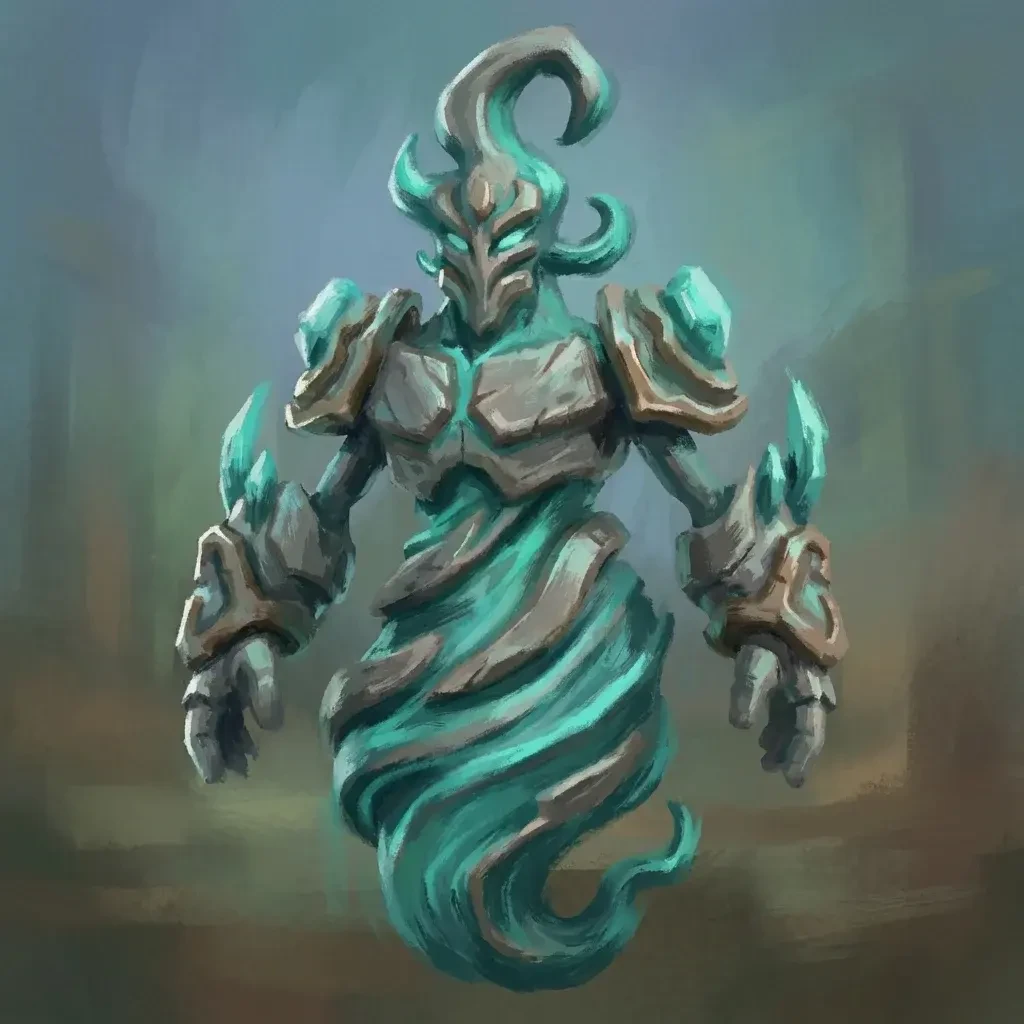
Die folgenden Beispiele verwenden alle dieses Foto. Um ein anderes Bild auszuprobieren, ändere image_url.
Request
curl https://api.meshy.ai/openapi/v1/image-to-3d \
  -X POST \
  -H "Authorization: Bearer ${MESHY_API_KEY}" \
  -H "Content-Type: application/json" \
  -d '{
    "image_url": "https://docs.meshy.ai/images/api/quick-start/source-photo.webp"
  }'
3Aufgabenstatus prüfen
Die Aufgabe läuft im Hintergrund und dauert normalerweise einige Minuten. Rufen Sie die Aufgabe über denselben Endpunkt ab, bis status den Wert SUCCEEDED, FAILED oder CANCELED hat. Ersetzen Sie in der folgenden Anfrage <task_id> durch die ID, die Schritt 2 zurückgegeben hat. Warten Sie zwischen den Anfragen die Anzahl an Sekunden, die im Retry-After-Header angegeben ist.
Typische Verarbeitungszeiten und wie lange Sie warten sollten, bevor Sie abbrechen, finden Sie unter Task lifecycle.
Request
curl https://api.meshy.ai/openapi/v1/image-to-3d/<task_id> \
  -H "Authorization: Bearer ${MESHY_API_KEY}"
Response: SUCCEEDED
{
  "id": "018a210d-8ba4-705c-b111-1f1776f7f578",
  "status": "SUCCEEDED",
  "progress": 100,
  "model_urls": {
    "glb": "https://assets.meshy.ai/***/tasks/018a210d-8ba4-705c-b111-1f1776f7f578/output/model.glb?Expires=***",
    "fbx": "https://assets.meshy.ai/***/tasks/018a210d-8ba4-705c-b111-1f1776f7f578/output/model.fbx?Expires=***"
  },
  "thumbnail_url": "https://assets.meshy.ai/***/tasks/018a210d-8ba4-705c-b111-1f1776f7f578/output/preview.png?Expires=***",
  "task_error": {
    "message": ""
  }
}
Wenn die Aufgabe fehlschlägt, hat status den Wert FAILED, und task_error gibt den Grund an. Beheben Sie die Eingabe oder erstellen Sie eine neue Aufgabe. Siehe Fehler.
Um benachrichtigt zu werden, sobald die Aufgabe abgeschlossen ist, anstatt zu pollen, streamen Sie die Aufgabe oder verwenden Sie einen Webhook.
4Lade dein Modell herunter
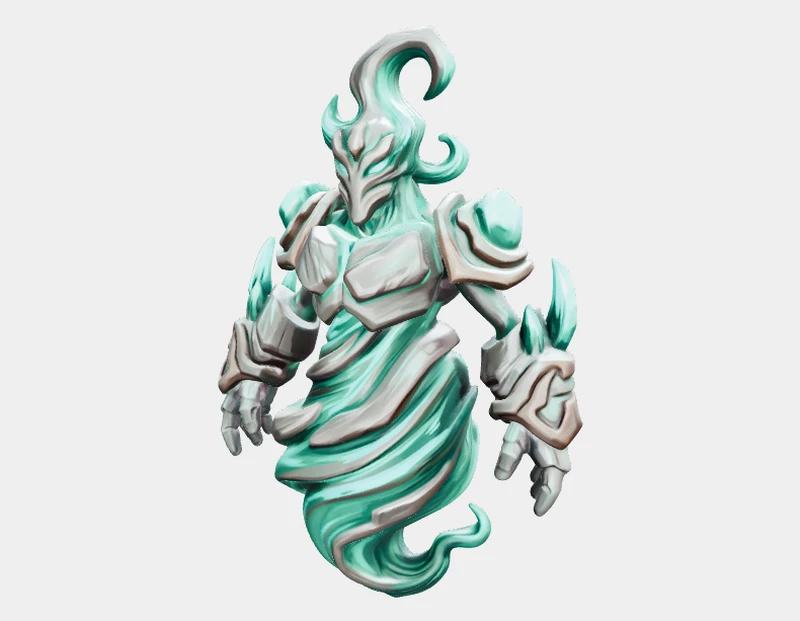
Die Dateien befinden sich in model_urls der vorherigen Antwort. Jedes Format (GLB, FBX, OBJ, USDZ und STL) verfügt über eine signierte URL, die für eine begrenzte Zeit gültig ist. Du kannst die URL auch in deinen Browser einfügen, um die Datei herunterzuladen.
Download
curl -L "<model_urls.glb from the response above>" -o model.glb
Bei allen Plänen außer Enterprise bewahrt Meshy die Dateien 3 Tage lang auf. Lade die benötigten Dateien vorher herunter. Siehe Aufbewahrung von Assets.
Alles zusammenfügen
Dieses Skript erstellt die Aufgabe, wartet auf deren Abschluss und lädt das Modell herunter.
Vollständiges Skript
import axios from 'axios';
import fs from 'fs';

const headers = { Authorization: `Bearer ${process.env.MESHY_API_KEY}` };
const imageUrl = 'https://docs.meshy.ai/images/api/quick-start/source-photo.webp';

// 1. Create the task
const { data: created } = await axios.post(
  'https://api.meshy.ai/openapi/v1/image-to-3d',
  { image_url: imageUrl },
  { headers, timeout: 60_000 },
);
const taskId = created.result;

// 2. Poll until it finishes, for up to 60 minutes
const deadline = Date.now() + 60 * 60 * 1000;
let task;
while (true) {
  const { data, headers: resHeaders } = await axios.get(
    `https://api.meshy.ai/openapi/v1/image-to-3d/${taskId}`,
    { headers, timeout: 30_000 },
  );
  task = data;
  if (['SUCCEEDED', 'FAILED', 'CANCELED'].includes(task.status)) break;
  if (Date.now() > deadline) {
    // The task is still running. Check it again later with the same task ID instead of creating a new one.
    throw new Error(`Task ${taskId} is still ${task.status}; check it again later`);
  }
  const waitSeconds = Number(resHeaders['retry-after']) || 5;
  await new Promise((resolve) => setTimeout(resolve, waitSeconds * 1000));
}

// 3. Download the result (only if the task succeeded)
if (task.status !== 'SUCCEEDED') {
  throw new Error(`Task ${task.status}: ${task.task_error?.message || 'unknown error'}`);
}
const { data: model } = await axios.get(task.model_urls.glb, { responseType: 'arraybuffer' });
fs.writeFileSync('model.glb', model);
console.log('Saved model.glb');
Explore common workflows
Game-ready character
Riggen Sie ein humanoides Netz mit einem Skelett, damit es in Unity oder Unreal animiert werden kann.
Learn more →Smart Topology mesh
Setzen Sie model_type bei Bild zu 3D auf smart-topology für ein sauberes, spielfertiges Dreiecksnetz.
3D print model
Konvertieren Sie ein fertiges Modell in eine mehrfarbige 3MF-Datei, bereit zum Slicen und Drucken.
Learn more →Next steps
- Durchsuchen Sie jeden Endpunkt in der API-Referenz.
- Bevor Sie in Produktion gehen, prüfen Sie Preise, Ratenbegrenzungen und Fehler.
- Folgen Sie den Schritt-für-Schritt-Anleitungen im Cookbook.