Autentizace
Vytvořte si účet Meshy a API klíč a poté tento klíč posílejte s každým požadavkem.
API klíče
Vytvoření účtu Meshy
Pro vytváření a správu API klíčů potřebujete účet Meshy. Požadavek bez API klíče vrátí 401 Unauthorized.
Chcete-li si vytvořit účet, zaregistrujte se na webu Meshy.
Vytvoření API klíče
Po vytvoření účtu můžete API klíče vytvářet na stránce API Keys v rámci Developer Platform.
Můžete vytvořit více API klíčů pro různé účely, například jeden pro vaši iOS aplikaci a druhý pro vaši webovou aplikaci. Meshy sleduje využití každého klíče zvlášť a kdykoli můžete klíč odvolat.
U každého klíče můžete také nastavit měsíční limit kreditů. Tento limit určuje horní hranici útraty daného klíče bez ohledu na celkové využití vašeho účtu. Můžete jej například použít u klíče, který poskytnete externímu spolupracovníkovi, nebo u klíče používaného v konkrétním prostředí.
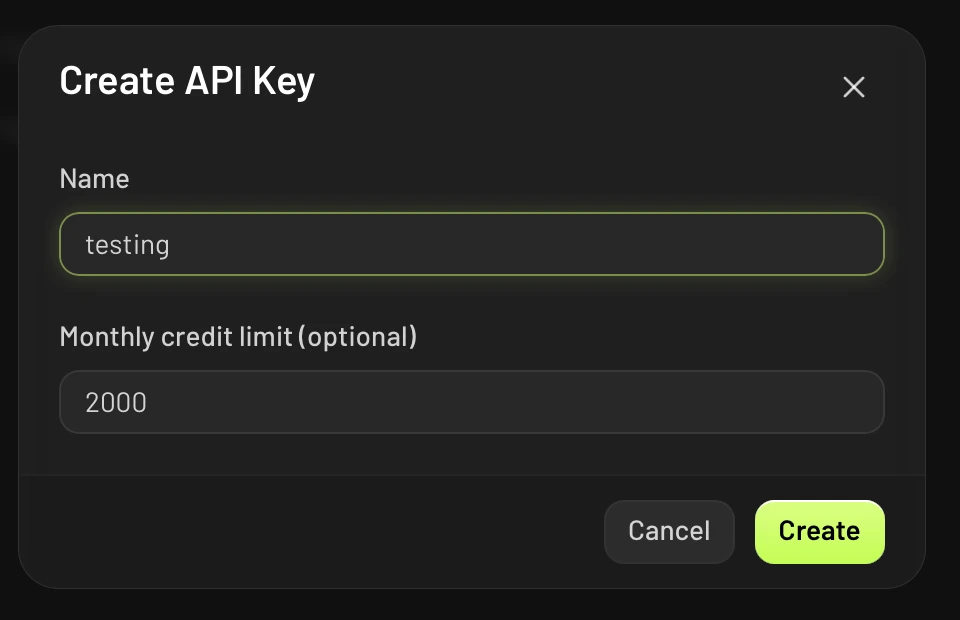
Chcete-li vytvořit API klíč, postupujte takto:
- Na stránce API Keys klikněte na Create API Key.
- Do pole Name zadejte název klíče.
- Volitelně: do pole Monthly credit limit (optional) zadejte maximální počet kreditů, které může klíč měsíčně utratit.
- Klikněte na Create.
- Zkopírujte klíč a uložte jej na bezpečné místo. Po zavření dialogového okna už klíč znovu zobrazit nelze.
Použití API klíče
Pošlete API klíč v hlavičce Authorization každého požadavku jako Bearer token:
{
  "Authorization": "Bearer msy_sOmEbOgUsApIkEyFoReXaMpLe1234567890"
}
Prefix Bearer v hodnotě hlavičky je povinný. Další informace o bearer tokenech najdete v dokumentu RFC 6750.
Omezení klíče na IP adresy
Seznam povolených IP adres (IP allowlist) omezuje API klíč na adresy, ze kterých přicházejí vaše požadavky, například na veřejné výstupní adresy vašich serverů. Meshy pak odmítne klíč z jakékoli jiné adresy, takže zkopírovaný klíč je mnohem méně užitečný. Klíč bez seznamu povolených adres funguje z jakékoli adresy.
U klíčů týmu může seznam povolených adres měnit pouze správce týmu. Klíče CLI žádný seznam nemají.
Chcete-li nastavit seznam povolených adres, postupujte takto:
- Na stránce API Keys otevřete nabídku klíče a klikněte na Manage IP allowlist.
- Přidejte jednotlivé adresy nebo rozsahy. Volitelně: každé z nich přiřaďte název, například
office NAT. - Volitelně: klikněte na Check impact, abyste zjistili, kolik z požadavků klíče za posledních 7 dní by tento seznam zablokoval.
- Uložte seznam.
Každá položka představuje jednu IPv4 nebo IPv6 adresu, například 203.0.113.5, nebo blok CIDR, například 203.0.113.0/24. Pro seznam platí následující pravidla:
- Klíč může mít až 50 položek a název může mít až 60 znaků.
- Položka musí být veřejná adresa. Meshy odmítá soukromé, loopback a link-local adresy, jako je
10.0.0.0/8nebo127.0.0.1, protože z nich žádný požadavek k API nedorazí. Použijte veřejnou adresu, ze které váš provoz vychází. - Položka nemůže povolovat všechny adresy, jako je
0.0.0.0/0. Chcete-li povolit jakoukoli adresu, odstraňte seznam povolených adres. - Meshy ukládá blok CIDR jako jeho síťovou adresu. Například
203.0.113.5/24je uložen jako203.0.113.0/24, což je rozsah, který Meshy vynucuje.
Dialogové okno také zobrazuje adresy, které klíč použily za posledních 7 dní, takže je můžete přidat přímo. U vytíženého klíče Meshy adresy vzorkuje, takže seznam nemusí zobrazovat úplně všechny.
Změny se projeví při dalším požadavku, nejpozději do jedné minuty. Po odstranění seznamu povolených adres může klíč během minuty znovu použít jakákoli adresa.
Požadavek z adresy mimo seznam povolených adres vrátí 403 Forbidden s chybovým kódem ip_not_authorized. Chybová zpráva uvádí odmítnutou adresu, takže ji můžete přidat, pokud je vaše. Odmítnutý požadavek nevyužívá kredity ani se nezapočítává do vašich limitů rychlosti.
Zabezpečení
Dodržujte tyto pokyny, abyste udrželi svá data a požadavky v bezpečí, spolu s vlastními bezpečnostními postupy vašeho týmu.
Transport Layer Security
Meshy šifruje vaše data v klidovém stavu a Meshy API používá TLS k šifrování dat při přenosu. Všechny požadavky na API a z API probíhají přes HTTPS a požadavek přes HTTP vrátí 301 Moved Permanently.
Pokud je to možné, vyhněte se HTTP. Pokud musíte poslat požadavek přes HTTP, nastavte svého HTTP klienta tak, aby následoval přesměrování na HTTPS. Následující příklady ukazují, jak na to:
Následování přesměrování z HTTP na HTTPS
# use `-L` to follow HTTP to HTTPS redirections
curl -L https://api.meshy.ai/openapi/v1/balance \
  -H "Authorization: Bearer ${YOUR_API_KEY}"
Přesměrování fungují pouze u požadavků GET. HTTP klienti přeposílají přesměrovaný požadavek POST jako GET bez jeho těla, proto pro vytváření úloh vždy volejte přímo https://.
Bezpečnost API klíče
Po vytvoření API klíče jej Developer Platform znovu nezobrazí. Uložte jej na bezpečné místo, protože kdokoli, kdo klíč má, může volat Meshy API jako vy. Ani členové týmu Meshy za vás nemohou odvolaný klíč zobrazit nebo obnovit.
Pokud si myslíte, že váš klíč má někdo jiný, odvolejte jej na stránce API Keys. Odvolaný klíč již nefunguje.
Seznam povolených IP adres výrazně snižuje užitečnost uniklého klíče, ale nenahrazuje jeho odvolání. Pokud klíč unikne, odvolejte jej a vytvořte nový.
Zveřejnění bezpečnostního problému
Pokud v Meshy API najdete bezpečnostní problém, kontaktujte podporu Meshy. Meshy si váží zodpovědného zveřejnění a vynakládá veškeré úsilí, aby ocenilo váš přínos.