Snabbstart
Börja med att skapa din API-nyckel
Varje förfrågan i den här guiden behöver en. Att skapa en nyckel tar några sekunder.
Skapa din API-nyckelSkapa din första 3D-modell med Meshys REST API i fyra steg, från att skapa en API-nyckel till att ladda ner modellen.
Använder du en AI-kodassistent? För att ansluta Claude Code, Cursor, Windsurf eller en annan MCP-klient till Meshy, se AI-integration. För en chattagent utan MCP-stöd, använd llms.txt.
1Skaffa din API-nyckel
Skapa en API-nyckel på sidan API Keys i Developer Platform. Du kan inte se nyckeln igen efter att du lämnat den skärmen, så spara den på ett säkert ställe. Skicka den i varje förfrågan som en Bearer-token i Authorization-headern. Se Autentisering.
Du behöver en betalplan för att skapa och hantera API-nycklar. I Free-planen kan du inte skapa egna nycklar, och Playground använder en inbyggd nyckel för testning.
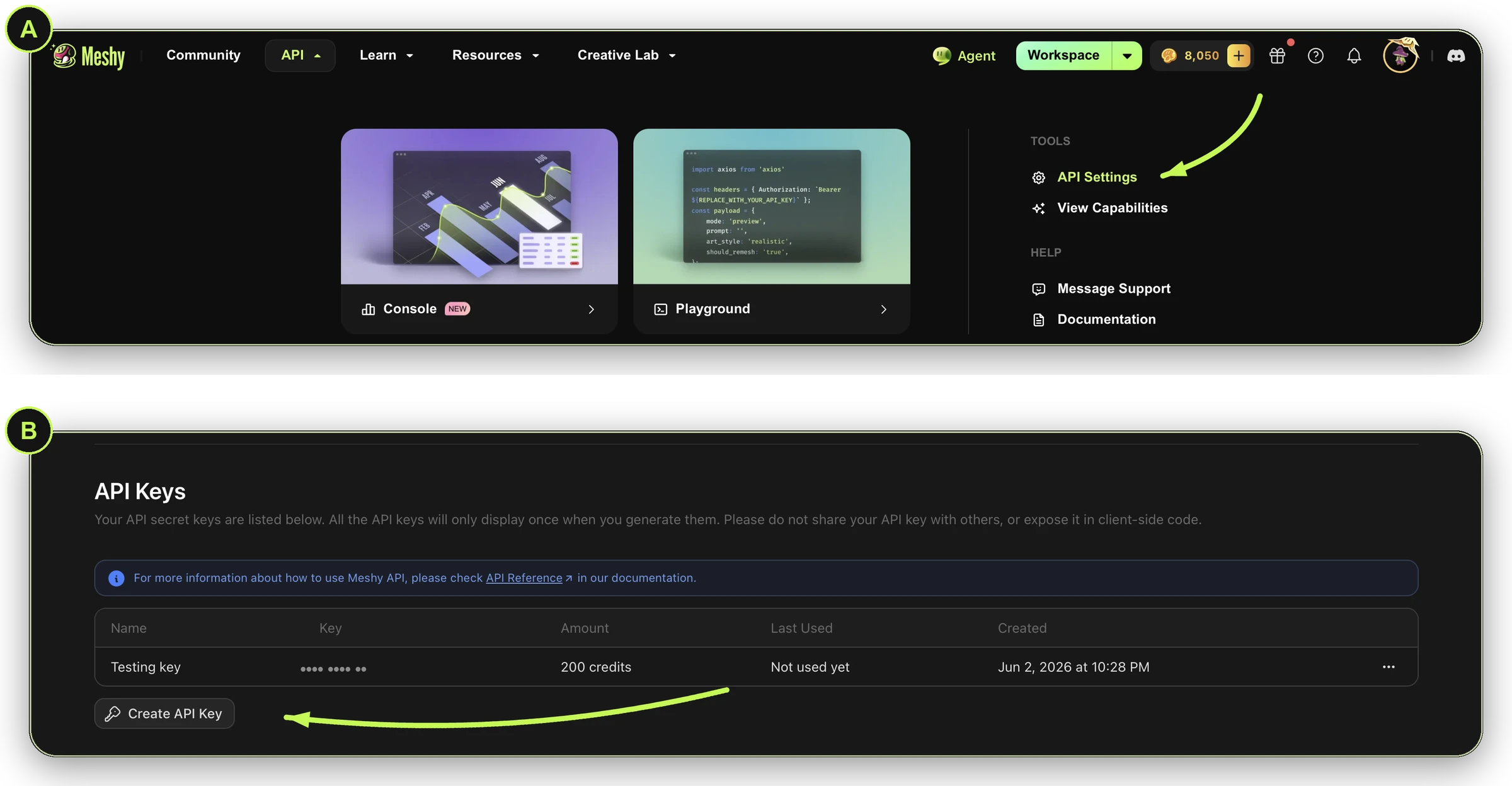
Håll nyckeln borta från dina skript. Lagra den i stället i en miljövariabel, som nästa steg visar.
2Skapa en Bild till 3D-uppgift
Skicka en bild till Bild till 3D. Om du i stället vill starta från en textprompt eller flera foton, använd Text till 3D eller Flera bilder till 3D.
Lagra först din nyckel i en miljövariabel:
Export your key
export MESHY_API_KEY="<your-api-key>"
Kör detta i din terminal (Terminal på macOS, Command Prompt eller PowerShell på Windows), inte i en webbläsare.
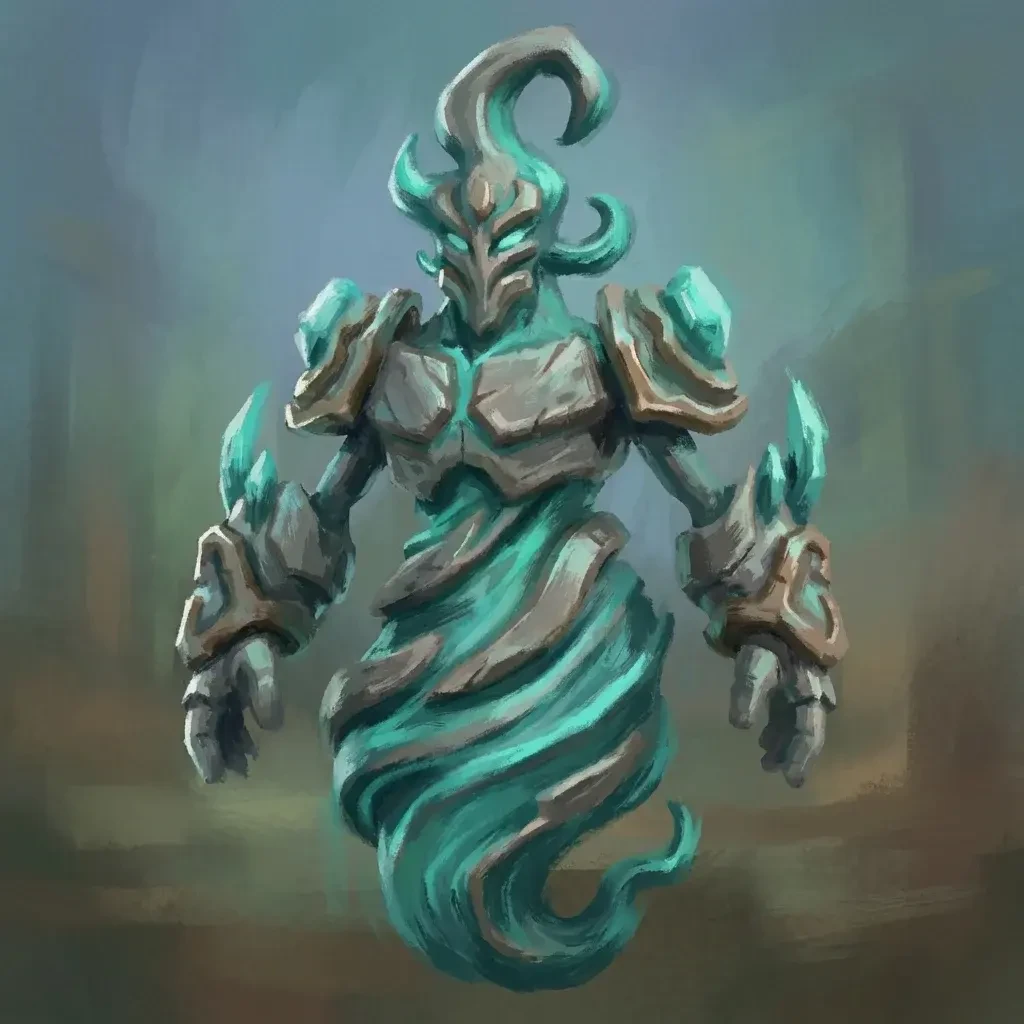
Följande exempel använder alla det här fotot. För att prova en annan bild, ändra image_url.
Request
curl https://api.meshy.ai/openapi/v1/image-to-3d \
  -X POST \
  -H "Authorization: Bearer ${MESHY_API_KEY}" \
  -H "Content-Type: application/json" \
  -d '{
    "image_url": "https://docs.meshy.ai/images/api/quick-start/source-photo.webp"
  }'
3Kontrollera uppgiftens status
Uppgiften körs i bakgrunden och tar vanligtvis några minuter. Hämta uppgiften från samma endpoint tills status är SUCCEEDED, FAILED eller CANCELED. I följande förfrågan, ersätt <task_id> med det ID som steg 2 returnerade. Mellan förfrågningar, vänta det antal sekunder som anges i Retry-After-headern.
För typiska behandlingstider, och hur länge du bör vänta innan du ger upp, se Uppgiftens livscykel.
Request
curl https://api.meshy.ai/openapi/v1/image-to-3d/<task_id> \
  -H "Authorization: Bearer ${MESHY_API_KEY}"
Response: SUCCEEDED
{
  "id": "018a210d-8ba4-705c-b111-1f1776f7f578",
  "status": "SUCCEEDED",
  "progress": 100,
  "model_urls": {
    "glb": "https://assets.meshy.ai/***/tasks/018a210d-8ba4-705c-b111-1f1776f7f578/output/model.glb?Expires=***",
    "fbx": "https://assets.meshy.ai/***/tasks/018a210d-8ba4-705c-b111-1f1776f7f578/output/model.fbx?Expires=***"
  },
  "thumbnail_url": "https://assets.meshy.ai/***/tasks/018a210d-8ba4-705c-b111-1f1776f7f578/output/preview.png?Expires=***",
  "task_error": null
}
Om uppgiften misslyckas är status FAILED, och task_error anger varför. Åtgärda indata eller skapa en ny uppgift. Se Fel.
För att bli meddelad när uppgiften är klar i stället för att göra upprepade anrop (polling), strömma uppgiften eller använd en webhook.
4Ladda ner din modell
Filerna finns i model_urls i föregående svar. Varje format (GLB, FBX, OBJ, USDZ och STL) har en signerad URL som fungerar under en begränsad tid. Du kan också klistra in URL:en i din webbläsare för att ladda ner filen.
Download
curl -L "<model_urls.glb from the response above>" -o model.glb
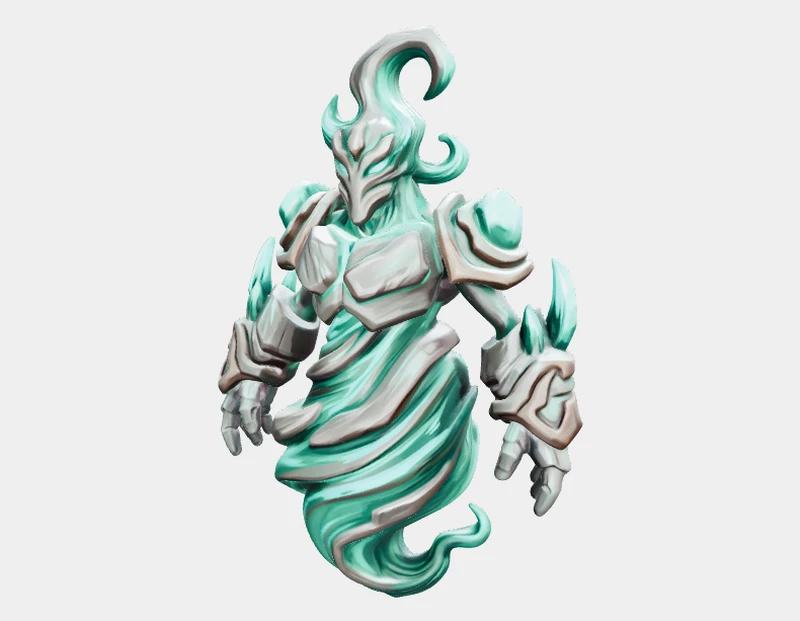
I alla planer utom Enterprise behåller Meshy filerna i 3 dagar. Ladda ner de filer du behöver innan dess. Se Tillgångslagring.
Sätt ihop allt
Det här skriptet skapar uppgiften, väntar tills den är klar och laddar ner modellen.
Full script
import axios from 'axios';
import fs from 'fs';

const headers = { Authorization: `Bearer ${process.env.MESHY_API_KEY}` };
const imageUrl = 'https://docs.meshy.ai/images/api/quick-start/source-photo.webp';

// 1. Create the task
const { data: created } = await axios.post(
  'https://api.meshy.ai/openapi/v1/image-to-3d',
  { image_url: imageUrl },
  { headers, timeout: 60_000 },
);
const taskId = created.result;

// 2. Poll until it finishes, for up to 60 minutes
const deadline = Date.now() + 60 * 60 * 1000;
let task;
while (true) {
  const { data, headers: resHeaders } = await axios.get(
    `https://api.meshy.ai/openapi/v1/image-to-3d/${taskId}`,
    { headers, timeout: 30_000 },
  );
  task = data;
  if (['SUCCEEDED', 'FAILED', 'CANCELED'].includes(task.status)) break;
  if (Date.now() > deadline) {
    // The task is still running. Check it again later with the same task ID instead of creating a new one.
    throw new Error(`Task ${taskId} is still ${task.status}; check it again later`);
  }
  const waitSeconds = Number(resHeaders['retry-after']) || 5;
  await new Promise((resolve) => setTimeout(resolve, waitSeconds * 1000));
}

// 3. Download the result (only if the task succeeded)
if (task.status !== 'SUCCEEDED') {
  throw new Error(`Task ${task.status}: ${task.task_error?.message || 'unknown error'}`);
}
const { data: model } = await axios.get(task.model_urls.glb, { responseType: 'arraybuffer' });
fs.writeFileSync('model.glb', model);
console.log('Saved model.glb');
Utforska vanliga arbetsflöden
Spelklar karaktär
Förse ett humanoid nät med ett skelett (rigging) så att det är redo att animeras i Unity eller Unreal.
Learn more →Smart Topology-nät
Ställ in model_type till smart-topology i Bild till 3D för ett rent, spelklart triangelnät.
3D-utskriftsmodell
Konvertera en färdig modell till en flerfärgad 3MF-fil, redo att skivas och skrivas ut.
Learn more →Nästa steg
- Bläddra bland alla endpoints i API-referensen.
- Innan du går i produktion, kontrollera Priser, Hastighetsgränser och Fel.
- Följ steg-för-steg-recept i Cookbook.