Autentisering
Skapa ett Meshy-konto och en API-nyckel, och skicka sedan nyckeln med varje förfrågan.
API-nycklar
Skapa ett Meshy-konto
Du behöver ett Meshy-konto för att skapa och hantera API-nycklar. En förfrågan utan en API-nyckel returnerar 401 Unauthorized.
För att skapa ett konto, registrera dig på Meshys webbplats.
Skapa en API-nyckel
När du har skapat ett konto kan du skapa API-nycklar på sidan API Keys på Developer Platform.
Du kan skapa flera API-nycklar för olika syften, till exempel en för din iOS-app och en annan för din webbapp. Meshy spårar användningen av varje nyckel separat, och du kan återkalla en nyckel när som helst.
Du kan också ställa in en månatlig creditgräns för valfri nyckel. Gränsen begränsar vad nyckeln kan förbruka, oavsett ditt kontos totala användning. Använd den till exempel för en nyckel som du ger till en uppdragstagare eller använder i en viss miljö.
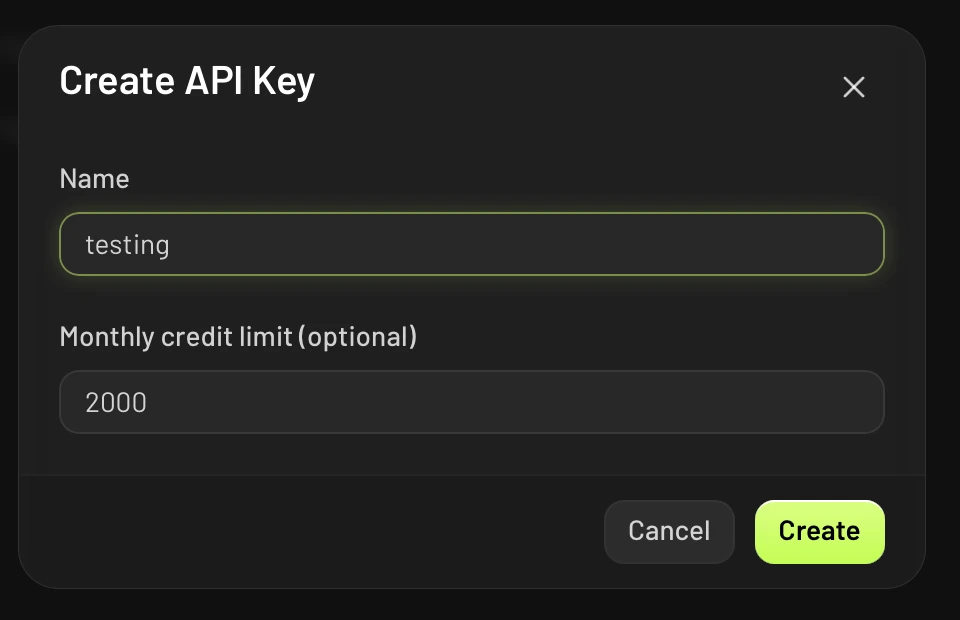
För att skapa en API-nyckel, följ dessa steg:
- På sidan API Keys, klicka på Create API Key.
- I Name, ange ett namn för nyckeln.
- Valfritt: I Monthly credit limit (optional), ange det högsta antalet credits som nyckeln får förbruka per månad.
- Klicka på Create.
- Kopiera nyckeln och spara den på ett säkert ställe. Du kan inte se nyckeln igen efter att du stängt dialogrutan.
Använda en API-nyckel
Skicka API-nyckeln i Authorization-headern för varje förfrågan, som en Bearer-token:
{
  "Authorization": "Bearer msy_sOmEbOgUsApIkEyFoReXaMpLe1234567890"
}
Prefixet Bearer i headervärdet krävs. För mer information om bearer-tokens, se RFC 6750.
Begränsa en nyckel till IP-adresser
En IP-allowlist begränsar en API-nyckel till de adresser som dina förfrågningar kommer från, till exempel dina servrars publika utgående adresser. Meshy avvisar då nyckeln från alla andra adresser, vilket gör en kopierad nyckel betydligt mindre användbar. En nyckel utan allowlist fungerar från vilken adress som helst.
För ett teams nycklar kan endast teamadministratörer ändra allowlisten. CLI-nycklar har ingen.
För att ställa in en allowlist, följ dessa steg:
- På sidan API Keys, öppna nyckelns meny och klicka på Manage IP allowlist.
- Lägg till varje adress eller intervall. Valfritt: ge varje post ett namn, till exempel
office NAT. - Valfritt: klicka på Check impact för att se hur många av nyckelns förfrågningar under de senaste 7 dagarna listan skulle ha blockerat.
- Spara listan.
Varje post är en IPv4- eller IPv6-adress, till exempel 203.0.113.5, eller ett CIDR-block, till exempel 203.0.113.0/24. Listan följer dessa regler:
- En nyckel kan ha upp till 50 poster, och ett namn kan vara upp till 60 tecken.
- En post måste vara en publik adress. Meshy avvisar privata adresser, loopback-adresser och länklokala adresser, till exempel
10.0.0.0/8eller127.0.0.1, eftersom ingen förfrågan når API:et från dem. Använd den publika adress som din trafik lämnar ifrån. - En post kan inte tillåta alla adresser, till exempel
0.0.0.0/0. För att acceptera vilken adress som helst, ta bort allowlisten. - Meshy sparar ett CIDR-block som dess nätverksadress. Till exempel sparas
203.0.113.5/24som203.0.113.0/24, vilket är det intervall som Meshy tillämpar.
Dialogrutan listar även de adresser som använt nyckeln under de senaste 7 dagarna, så att du kan lägga till dem direkt. För en flitigt använd nyckel samplar Meshy adresserna, så listan kanske inte visar alla.
Ändringar träder i kraft vid nästa förfrågan, inom högst en minut. Efter att du tagit bort en allowlist kan vilken adress som helst använda nyckeln igen inom en minut.
En förfrågan från en adress utanför allowlisten returnerar 403 Forbidden med felkoden ip_not_authorized. Felmeddelandet anger den avvisade adressen, så att du kan lägga till den om den är din. En avvisad förfrågan förbrukar inte credits eller räknas mot dina rate limits.
Säkerhet
Följ dessa riktlinjer för att hålla din data och dina förfrågningar säkra, tillsammans med ditt teams egna säkerhetsrutiner.
Transport Layer Security
Meshy krypterar din data i vila, och Meshy API använder TLS för att kryptera data under överföring. Alla förfrågningar till och från API:et går över HTTPS, och en förfrågan över HTTP får 301 Moved Permanently.
Undvik HTTP när du kan. Om du måste skicka en förfrågan över HTTP, instruera din HTTP-klient att följa omdirigeringen till HTTPS. Följande exempel visar hur:
Följ omdirigeringar från HTTP till HTTPS
# use `-L` to follow HTTP to HTTPS redirections
curl -L https://api.meshy.ai/openapi/v1/balance \
  -H "Authorization: Bearer ${YOUR_API_KEY}"
Omdirigeringar fungerar endast för GET-förfrågningar. HTTP-klienter skickar om en omdirigerad POST som en GET utan dess body, så anropa alltid https:// direkt för att skapa tasks.
Säkerhet kring API-nycklar
Efter att du skapat en API-nyckel visar Developer Platform den inte igen. Spara den på ett säkert ställe, eftersom vem som helst som har nyckeln kan anropa Meshy API som dig. Inte heller Meshys teammedlemmar kan visa eller återställa en återkallad nyckel åt dig.
Om du tror att någon annan har din nyckel, återkalla den på sidan API Keys. En återkallad nyckel fungerar inte längre.
En IP-allowlist gör en läckt nyckel betydligt mindre användbar, men den ersätter inte att återkalla nyckeln. Om en nyckel läcker, återkalla den och skapa en ny.
Säkerhetsrapportering
Om du hittar ett säkerhetsproblem i Meshy API, kontakta Meshys support. Meshy uppskattar ansvarsfull rapportering och gör allt för att uppmärksamma ditt bidrag.