Plataforma para desarrolladores
Ejecuta, supervisa y configura tu integración con Meshy API en la Plataforma para desarrolladores. Cuenta con un Playground para probar endpoints sin escribir código, paneles con cada solicitud de API de tu cuenta, y gestión de claves de API y webhooks.
En el plan Free, solo puedes probar Imagen a 3D en el Playground, mediante una clave integrada para pruebas. Las cuentas Free no pueden crear ni gestionar claves de API, y no tienen Panel de uso ni Registros de solicitudes. Los planes Pro, Premium, Ultra, Studio y Enterprise tienen acceso a todos los endpoints del Playground, al Panel de uso y los Registros de solicitudes, y a sus propias claves de API.
Resumen
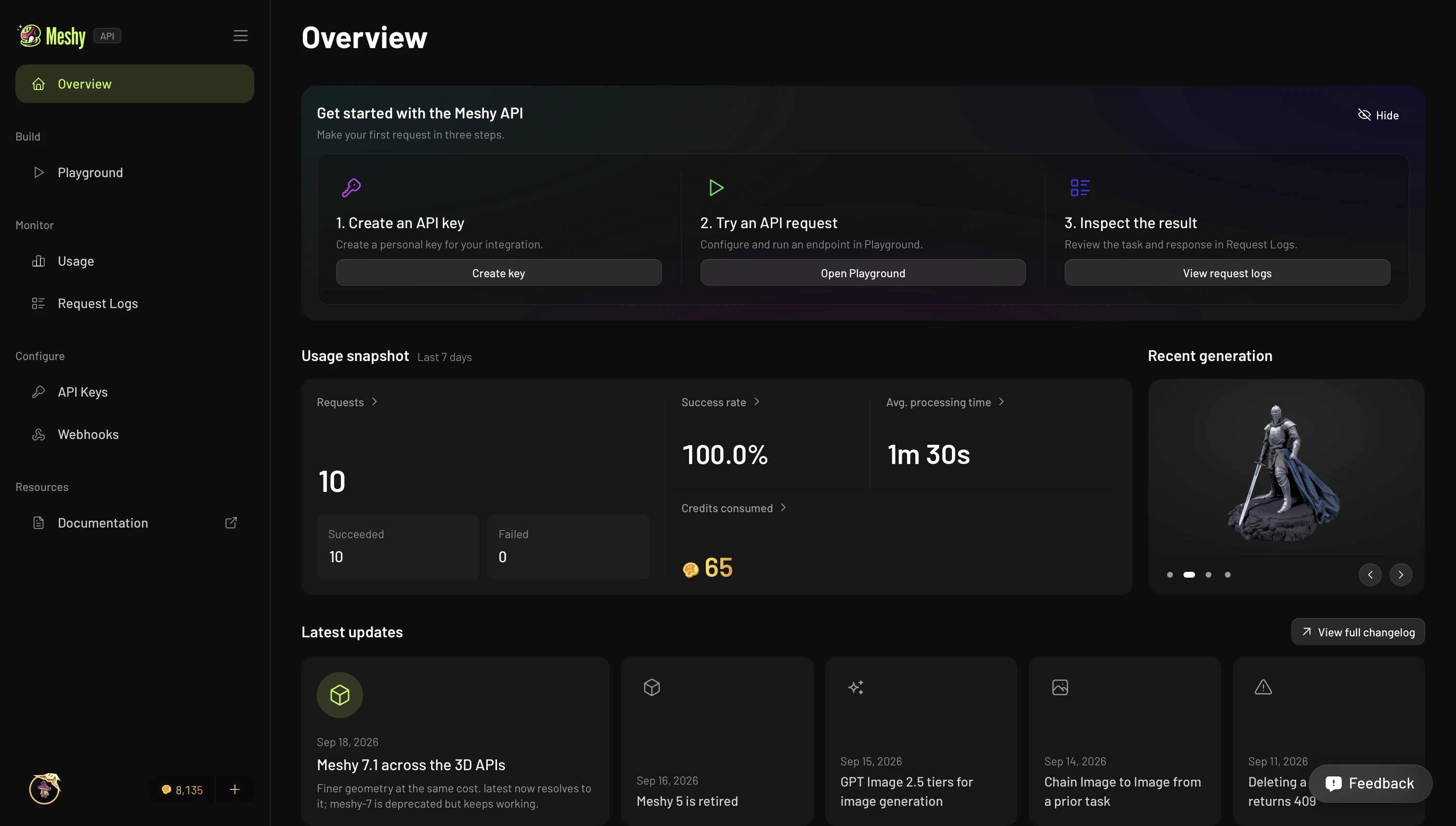
Abre la Plataforma para desarrolladores desde la aplicación web. Su barra lateral tiene tres grupos:
- Build: el Playground, para probar endpoints de forma interactiva.
- Monitor: el Panel de uso y los Registros de solicitudes.
- Configure: Claves de API y Webhooks.
La página Overview guía a las cuentas nuevas a través de tres pasos: crear una clave, probar una solicitud en el Playground y verificar el resultado en los Registros de solicitudes. También muestra una instantánea de 7 días del uso de tu cuenta y las entradas más recientes del registro de cambios.
¿Eres nuevo en la API? Comienza con el Inicio rápido.
Playground
El Playground es una consola interactiva para probar endpoints sin escribir código. Elige un endpoint, completa sus parámetros con la guía integrada y envía la solicitud. La tarea se ejecuta a través del mismo flujo asíncrono que una tarea de la API. Puedes observar cómo pasa de PENDING a SUCCEEDED, y luego inspeccionar la respuesta completa y el modelo resultante.
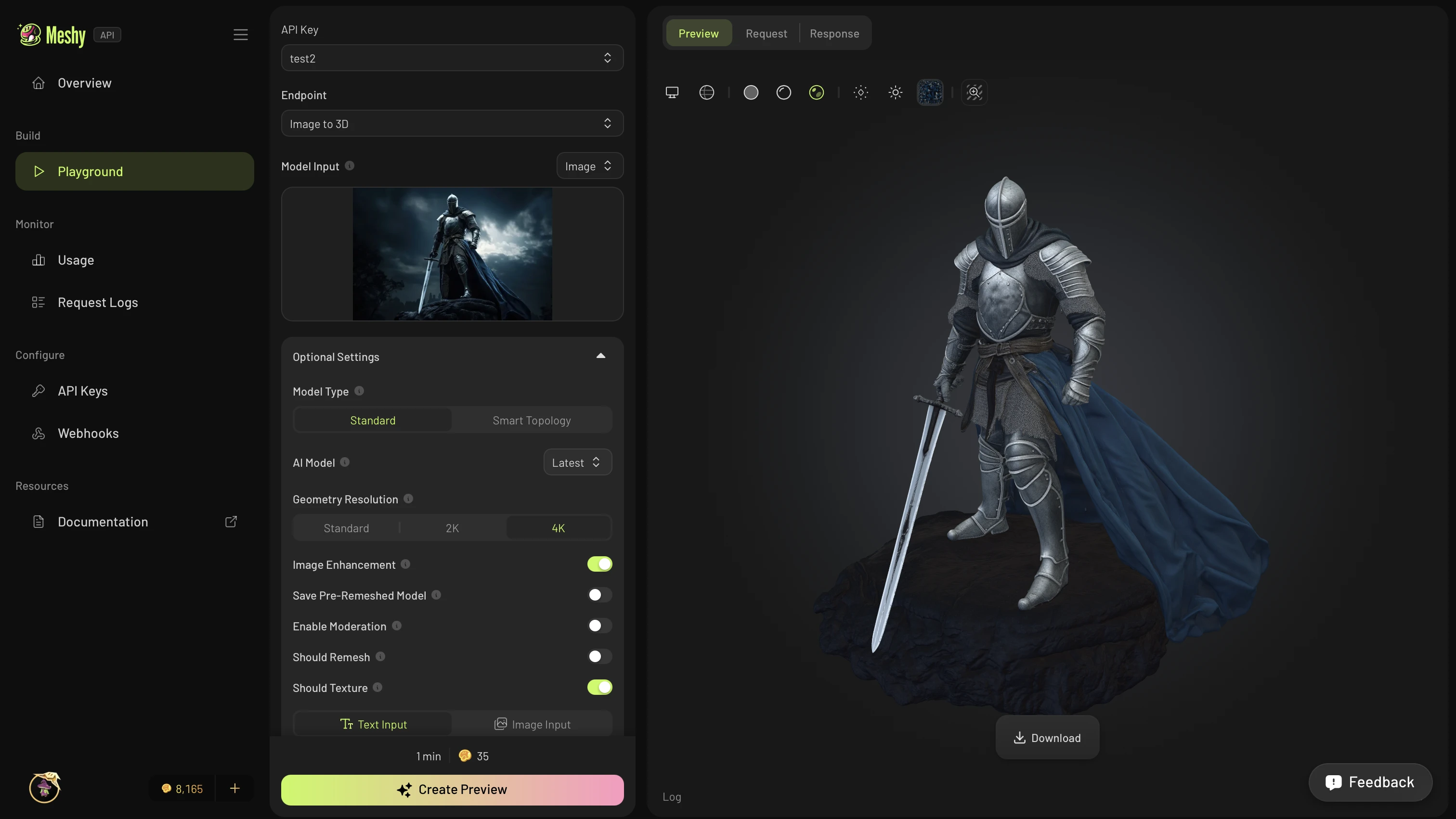
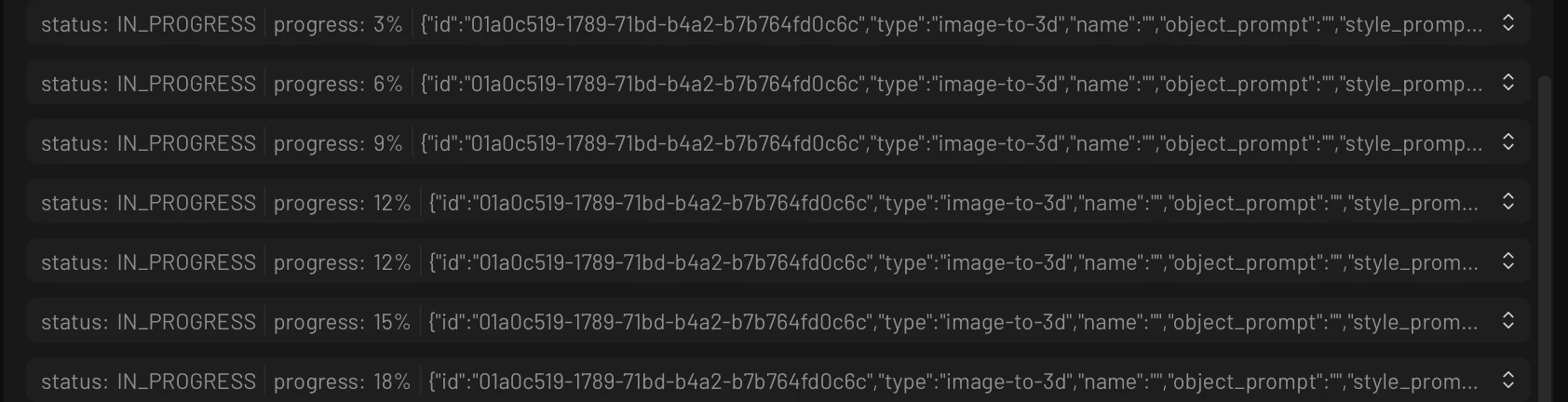
Mientras una tarea se ejecuta, la pestaña Preview transmite actualizaciones de estado en vivo, de modo que no necesitas hacer polling.
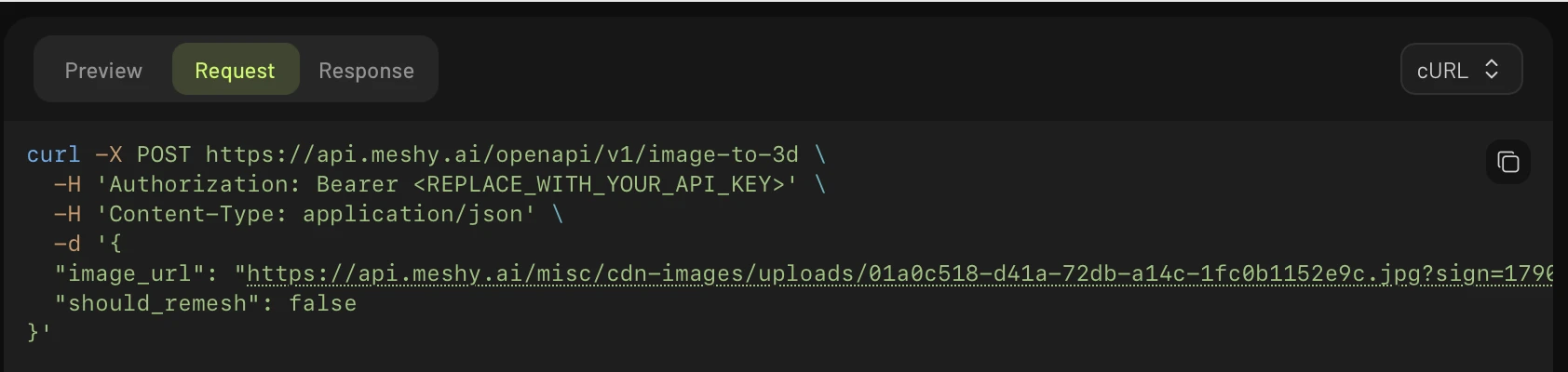
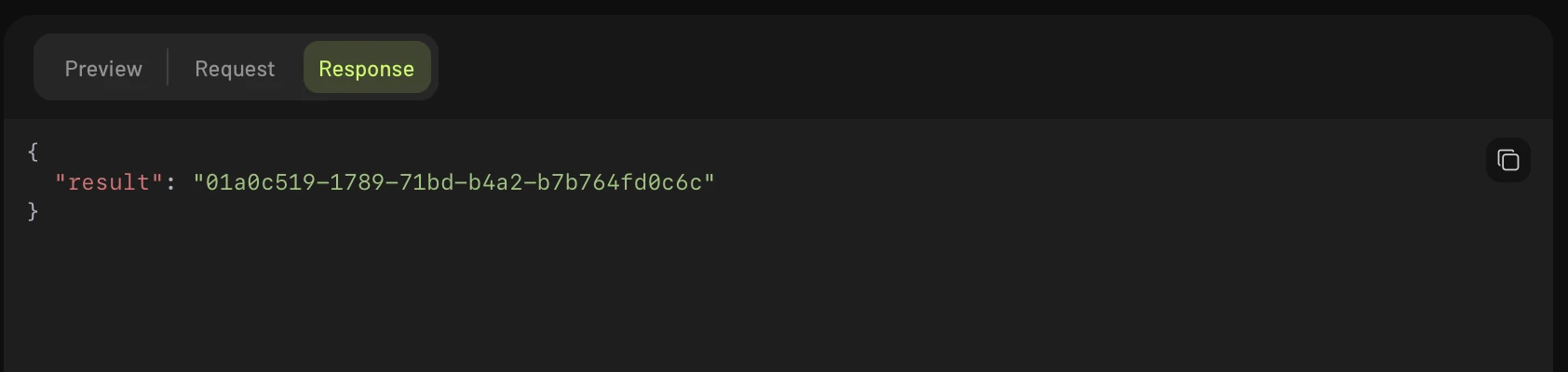
La pestaña Request muestra un fragmento listo para ejecutar en cURL, Python o JavaScript, y la pestaña Response muestra el JSON completo. A diferencia del espacio de trabajo de la aplicación web, el Playground te entrega cada solicitud que construyes como código que puedes copiar en tu propia aplicación.
Panel de uso
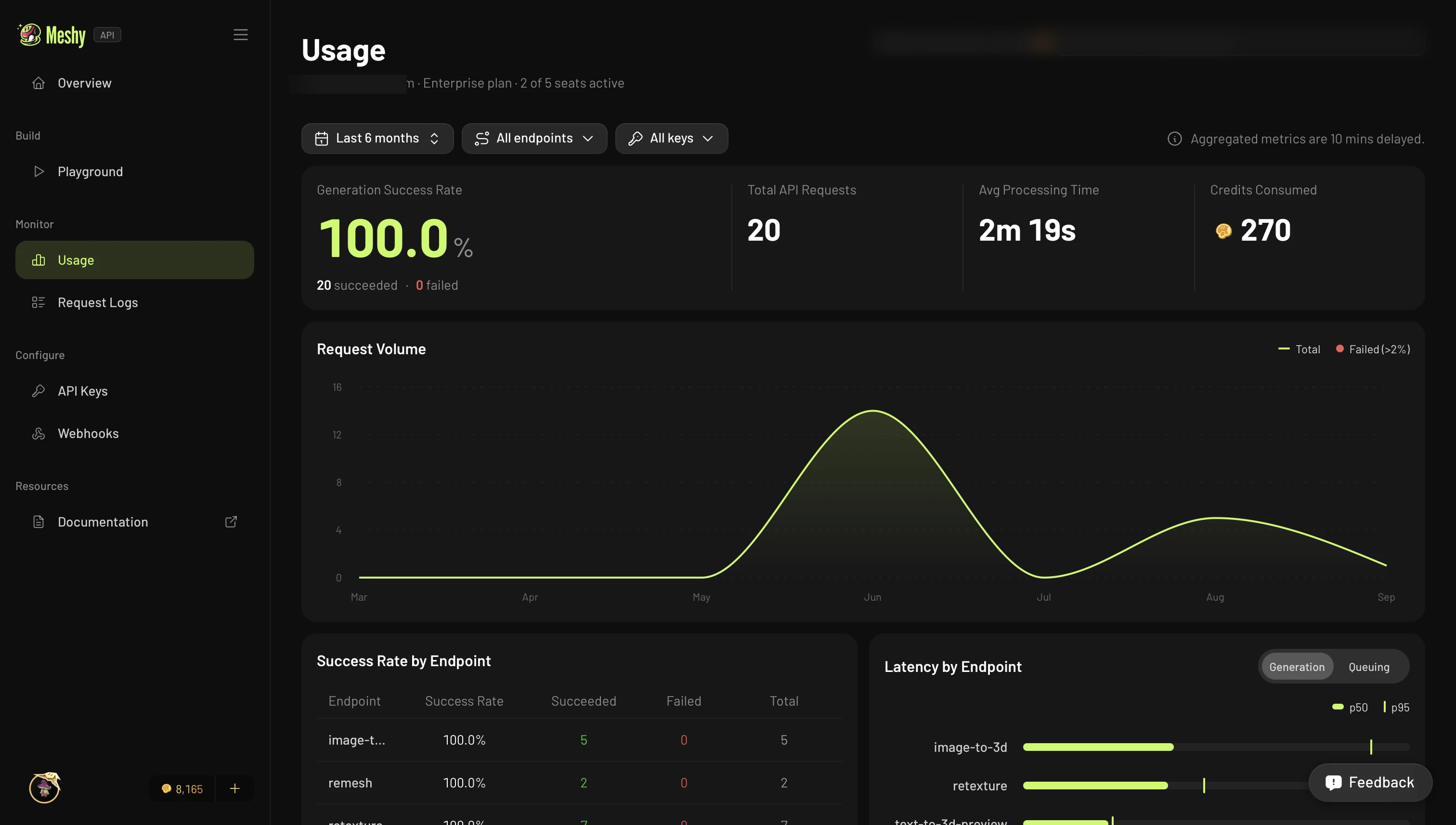
El Panel de uso grafica toda la actividad de la API de tu cuenta, tanto de llamadas directas a la API como del Playground. Muestra la tasa de éxito de generación, el total de solicitudes, el tiempo promedio de procesamiento y los créditos utilizados. También muestra el volumen de solicitudes a lo largo del tiempo, y la tasa de éxito y la latencia por endpoint.
Registros de solicitudes
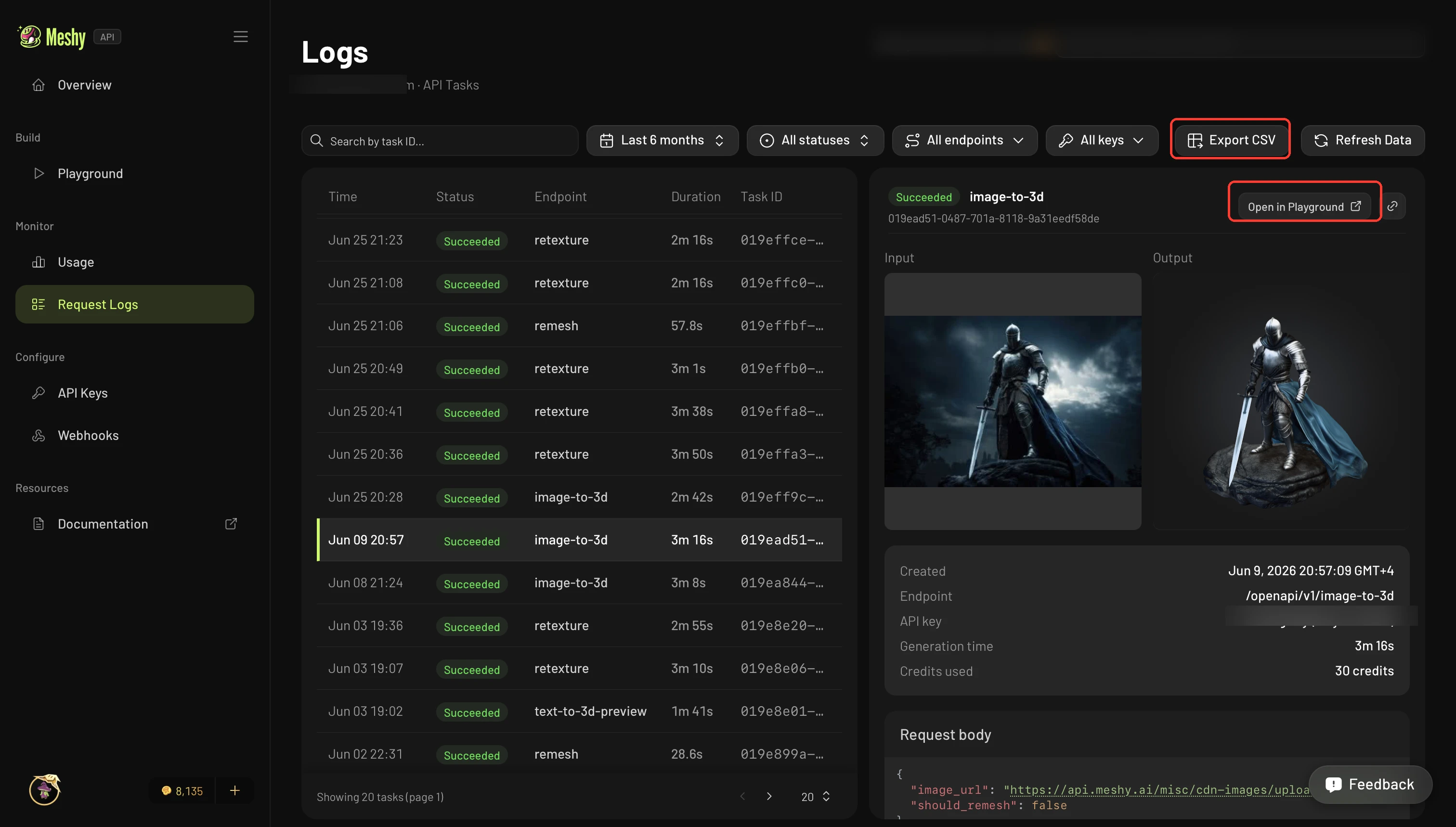
Los Registros de solicitudes enumeran cada tarea de la API en tu cuenta, tanto de llamadas directas a la API como del Playground. Cada entrada muestra el estado, el tiempo y la clave de API que realizó la solicitud.
Selecciona una tarea para ver su entrada y salida completas, el cuerpo de la solicitud y los créditos utilizados. Esto te ayuda a depurar una llamada sin consultar nuevamente la API. Para abrir la tarea en el Playground, haz clic en Open in Playground. Para descargar toda la lista para informes o conciliación, haz clic en Export CSV.
Gestión de API
- API Keys: crea, nombra y revoca claves, establece un límite mensual de créditos para cada una, restringe cada una a una lista blanca de IP y consulta el uso de cada clave.
- Webhooks: recibe actualizaciones en tiempo real cuando el estado de tus tareas de la API cambie, en lugar de hacer polling. Para conocer los pasos de configuración, los requisitos de entrega y ejemplos de payloads, consulta Webhooks.
Comentarios
Cada página de la Plataforma para desarrolladores tiene un botón Feedback. Úsalo para informar un error, solicitar una función o contarnos qué resulta confuso. El equipo de Meshy lee cada envío.
Autenticación y créditos
Las solicitudes del Playground envían una clave de API en el encabezado Authorization: Bearer, igual que una llamada directa a la API. El Playground se ejecuta en tu propia cuenta, por lo que cada solicitud utiliza los créditos de tu plan y cuenta para tus límites de tasa, como cualquier otra llamada a la API. Para obtener más información sobre claves de API y seguridad, consulta Autenticación.