xTool Studio
了解如何使用 Meshy 將 3D 模型直接發送到 xTool Studio,用於雷射雕刻與 UV 列印。
Meshy 現已在工作區中支援 xTool Studio 的橋接功能,Pro 及以上會員可直接按以下流程發送模型到 xTool Studio。
概述
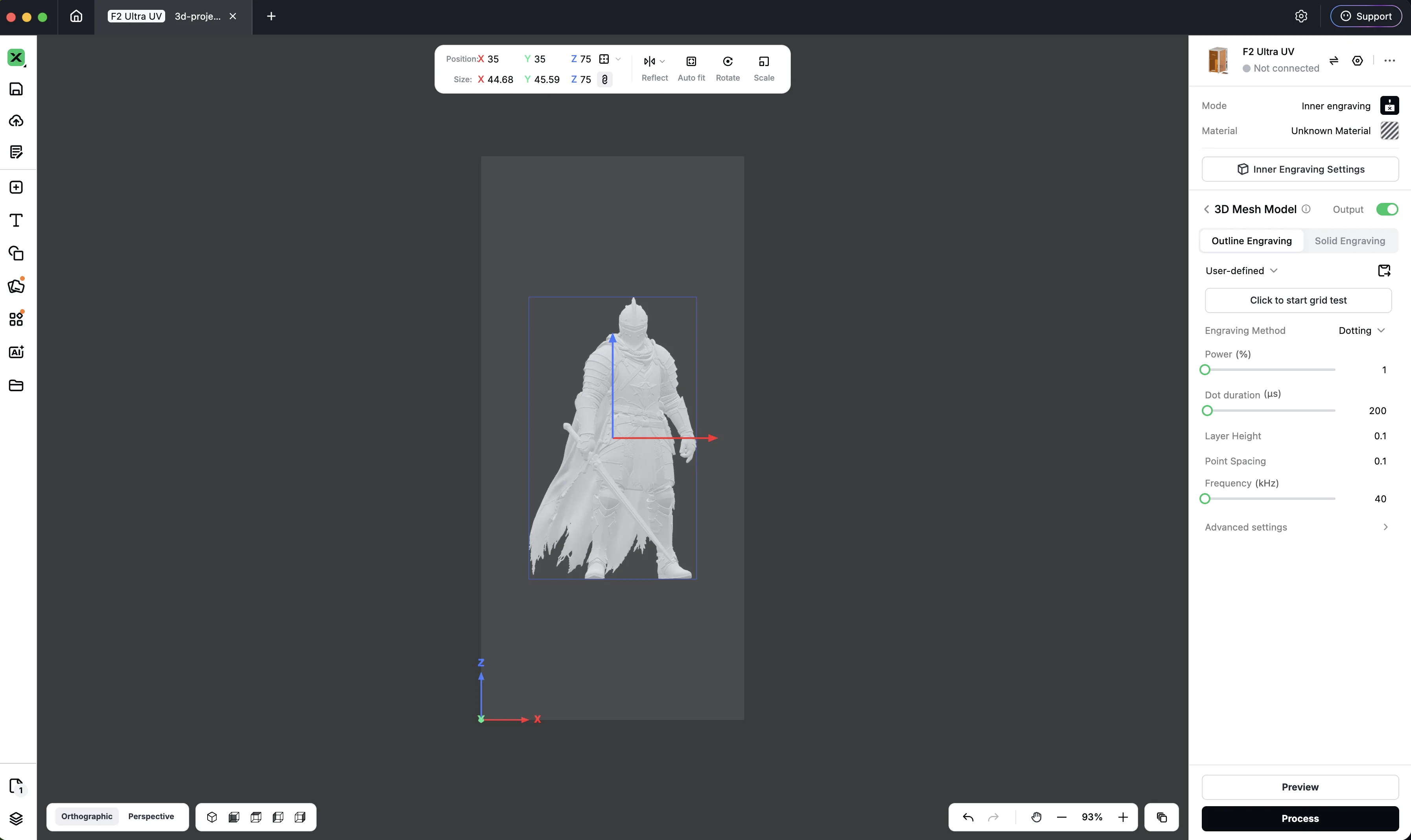
Meshy xTool Studio 整合 是一個無縫的橋接功能,可以將 MeshyAI 生成的模型 直接匯入到 xTool Studio —— xTool 官方的雷射雕刻機與 UV 列印機軟體。模型匯入後會保持直立、高度為 75 mm,並保留貼圖,可直接用於 3D 浮雕雕刻或 UV 列印。
發送模型到 xTool Studio
1. 開啟 Print 選單
在 MeshyAI 工作區中找到目標模型,點擊 Print 選單,選擇 Send to xTool Studio。
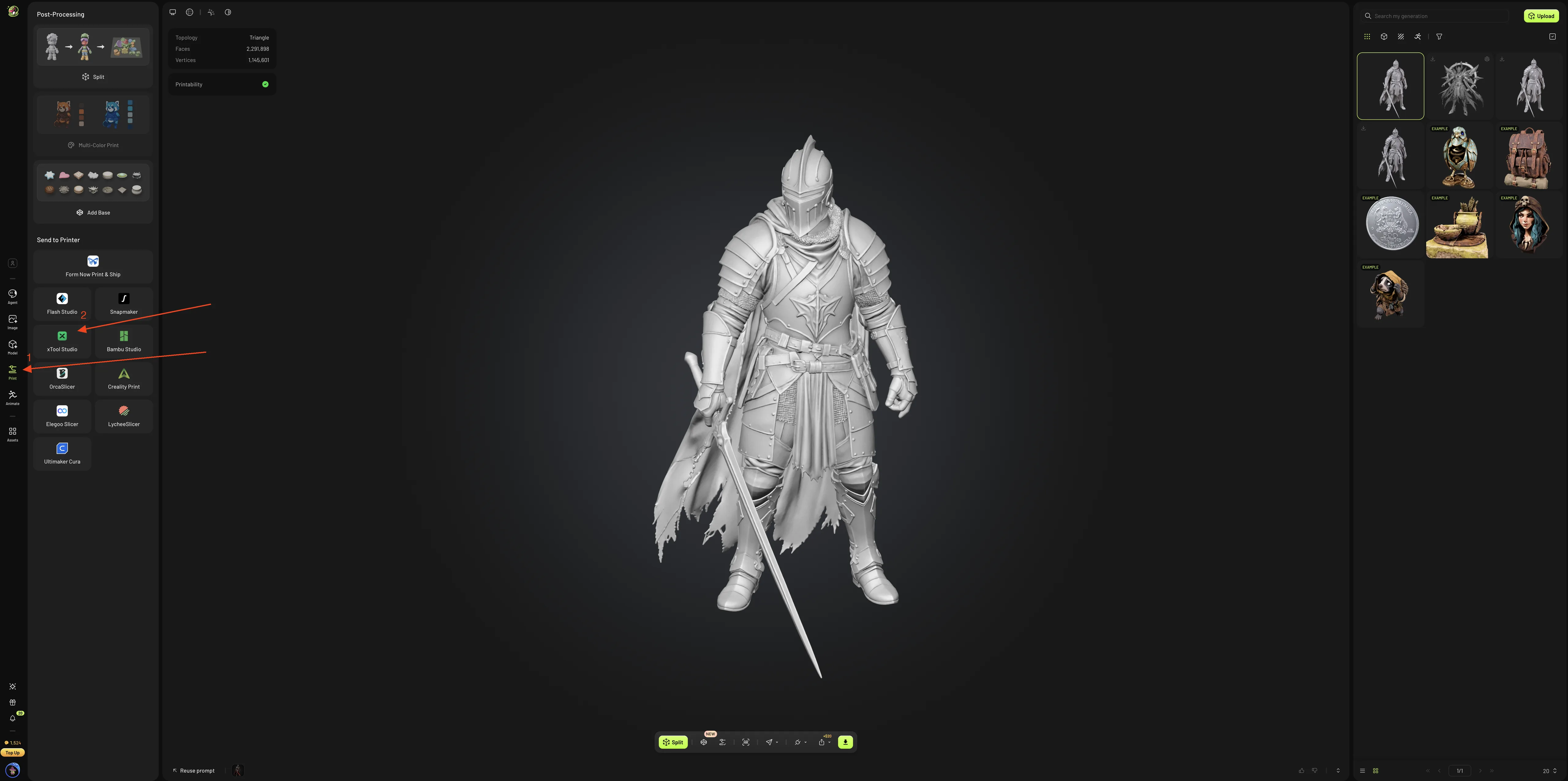
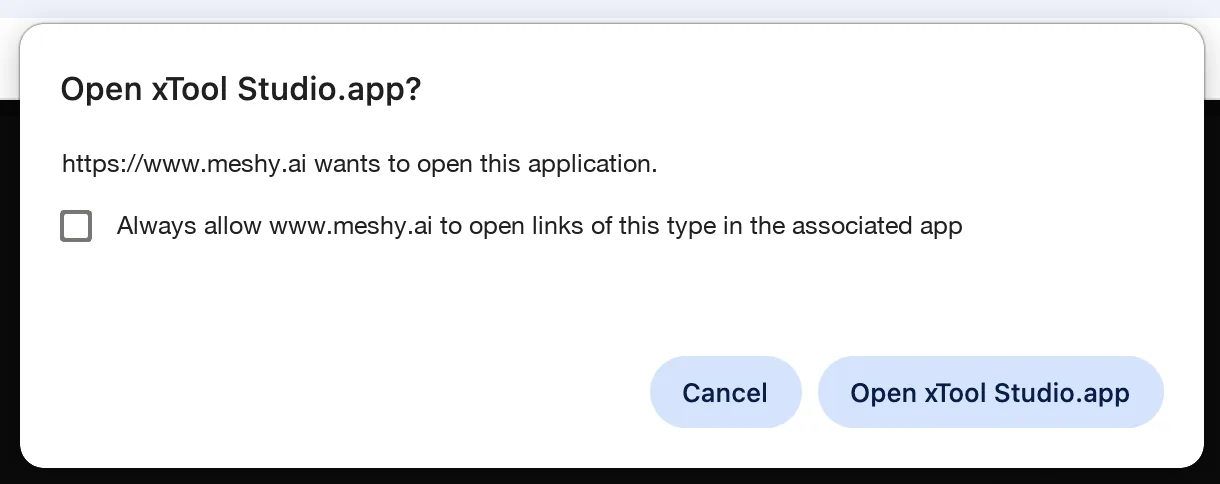
2. 確認瀏覽器彈出視窗
經過短暫載入後,瀏覽器會跳出一個詢問視窗,提示是否允許 www.meshy.ai 透過相關應用程式開啟連結。可勾選 Always allow 以便下次直接放行,然後點擊 Open xTool Studio。
3. 模型在 xTool Studio 中載入完成
xTool Studio 會自動啟動,新建一個 3D 專案,並下載、匯入模型。
細節非常豐富的模型下載耗時較長,xTool Studio 可能會在匯入前提示是否簡化模型。如果模型超出目前所選耗材的尺寸,xTool Studio 會詢問是否縮放到合適大小。
更多發送入口
您在工作區生成的任意 3D 模型,以及 MeshyAI 社群發布的模型,都可以透過多個入口發送到 xTool Studio:
-
在模型 詳情頁 的操作欄中直接選擇。
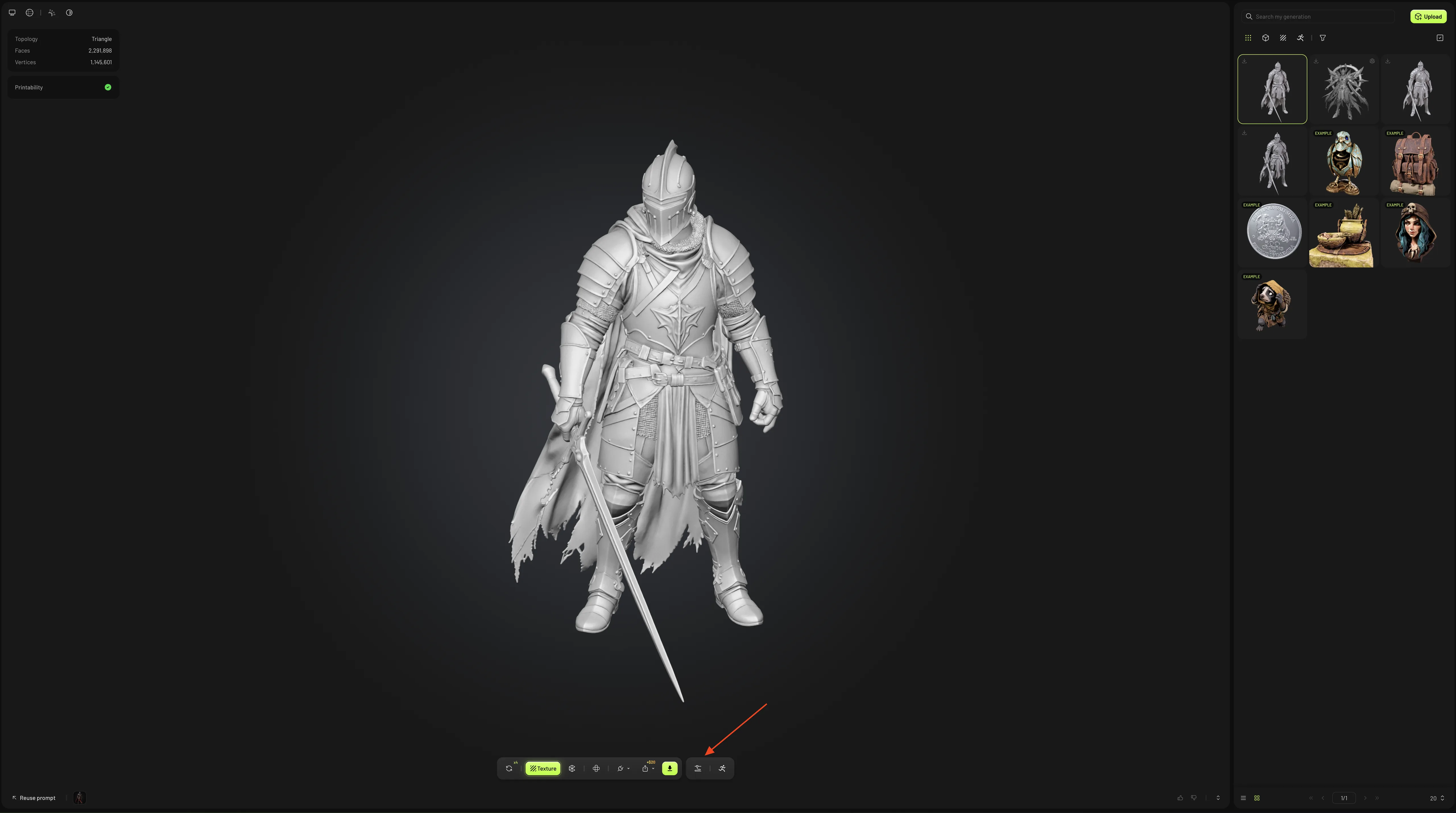
-
在模型專屬的 Print 面板 切片器網格中選擇 xTool Studio。
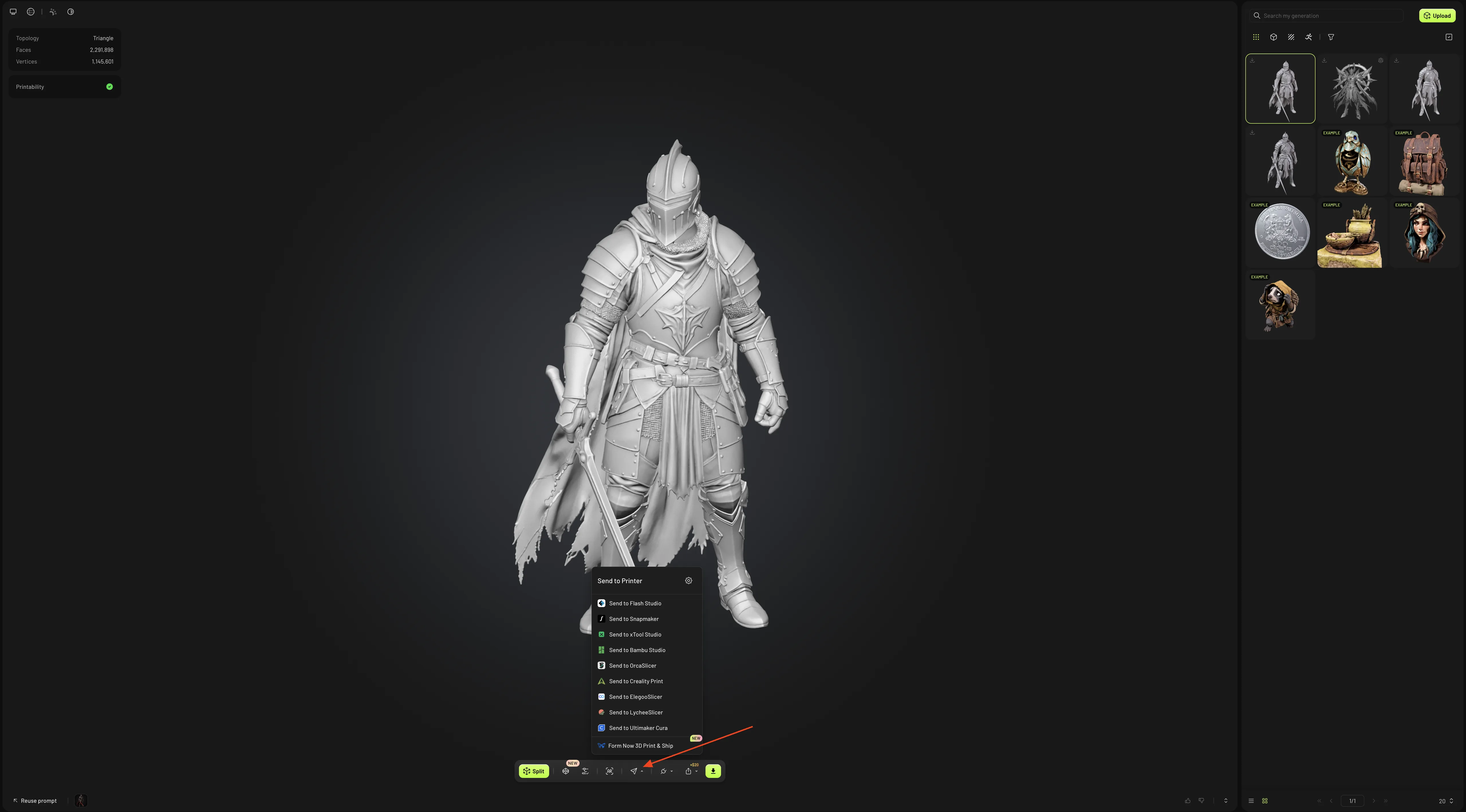
同樣,MeshyAI 社群中其他使用者發布的模型也完全支援,可以無縫發送到 xTool Studio。