Flash Studio
把模型從 Meshy 網頁端直接發送到 Flash Studio,即可為你的 Flashforge 印表機切片。
開始之前
-
你需要 Pro 或更高級別的方案。在 Free 和 Starter 方案中,點擊 Flash Studio 會開啟升級選項。
-
在你使用 Meshy 網頁端的電腦上安裝 Flashforge 官方切片軟體 Flash Studio。網頁端透過瀏覽器開啟 Flash Studio,因此你不需要安裝外掛程式。
發送模型
按以下步驟把模型發送到 Flash Studio:
-
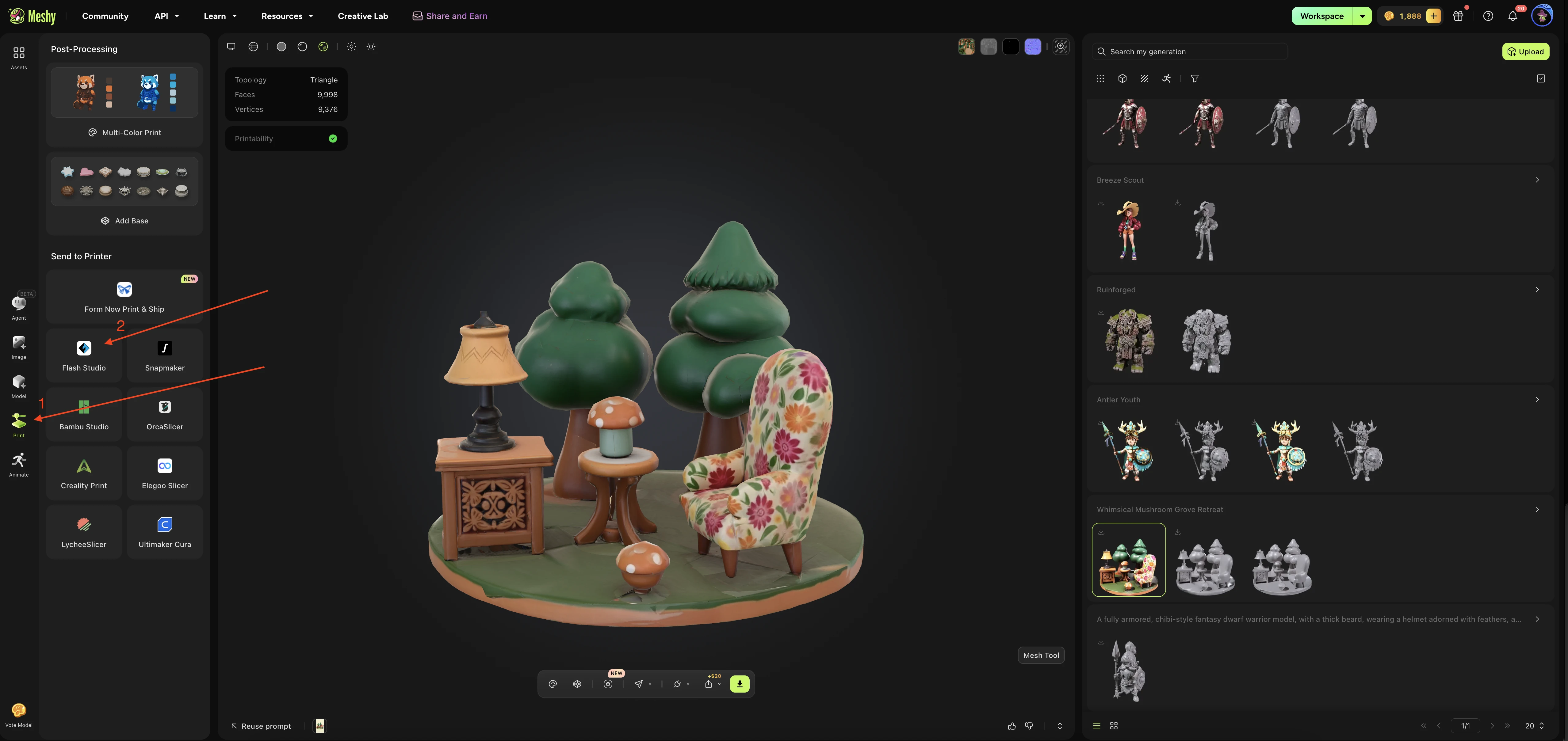
在 Meshy 網頁端的左側邊欄中,點擊 列印。如果面板提示你選擇模型,請在你的生成記錄清單中選擇。
-
在 列印 面板中的 發送到印表機 下,點擊 Flash Studio。
-
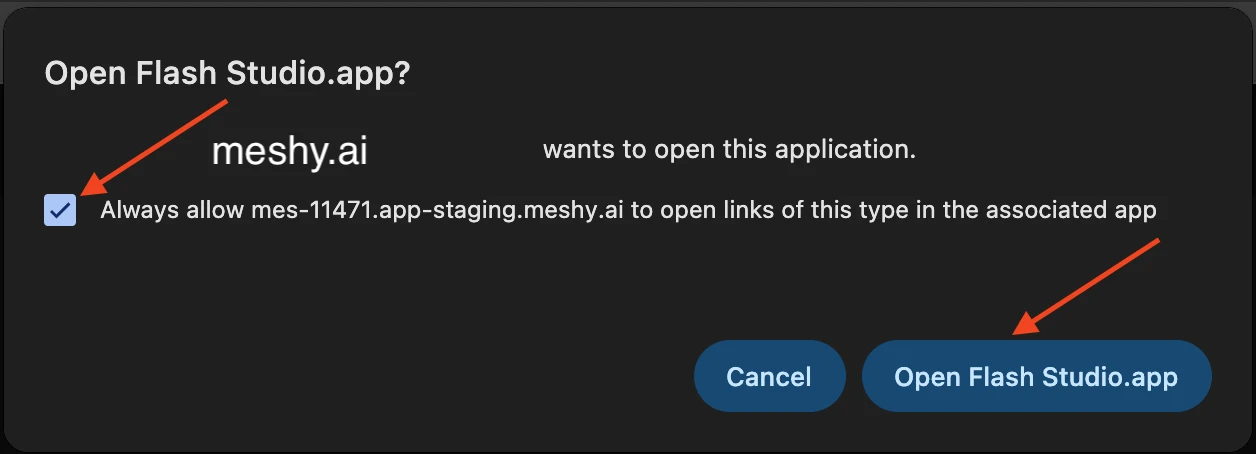
在瀏覽器彈出視窗中,勾選 Always allow www.meshy.ai to open links of this type in the associated app,這樣瀏覽器就不會再次詢問,然後點擊 Open Flash Studio.app。
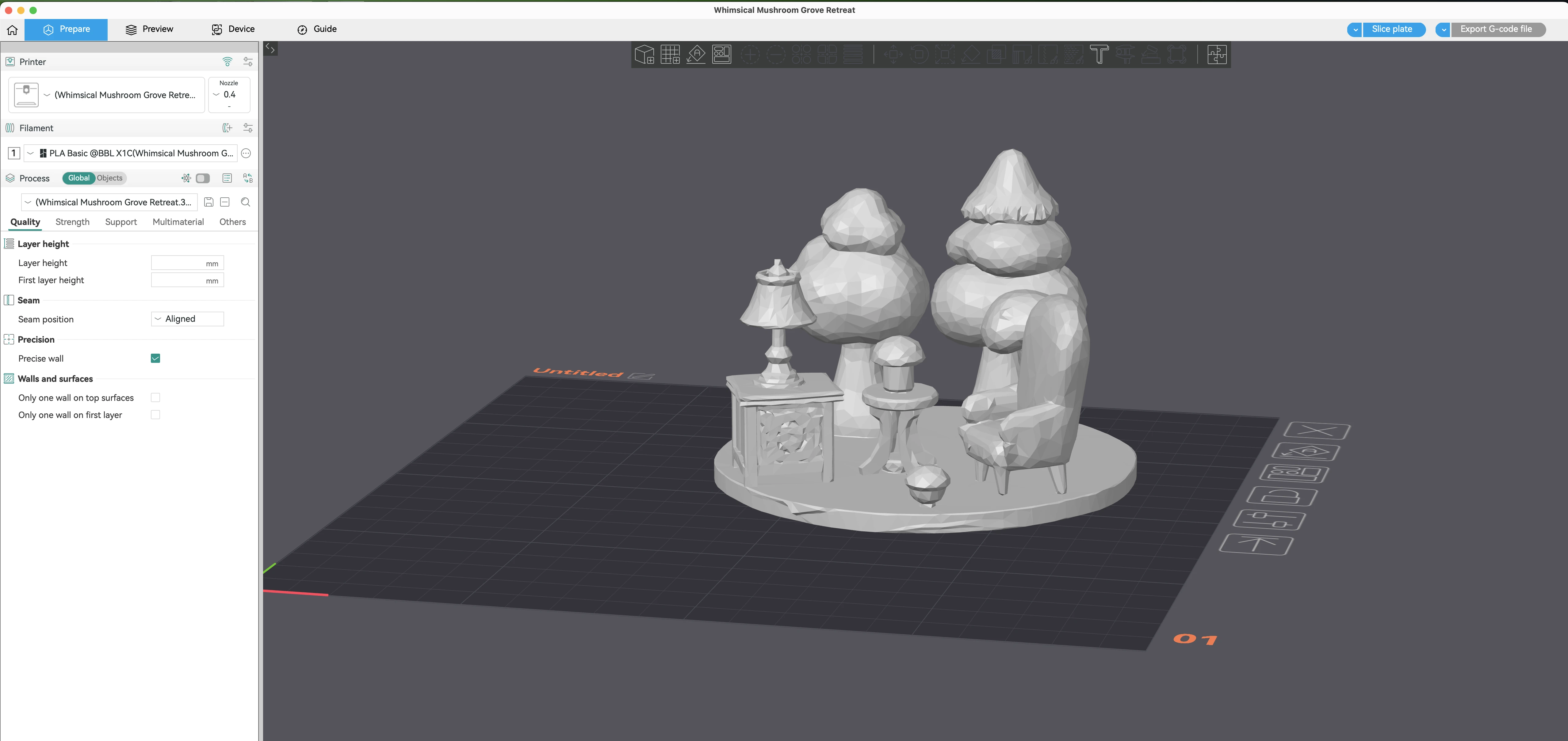
Meshy 將模型作為 3MF 檔案發送,Flash Studio 會將其加入列印平台上,可直接切片。
更多發送入口
你可以發送生成記錄中的模型(無論它由哪個工具生成),也可以發送其他使用者在 社群 中分享的模型。例如,你還可以從以下位置發送:
-
在 模型 面板中,點擊檢視器工具列中的 列印(3D 印表機圖示)。列印 面板隨即開啟,你可以從第 2 步繼續。
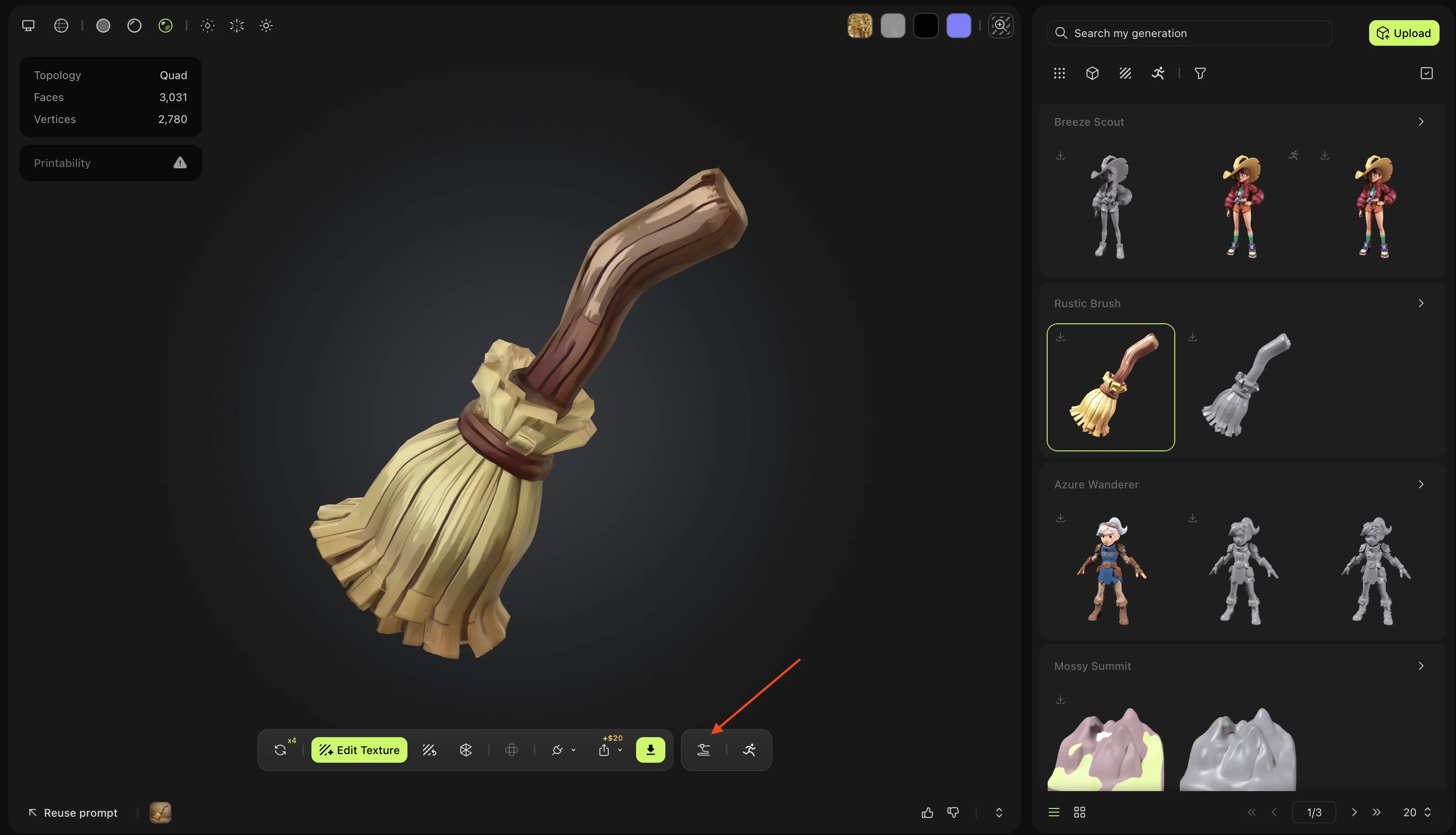
-
在 列印 面板開啟的狀態下,點擊檢視器工具列中的 發送到印表機(紙飛機圖示),然後點擊 發送到 Flash Studio。
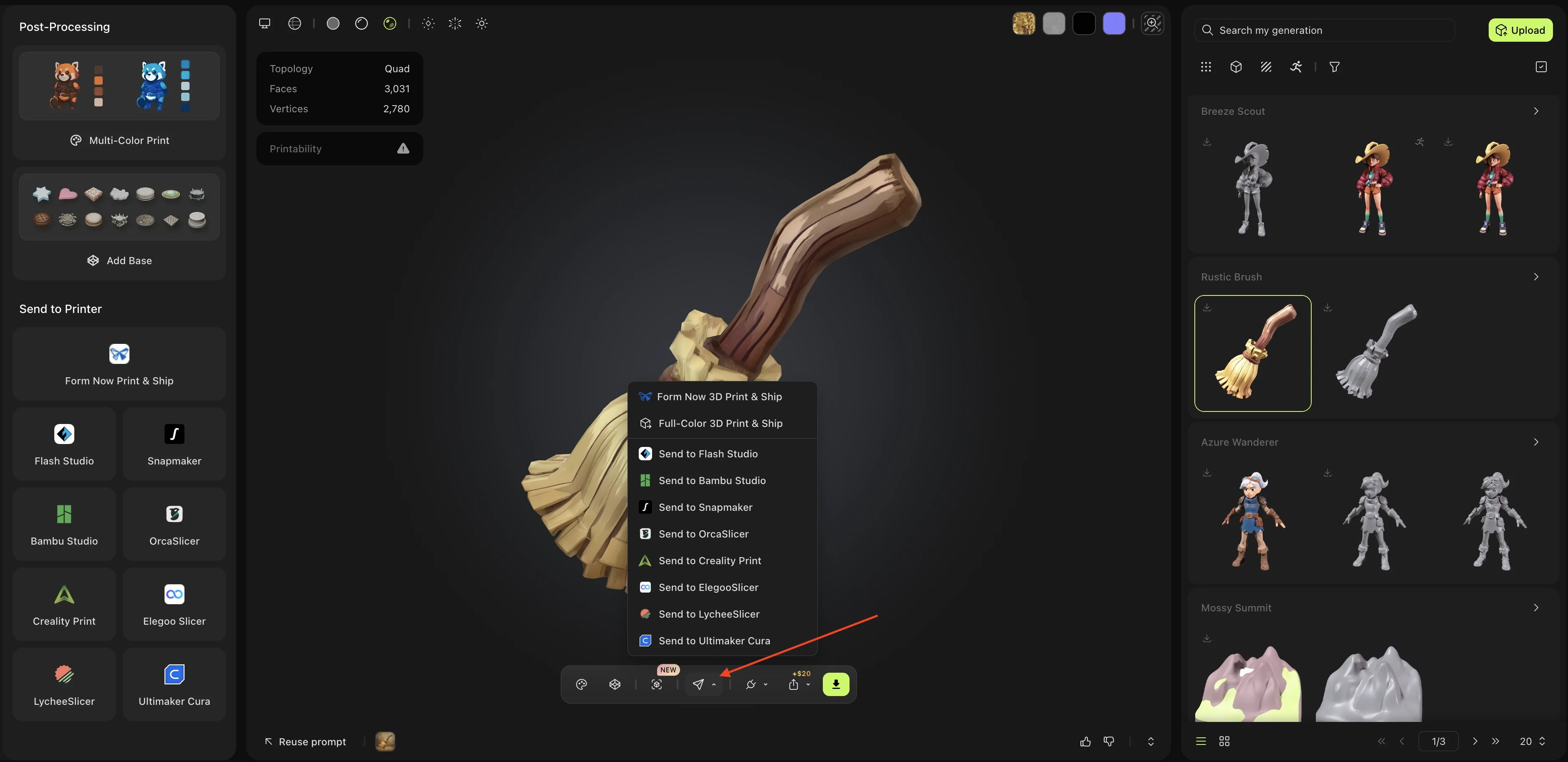
-
在 社群 中開啟其他使用者分享的模型,點擊 列印(3D 印表機圖示),然後點擊 發送到 Flash Studio。