Creality Print
了解如何使用 Meshy 將 3D 模型直接傳送到 Creality Print 進行 3D 列印。
Meshy 現已在工作區中支援 Creality Print 的橋接功能,Pro 及以上會員可直接依照以下流程將模型傳送到 Creality Print。
Mac 使用者請注意:請在點選傳送前先啟動 Creality Print,否則可能會出現已匯入的模型被重新整理而遺失的問題。我們正在與 Creality 官方溝通修復此問題。
概述
Meshy Creality Print 整合 是一項無縫的橋接功能,可以將 MeshyAI 生成的模型 直接匯入到 Creality Print。使用此功能,您可以輕鬆載入和準備用於列印的 3D 資產,顯著提升您的工作流程效率。
傳送模型到 Creality Print
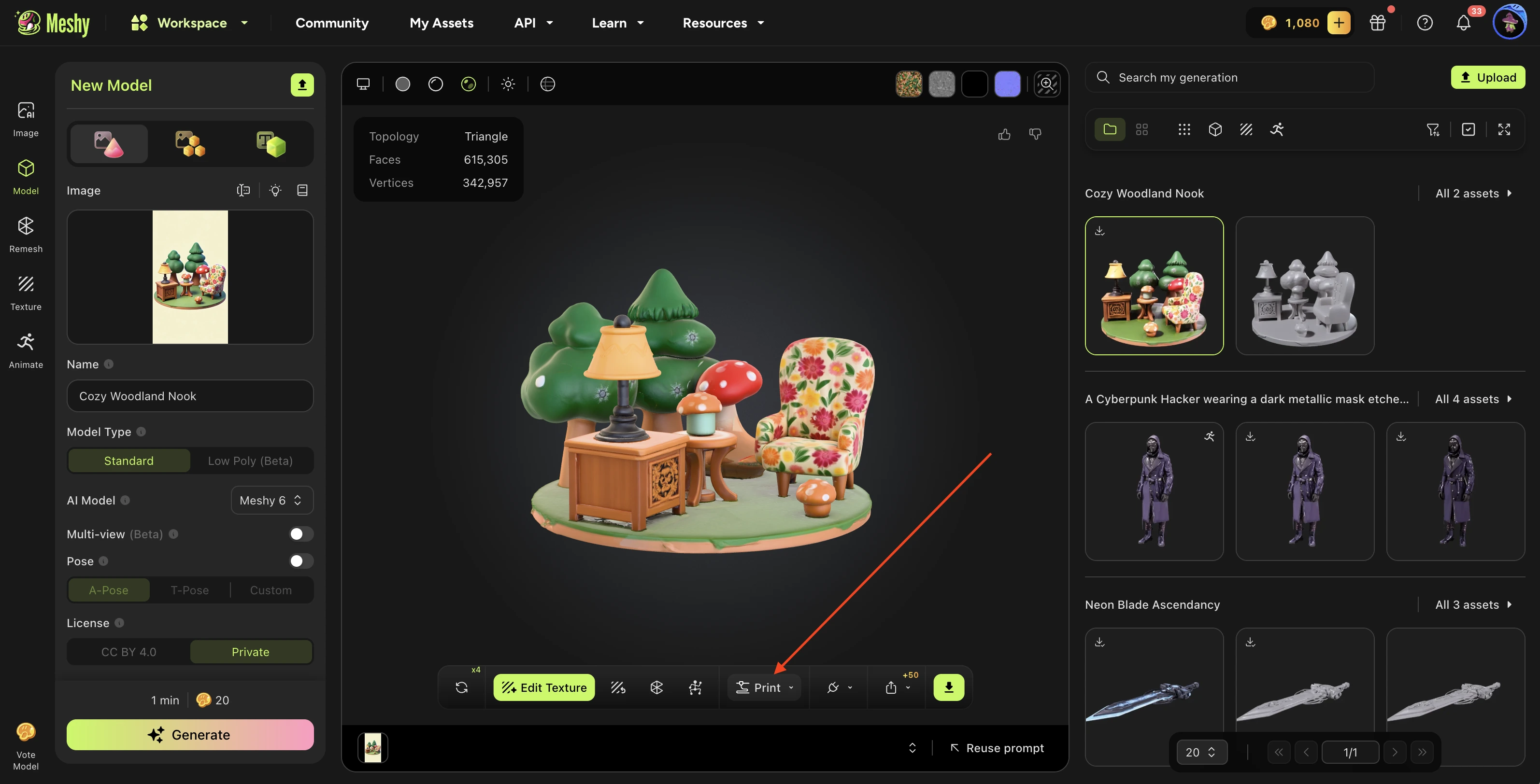
在您的 MeshyAI 工作區中導覽到您想要的模型,點選 列印 選單,選擇 傳送到 Creality Print。

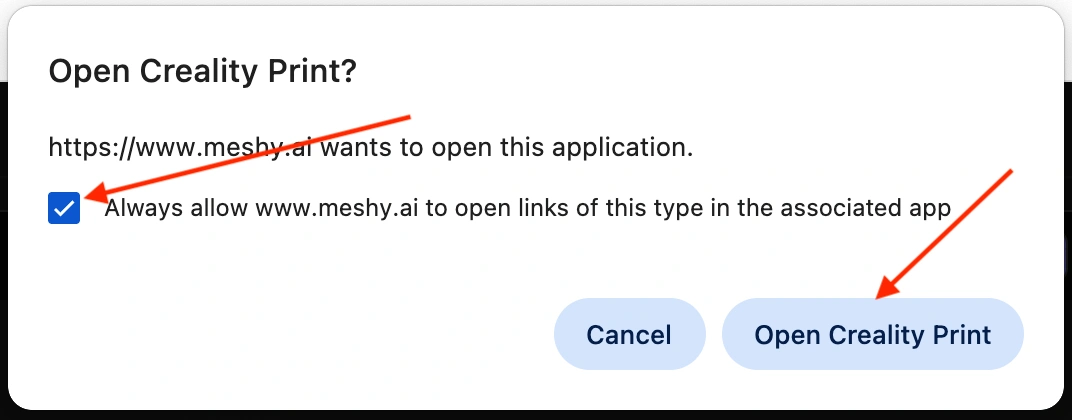
經過短暫的載入後,頁面會跳出一個詢問視窗,勾選 Always allow www.meshy.ai to open links of this type in the associated app,並且點選 Open Creality Print 按鈕。
接著 Creality Print 軟體就會自動開啟。
開啟後,在跳出的視窗中點選 OK 按鈕。
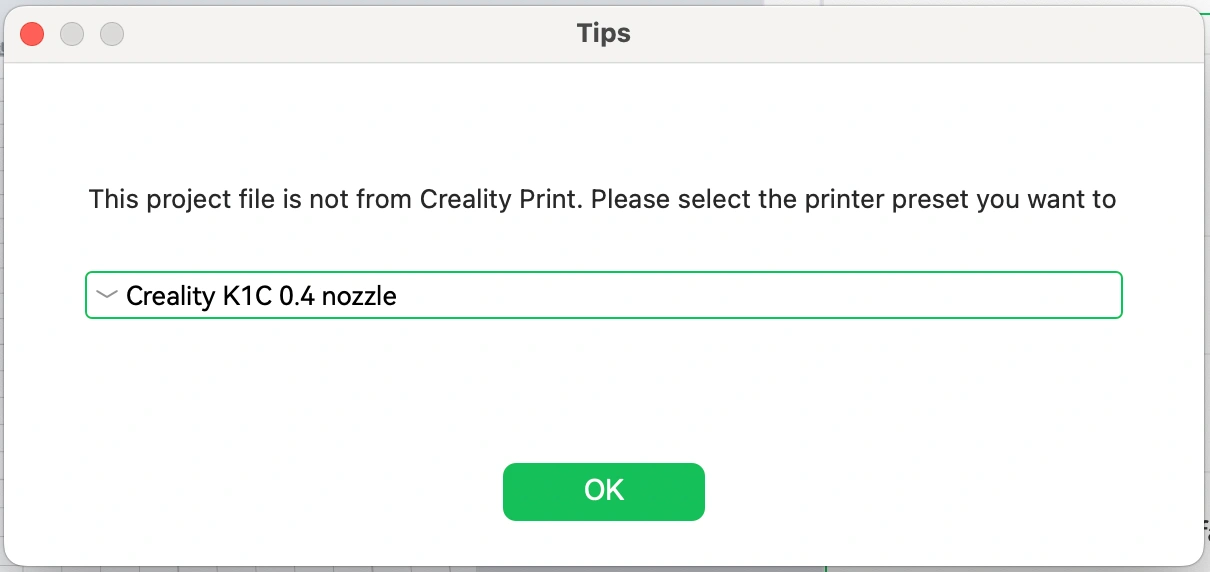
接著,模型將會自動下載並直接匯入到您的 Creality Print 中。
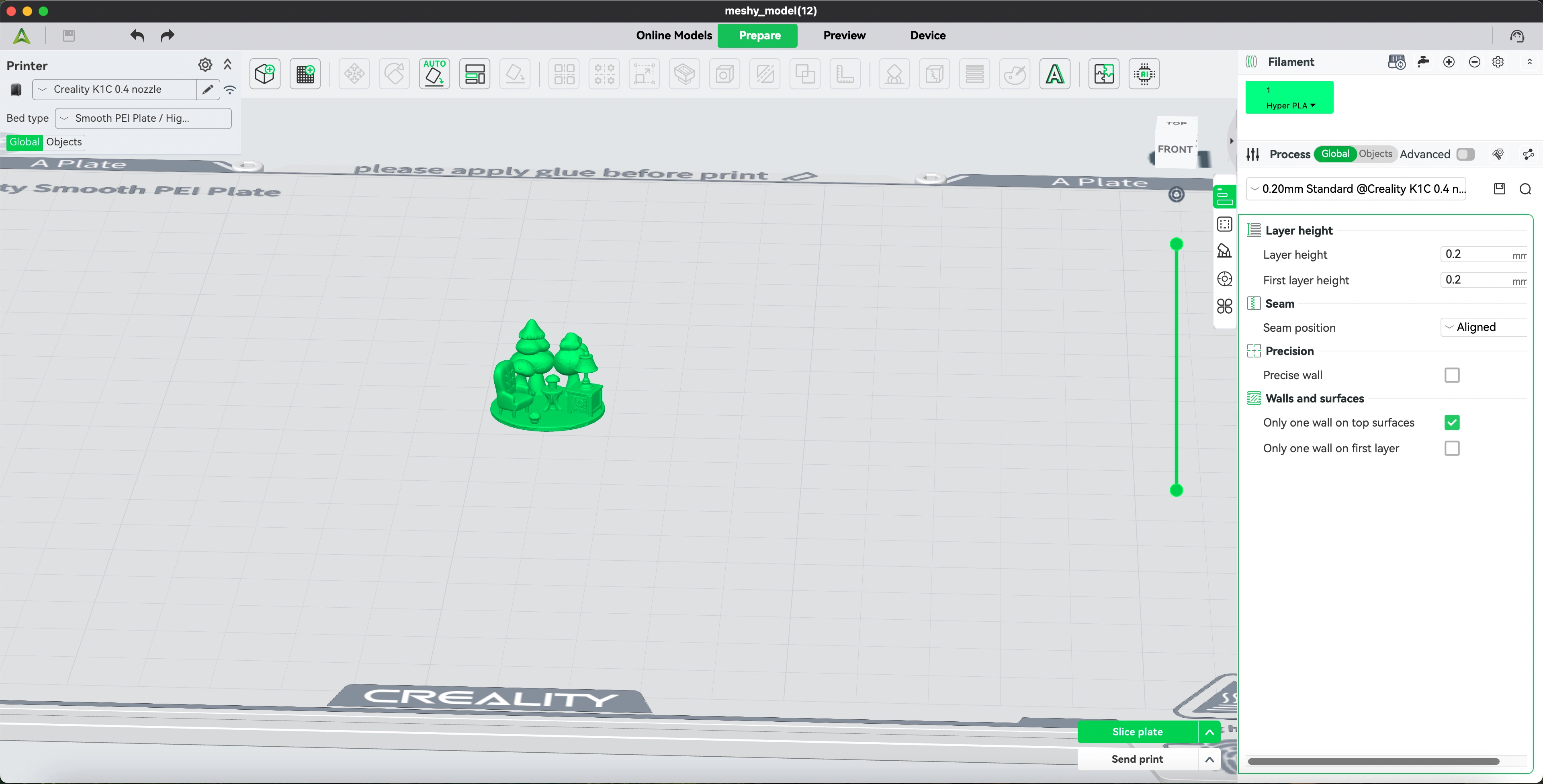
您在工作區中生成的任何 3D 模型——無論使用何種方法——都可以透過列印選單輕鬆傳送到 Creality Print。

同樣地,MeshyAI 社群中其他使用者發布的模型也完全支援,可以無縫傳送到 Creality Print。