Snapmaker Orca
將模型從 Meshy 網頁端直接發送到 Snapmaker Orca,為你的 Snapmaker 印表機切片做好準備。
開始之前
-
你需要 Pro 或更高等級的方案。在 Free 和 Starter 方案中,點擊 Snapmaker 會開啟升級選項。
-
在你使用 Meshy 網頁端的電腦上安裝 Snapmaker Orca,即 Snapmaker 官方版本的 OrcaSlicer。網頁端透過瀏覽器開啟 Snapmaker Orca,因此你不需要外掛程式。
發送模型
要將模型發送到 Snapmaker Orca,請依以下步驟操作:
-
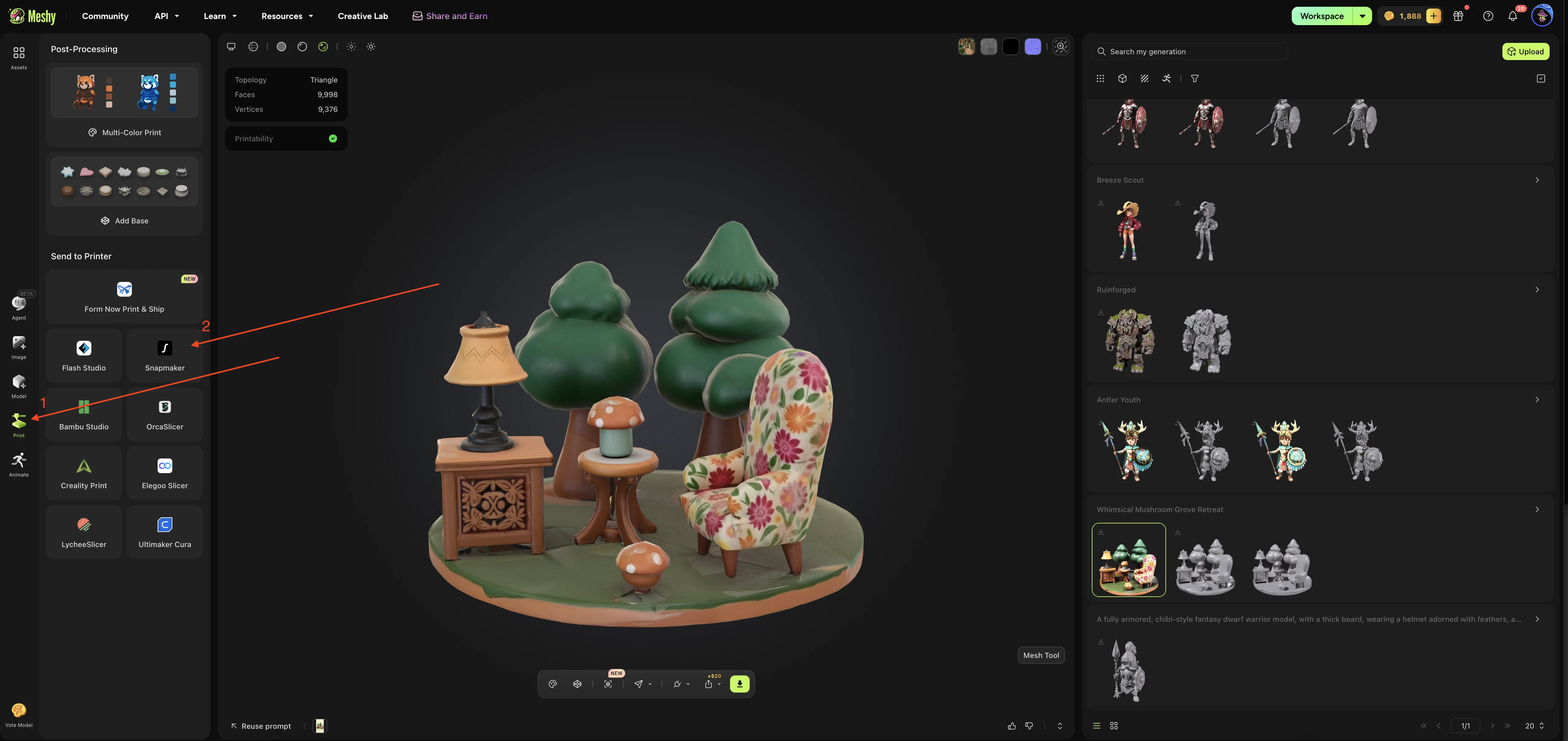
在 Meshy 網頁端的左側邊欄中,點擊 列印。如果面板要求你選擇模型,請在生成紀錄清單中選擇。
-
在 列印 面板的 發送到印表機 下,點擊 Snapmaker。
-
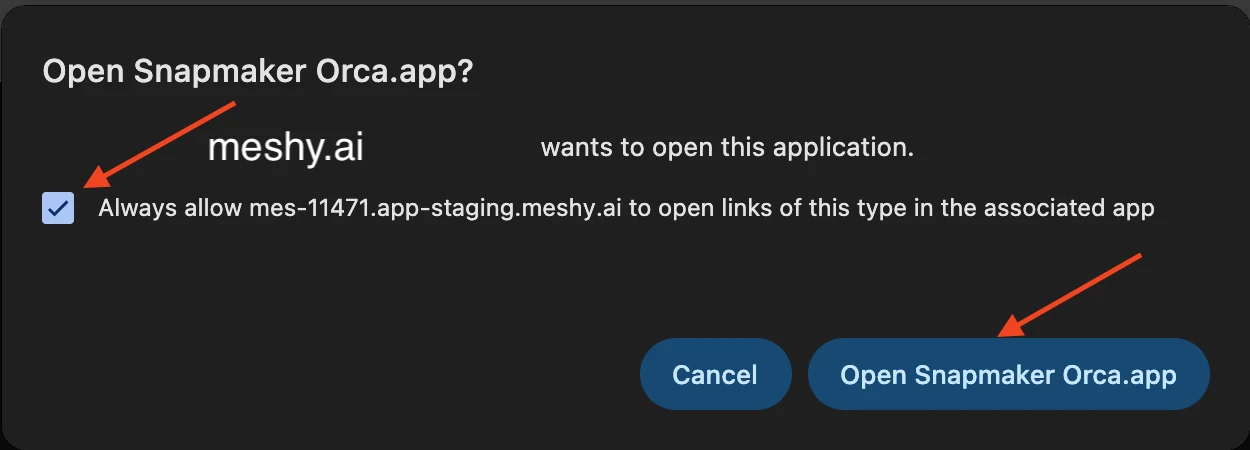
在瀏覽器提示中,勾選 Always allow www.meshy.ai to open links of this type in the associated app,讓瀏覽器不再詢問,然後點擊 Open Snapmaker Orca.app。
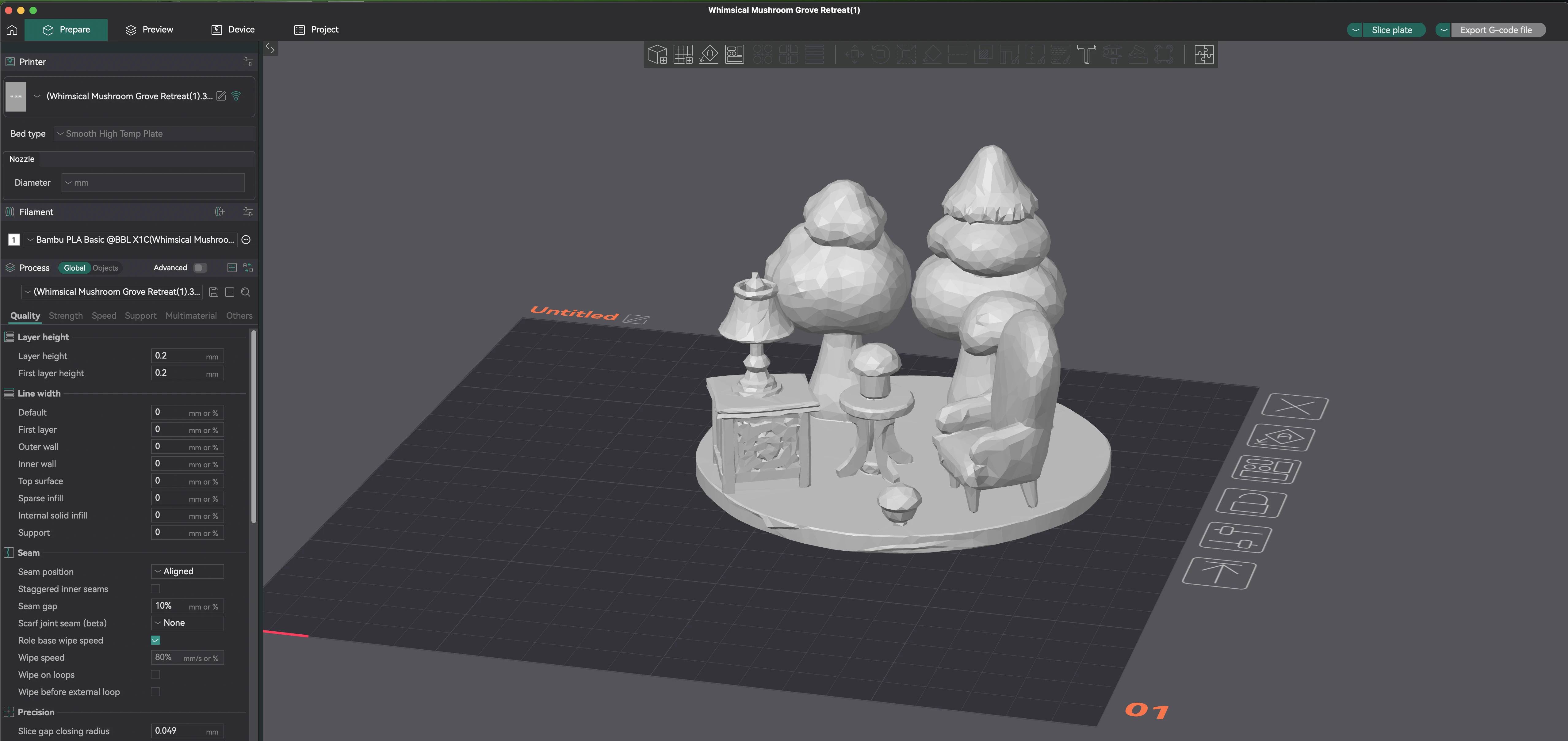
Meshy 會以 3MF 檔案發送模型,Snapmaker Orca 會將其加入列印板上,可直接切片。
更多發送方式
你可以發送生成紀錄中的模型,無論它由哪個工具生成,也可以發送其他使用者在 社群 中分享的模型。例如,你還可以從以下位置發送:
-
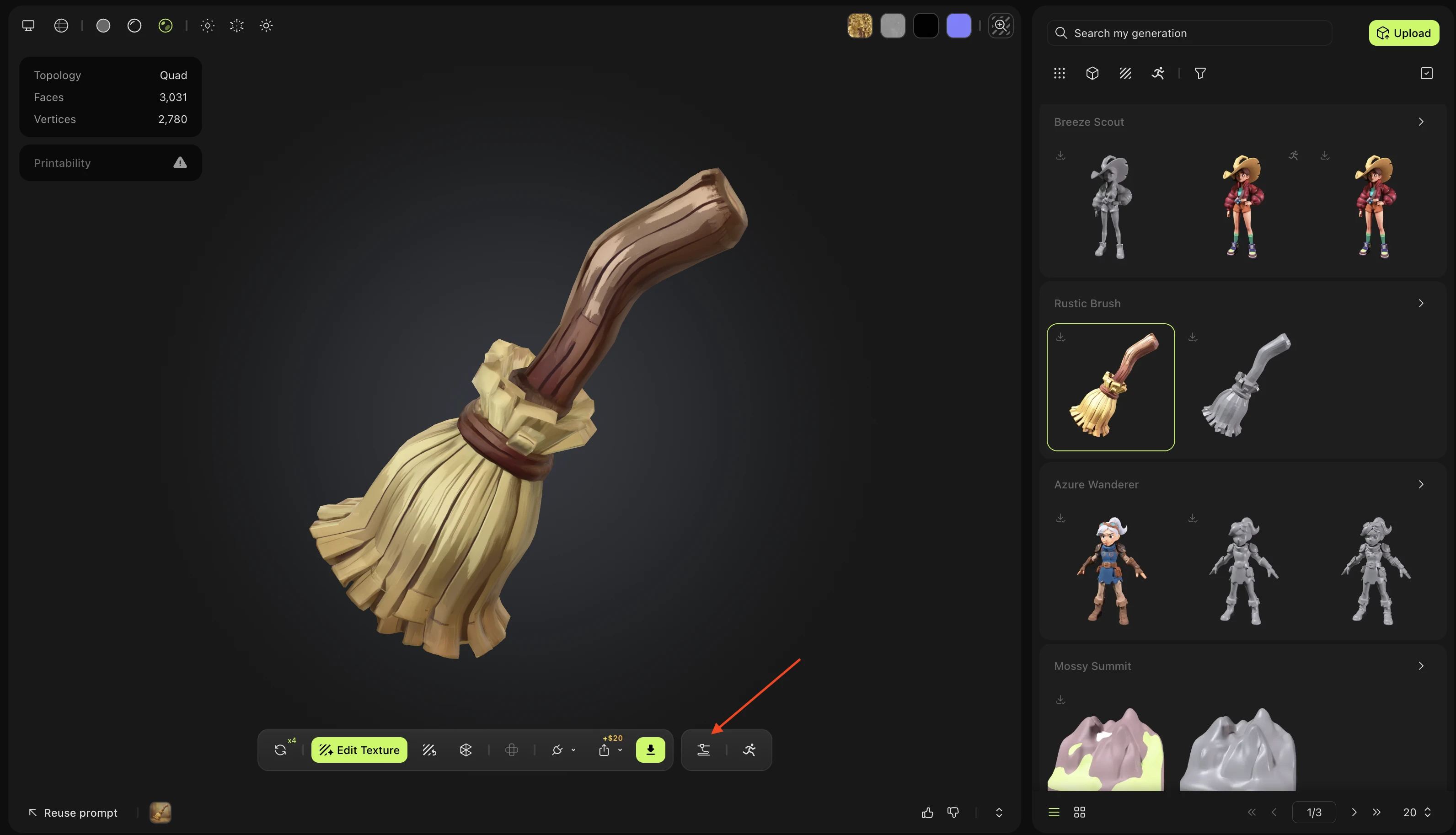
在 模型 面板中,點擊檢視器工具列中的 列印(3D 印表機圖示)。列印 面板隨即開啟,你可以從第 2 步繼續。
-
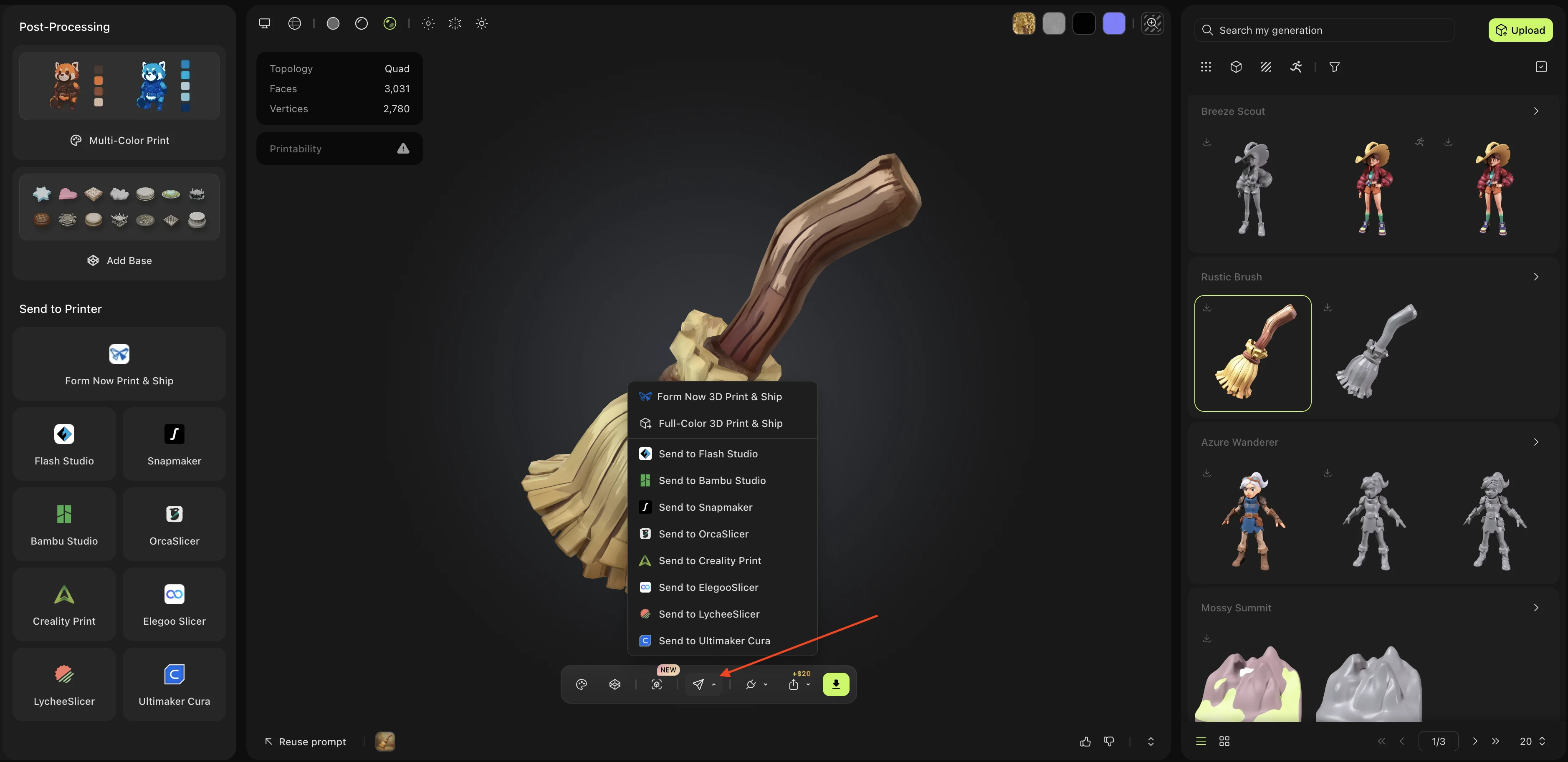
在 列印 面板開啟時,點擊檢視器工具列中的 發送到印表機(紙飛機圖示),然後點擊 發送到 Snapmaker。
-
在 社群 中,開啟其他使用者分享的模型,點擊 列印(3D 印表機圖示),然後點擊 發送到 Snapmaker。