Creality Print
Gửi một mô hình từ ứng dụng web Meshy trực tiếp đến Creality Print, sẵn sàng để cắt lớp cho máy in Creality của bạn.
Trước khi bắt đầu
-
Bạn cần gói Pro trở lên. Với gói Free và Starter, nhấp vào Creality Print sẽ mở các tùy chọn nâng cấp.
-
Cài đặt Creality Print trên máy tính mà bạn sử dụng ứng dụng web Meshy. Ứng dụng web mở Creality Print thông qua trình duyệt của bạn, vì vậy bạn không cần plugin.
Gửi một mô hình
Để gửi một mô hình đến Creality Print, hãy làm theo các bước sau:
-
Trên macOS, hãy mở Creality Print trước. Nếu nó không chạy khi Meshy gửi mô hình, Creality Print có thể làm mất mô hình.
-
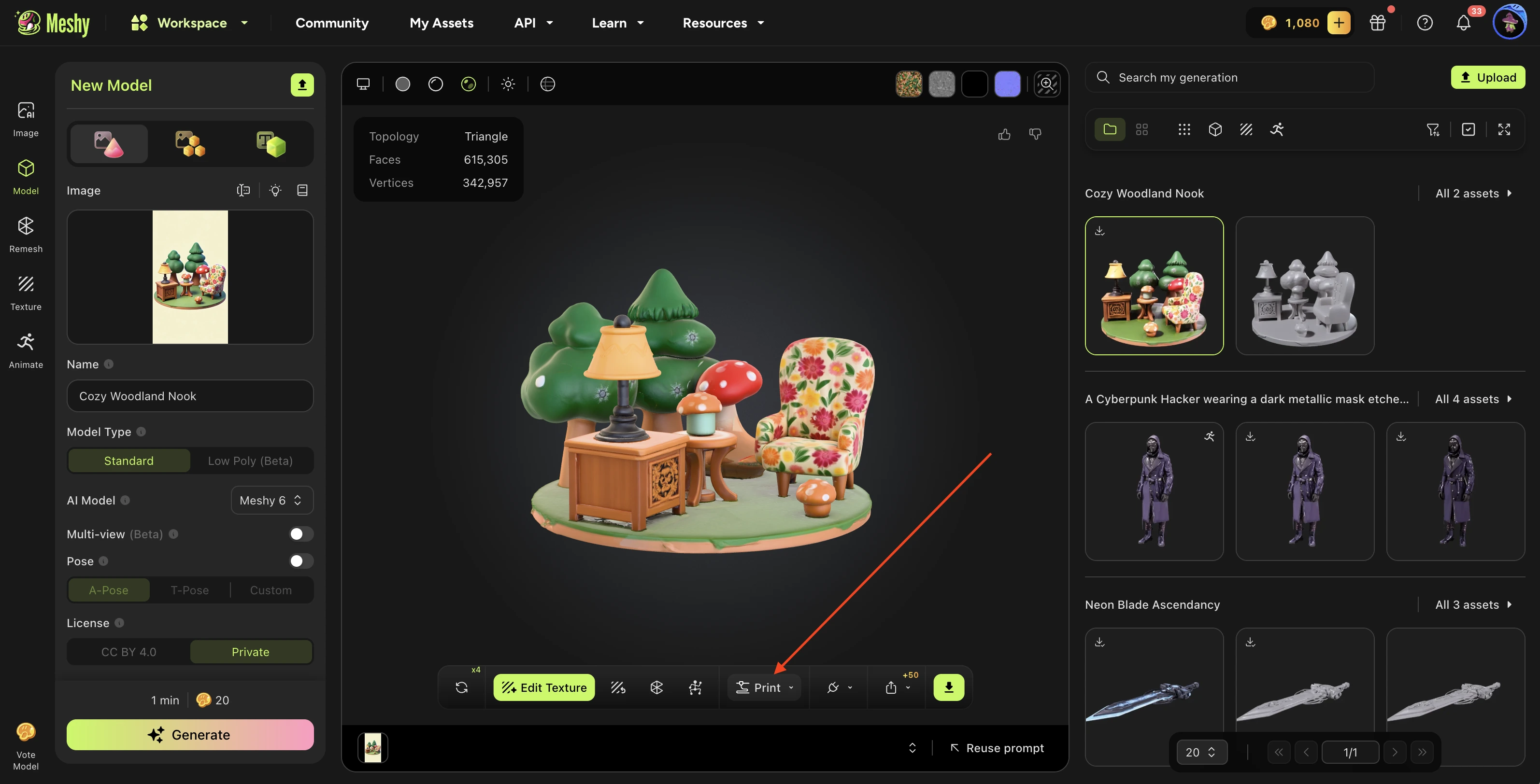
Trong thanh bên trái của ứng dụng web Meshy, nhấp vào Print. Nếu bảng yêu cầu bạn chọn một mô hình, hãy chọn nó trong danh sách các nội dung bạn đã tạo.
-
Trong bảng Print, dưới Send to Printer, nhấp vào Creality Print.
-
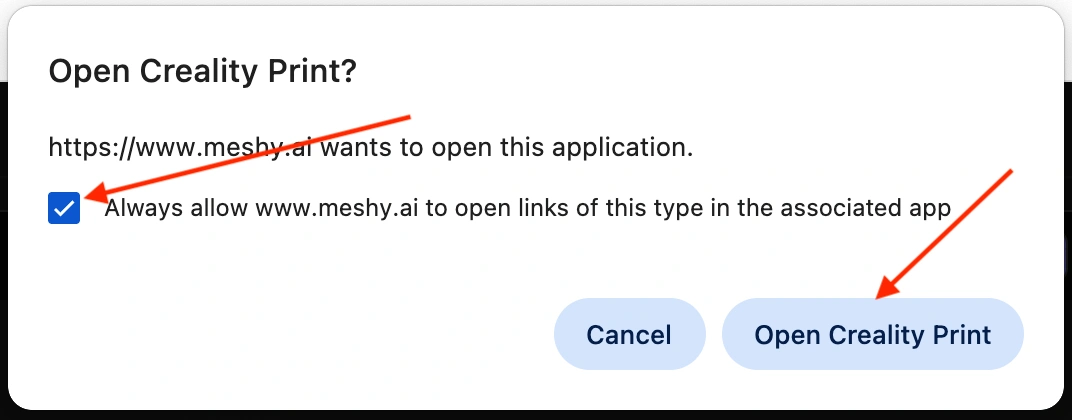
Trong hộp thoại nhắc của trình duyệt, chọn Always allow www.meshy.ai to open links of this type in the associated app để trình duyệt không hỏi lại nữa, sau đó nhấp vào Open Creality Print.
-
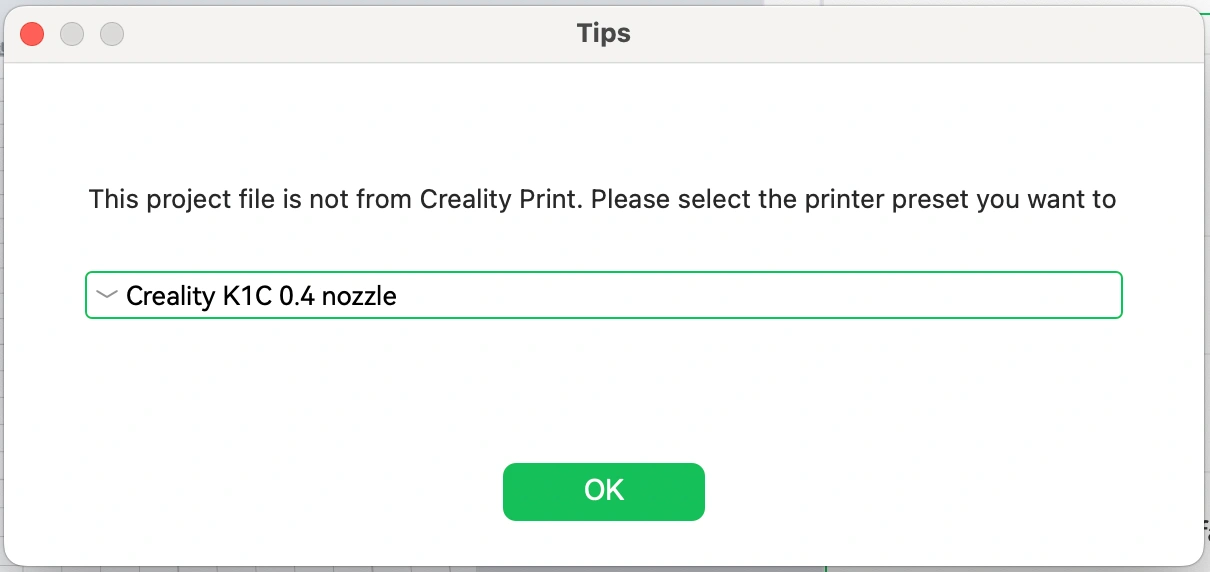
Trong hộp thoại Tips của Creality Print, chọn bản thiết lập máy in bạn muốn dùng để cắt lớp, sau đó nhấp vào OK.
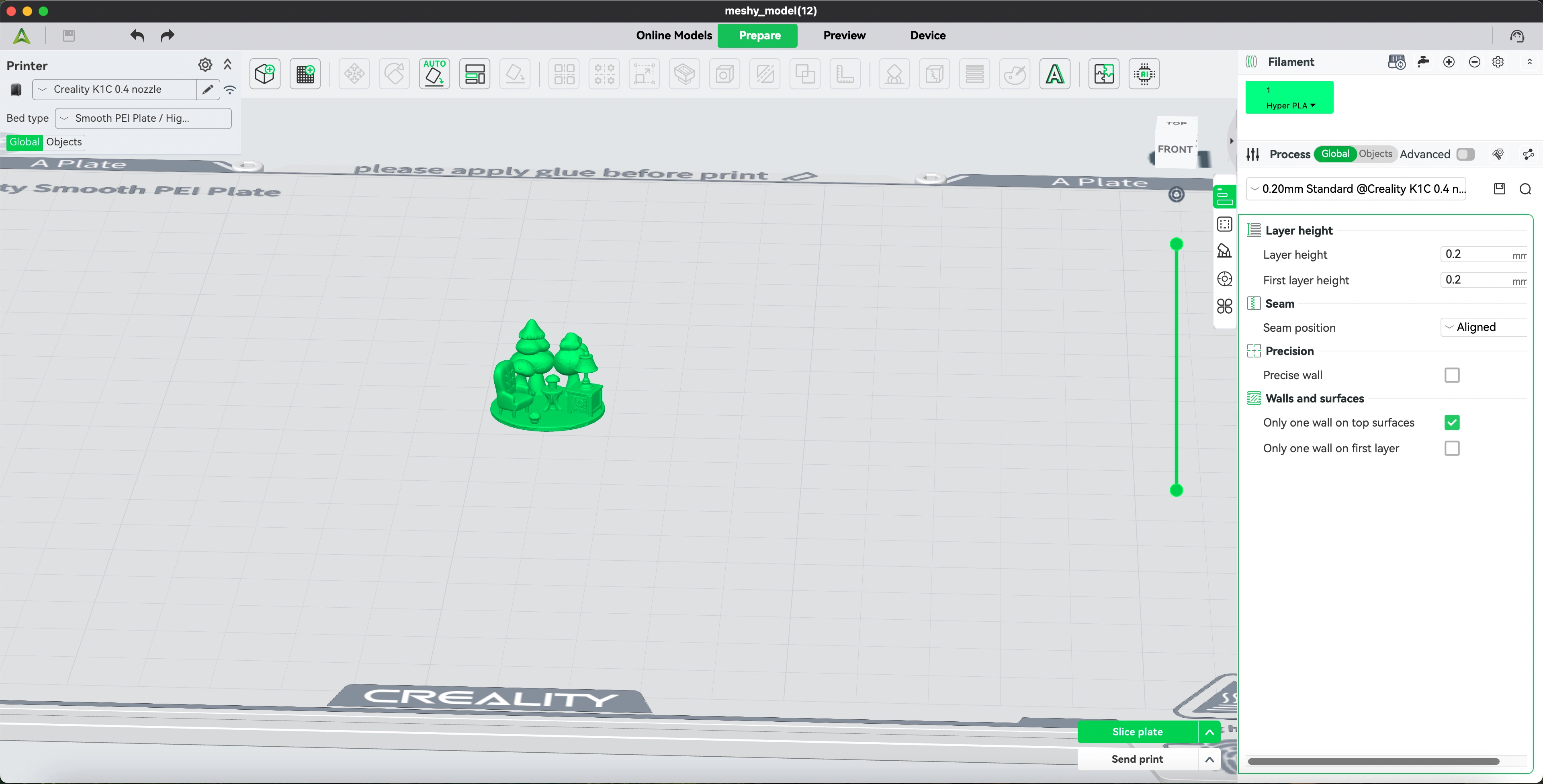
Meshy gửi mô hình dưới dạng tệp 3MF, và Creality Print thêm nó vào bàn in, sẵn sàng để cắt lớp.
Bạn cũng có thể gửi từ thanh công cụ của trình xem. Khi bảng Print đang mở, nhấp vào Send to Printer (biểu tượng máy bay giấy), sau đó nhấp vào Send to Creality Print.
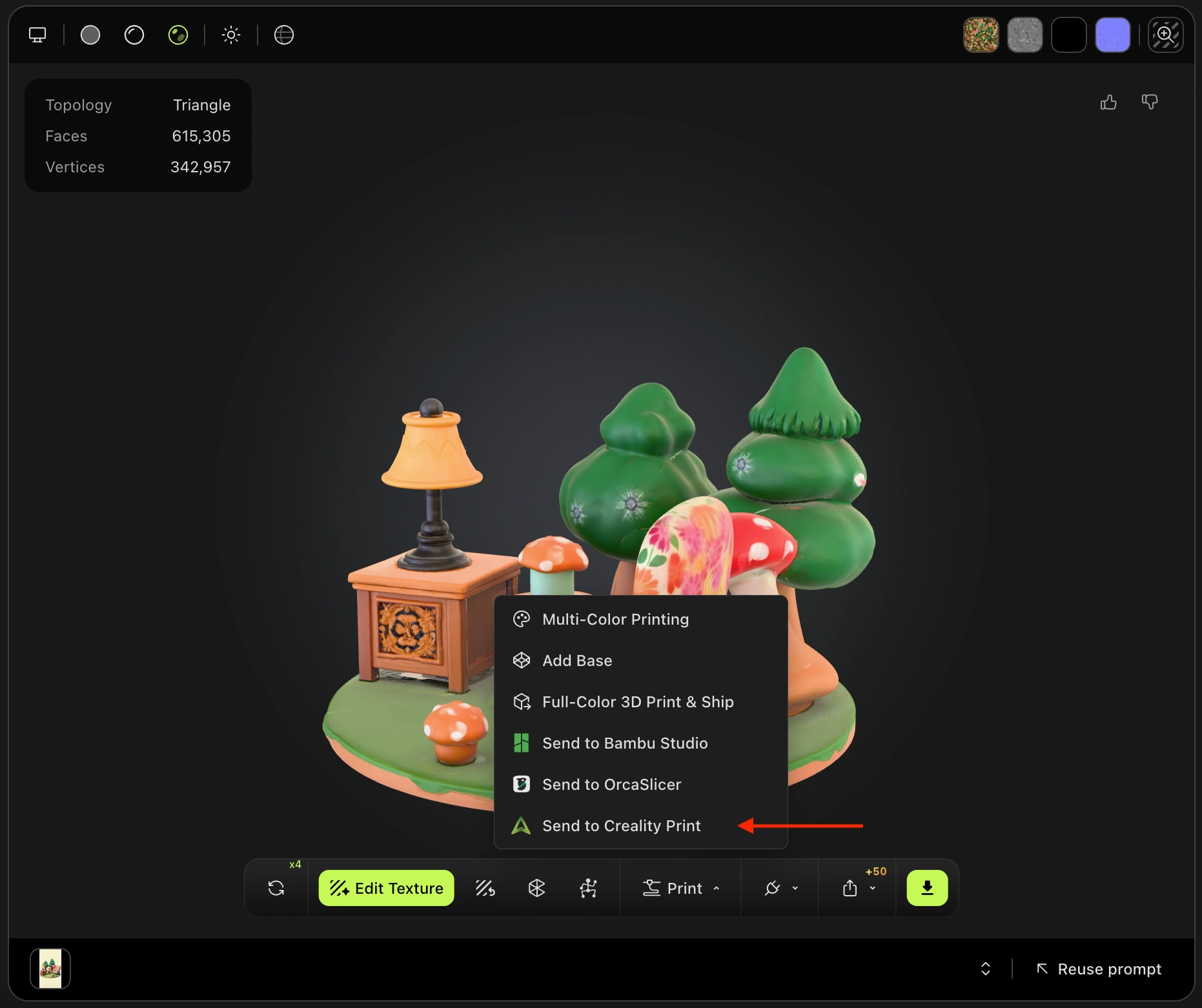
Bạn có thể gửi các mô hình từ các nội dung bạn đã tạo, bất kể công cụ nào đã tạo ra chúng.

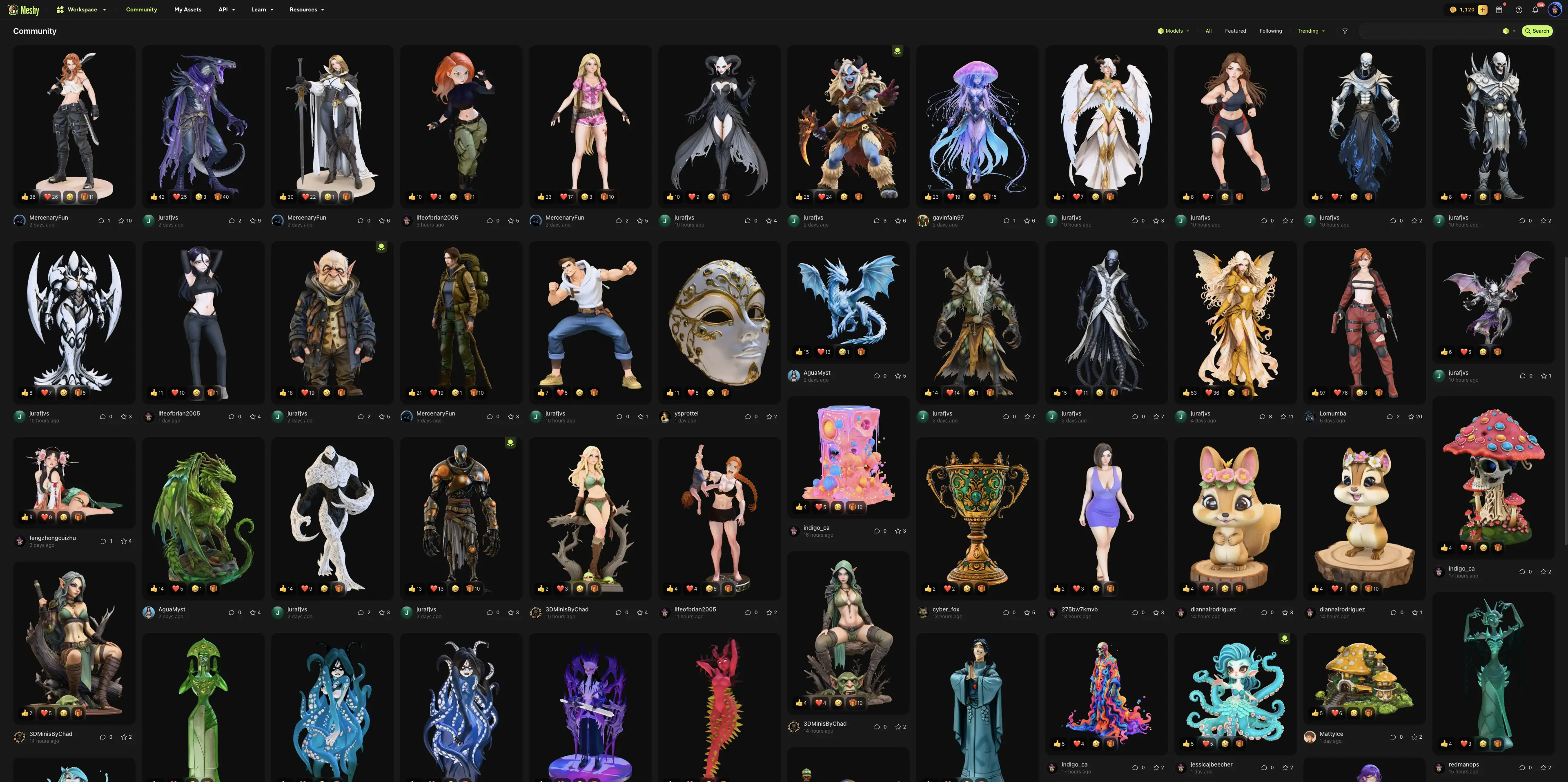
Bạn cũng có thể gửi một mô hình mà người dùng khác đã chia sẻ trong Community. Mở mô hình, nhấp vào Print (biểu tượng máy in 3D), sau đó nhấp vào Send to Creality Print.
Khắc phục sự cố
Bảng dưới đây liệt kê các sự cố thường gặp, nguyên nhân và cách khắc phục.
| Sự cố | Nguyên nhân | Cách khắc phục |
|---|---|---|
| Trên macOS, mô hình không xuất hiện trong Creality Print | Creality Print không chạy khi Meshy gửi mô hình. | Mở Creality Print, sau đó gửi lại mô hình. |
Bước tiếp theo
-
Để kiểm tra và sửa một mô hình trước khi in, xem Quy trình in 3D.
-
Để gửi mô hình đến các phần mềm cắt lớp khác, xem Nền tảng in 3D.