Быстрый старт
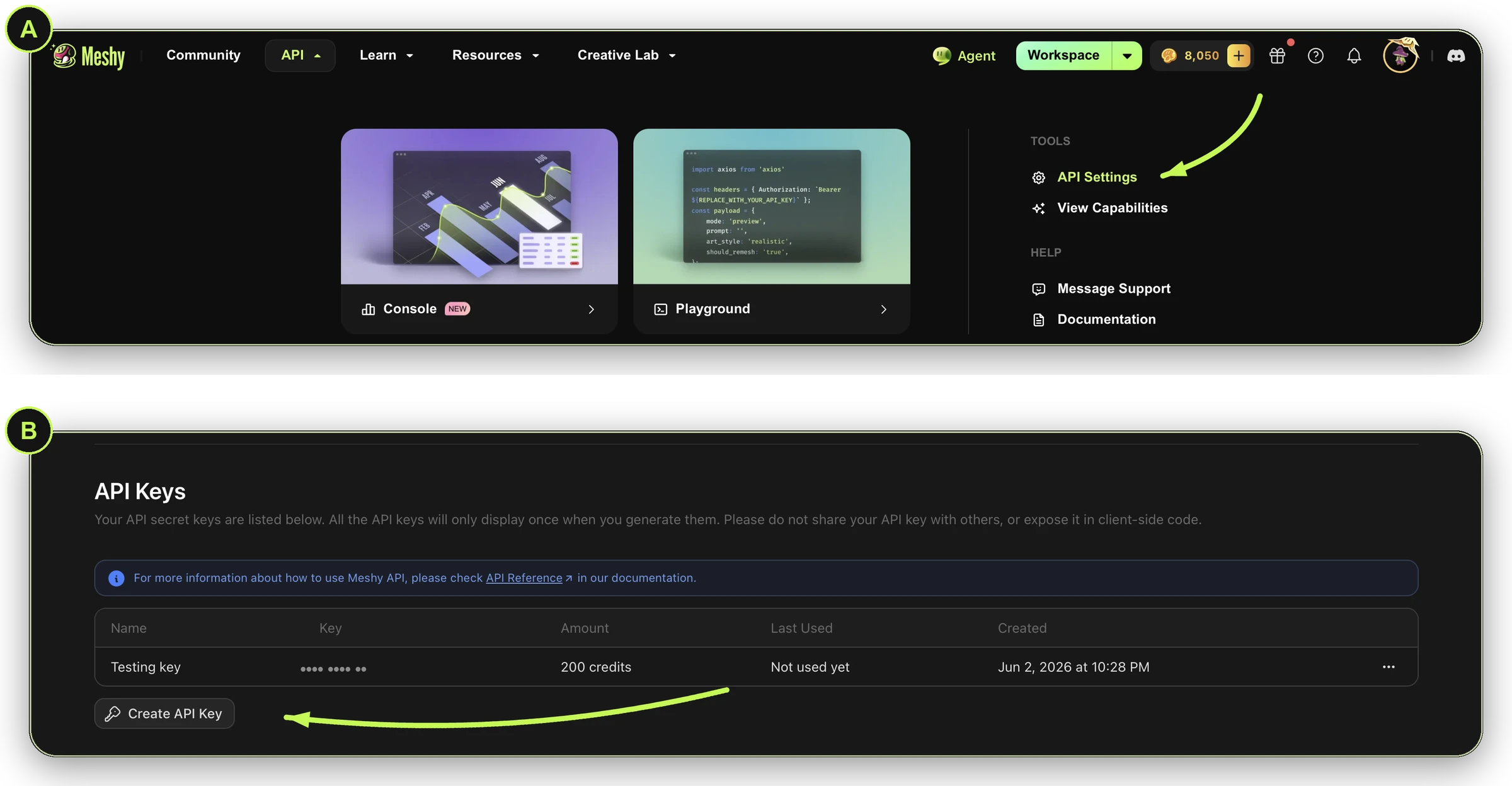
Начните с создания вашего API-ключа
Каждый запрос в этом руководстве требует наличия ключа. Создание ключа занимает секунды.
Создать API-ключСоздайте свою первую 3D-модель с помощью Meshy REST API за четыре шага: от создания API-ключа до скачивания модели.
Используете ИИ-ассистента для написания кода? Чтобы подключить Claude Code, Cursor, Windsurf или другой MCP-клиент к Meshy, см. раздел Интеграция с ИИ. Для чат-агента без поддержки MCP используйте llms.txt.
1Получите ваш API-ключ
Создайте API-ключ на странице API Keys в разделе Developer Platform. После того как вы покинете этот экран, повторно просмотреть ключ будет невозможно, поэтому сохраните его в надёжном месте. Отправляйте его в каждом запросе в виде токена Bearer в заголовке Authorization. См. Аутентификация.
Для создания и управления API-ключами требуется платный тарифный план. На тарифе Free вы не можете создавать собственные ключи, а Playground использует встроенный ключ для тестирования.
Не храните ключ в своих скриптах. Вместо этого сохраните его в переменной окружения, как показано в следующем шаге.
2Создайте задачу Изображение в 3D
Отправьте изображение в Изображение в 3D. Чтобы вместо этого начать с текстового prompt или нескольких фотографий, используйте Текст в 3D или Мульти-изображение в 3D.
Сначала сохраните ваш ключ в переменной окружения:
Export your key
export MESHY_API_KEY="<your-api-key>"
Выполните эту команду в терминале (Terminal на macOS, Command Prompt или PowerShell на Windows), а не в браузере.
Во всех следующих примерах используется это фото. Чтобы попробовать другое изображение, измените image_url.
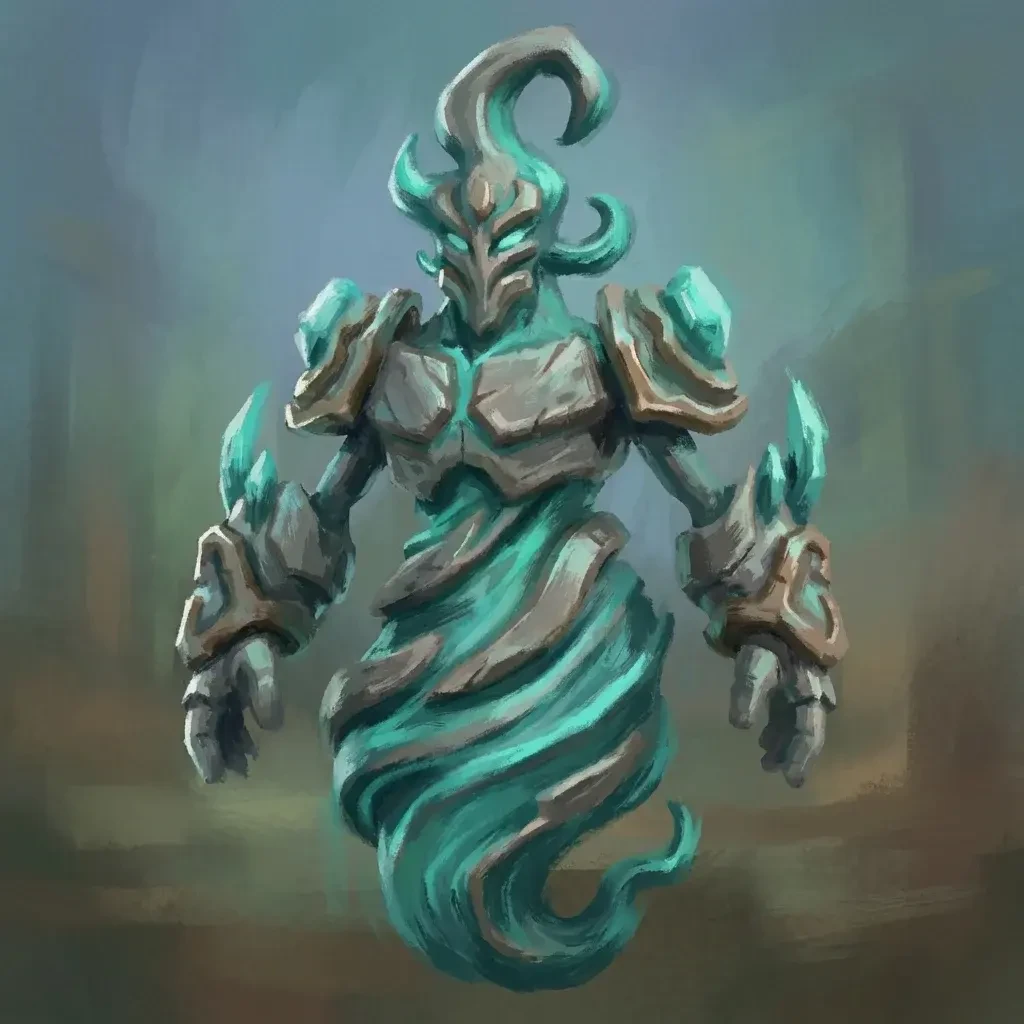
Request
curl https://api.meshy.ai/openapi/v1/image-to-3d \
  -X POST \
  -H "Authorization: Bearer ${MESHY_API_KEY}" \
  -H "Content-Type: application/json" \
  -d '{
    "image_url": "https://docs.meshy.ai/images/api/quick-start/source-photo.webp"
  }'
3Проверьте статус задачи
Задача выполняется в фоновом режиме и обычно занимает несколько минут. Запрашивайте задачу с того же эндпоинта, пока status не станет равен SUCCEEDED, FAILED или CANCELED. В следующем запросе замените <task_id> на ID, который вернул шаг 2. Между запросами выдерживайте количество секунд, указанное в заголовке Retry-After.
Сведения о типичном времени обработки и о том, сколько ждать, прежде чем сдаться, см. в разделе Жизненный цикл задачи.
Request
curl https://api.meshy.ai/openapi/v1/image-to-3d/<task_id> \
  -H "Authorization: Bearer ${MESHY_API_KEY}"
Response: SUCCEEDED
{
  "id": "018a210d-8ba4-705c-b111-1f1776f7f578",
  "status": "SUCCEEDED",
  "progress": 100,
  "model_urls": {
    "glb": "https://assets.meshy.ai/***/tasks/018a210d-8ba4-705c-b111-1f1776f7f578/output/model.glb?Expires=***",
    "fbx": "https://assets.meshy.ai/***/tasks/018a210d-8ba4-705c-b111-1f1776f7f578/output/model.fbx?Expires=***"
  },
  "thumbnail_url": "https://assets.meshy.ai/***/tasks/018a210d-8ba4-705c-b111-1f1776f7f578/output/preview.png?Expires=***",
  "task_error": null
}
Если задача завершается ошибкой, status принимает значение FAILED, а task_error сообщает причину. Исправьте входные данные или создайте новую задачу. См. Ошибки.
Чтобы получать уведомление о завершении задачи вместо опроса, используйте потоковую передачу задачи или webhook.
4Скачайте вашу модель
Файлы находятся в model_urls предыдущего ответа. Для каждого формата (GLB, FBX, OBJ, USDZ и STL) предоставляется подписанный URL, действующий ограниченное время. Вы также можете вставить URL в браузер, чтобы скачать файл.
Download
curl -L "<model_urls.glb from the response above>" -o model.glb
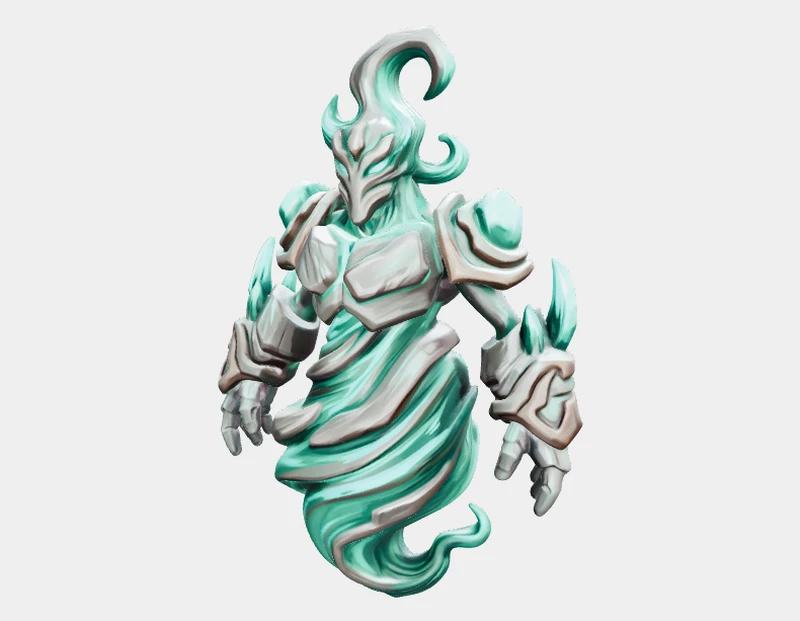
На всех тарифах, кроме Enterprise, Meshy хранит файлы в течение 3 дней. Скачайте нужные файлы до истечения этого срока. См. Хранение ресурсов.
Соберём всё вместе
Этот скрипт создаёт задачу, ожидает её завершения и скачивает модель.
Full script
import axios from 'axios';
import fs from 'fs';

const headers = { Authorization: `Bearer ${process.env.MESHY_API_KEY}` };
const imageUrl = 'https://docs.meshy.ai/images/api/quick-start/source-photo.webp';

// 1. Create the task
const { data: created } = await axios.post(
  'https://api.meshy.ai/openapi/v1/image-to-3d',
  { image_url: imageUrl },
  { headers, timeout: 60_000 },
);
const taskId = created.result;

// 2. Poll until it finishes, for up to 60 minutes
const deadline = Date.now() + 60 * 60 * 1000;
let task;
while (true) {
  const { data, headers: resHeaders } = await axios.get(
    `https://api.meshy.ai/openapi/v1/image-to-3d/${taskId}`,
    { headers, timeout: 30_000 },
  );
  task = data;
  if (['SUCCEEDED', 'FAILED', 'CANCELED'].includes(task.status)) break;
  if (Date.now() > deadline) {
    // The task is still running. Check it again later with the same task ID instead of creating a new one.
    throw new Error(`Task ${taskId} is still ${task.status}; check it again later`);
  }
  const waitSeconds = Number(resHeaders['retry-after']) || 5;
  await new Promise((resolve) => setTimeout(resolve, waitSeconds * 1000));
}

// 3. Download the result (only if the task succeeded)
if (task.status !== 'SUCCEEDED') {
  throw new Error(`Task ${task.status}: ${task.task_error?.message || 'unknown error'}`);
}
const { data: model } = await axios.get(task.model_urls.glb, { responseType: 'arraybuffer' });
fs.writeFileSync('model.glb', model);
console.log('Saved model.glb');
Изучите распространённые сценарии работы
Персонаж, готовый к игре
Добавьте скелет гуманоидной сетке с помощью rigging, чтобы она была готова к анимации в Unity или Unreal.
Learn more →Сетка Smart Topology
Установите model_type в значение smart-topology для Изображение в 3D, чтобы получить чистую, готовую к игре треугольную сетку.
Модель для 3D-печати
Конвертируйте готовую модель в многоцветный файл 3MF, готовый к нарезке на слои и печати.
Learn more →Следующие шаги
- Изучите все эндпоинты в справочнике по API.
- Перед тем как переходить к продакшену, ознакомьтесь с разделами Цены, Ограничения частоты запросов и Ошибки.
- Следуйте пошаговым рецептам в Cookbook.