xTool Studio
Envie um modelo diretamente da aplicação web do Meshy para o xTool Studio, pronto para gravação em relevo 3D ou impressão UV na sua máquina xTool.
Antes de começar
-
Precisa de um plano Pro ou superior. Nos planos Free e Starter, clicar em xTool Studio abre as opções de atualização.
-
Instale o xTool Studio, o software oficial da xTool para os seus gravadores a laser e impressoras UV, no computador onde utiliza a aplicação web do Meshy. A aplicação web abre o xTool Studio através do seu navegador, pelo que não precisa de um plugin.
Enviar um modelo
Para enviar um modelo para o xTool Studio, siga estes passos:
-
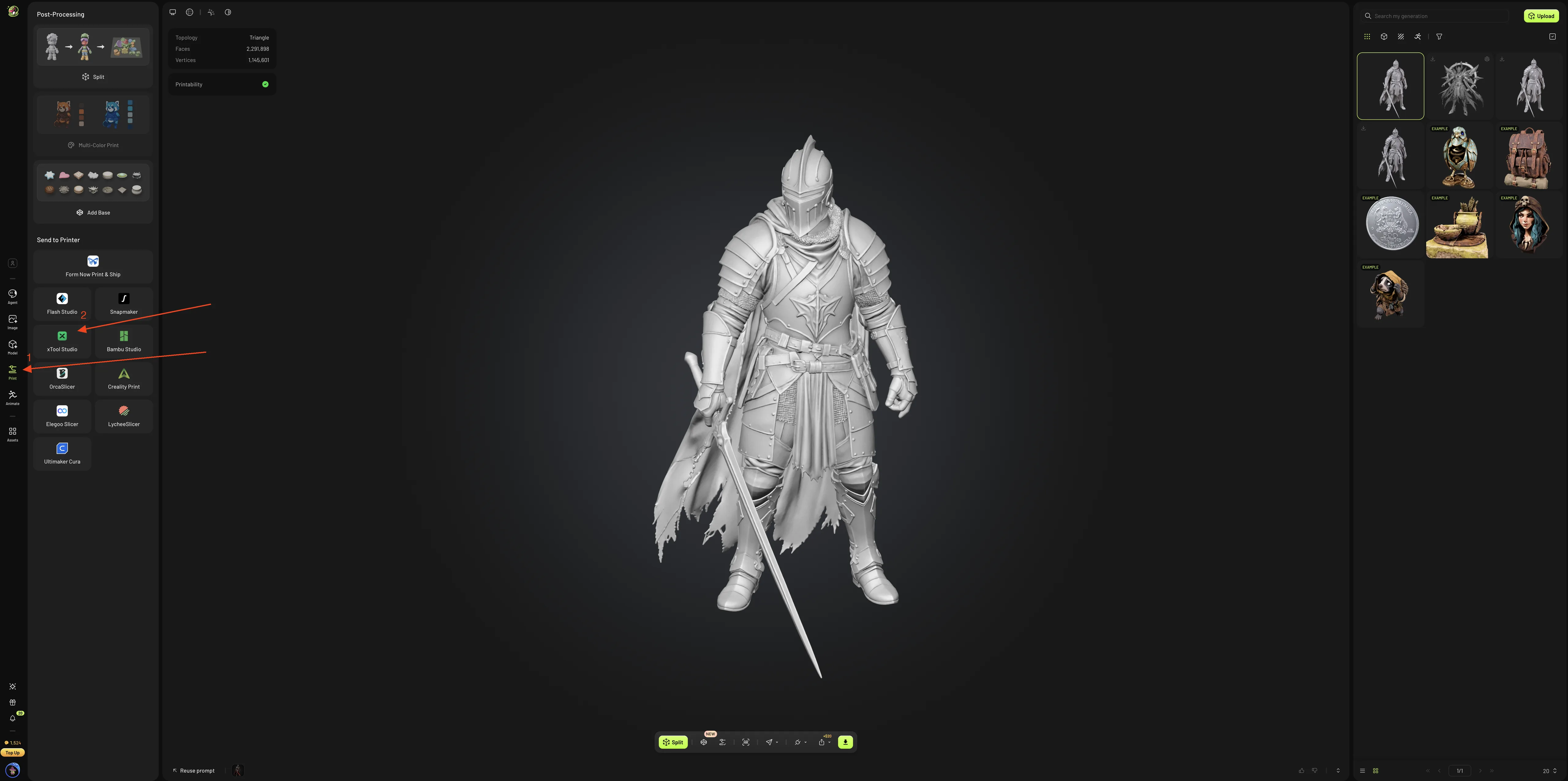
Na barra lateral esquerda da aplicação web do Meshy, clique em Print. Se o painel pedir para selecionar um modelo, selecione-o na lista das suas gerações.
-
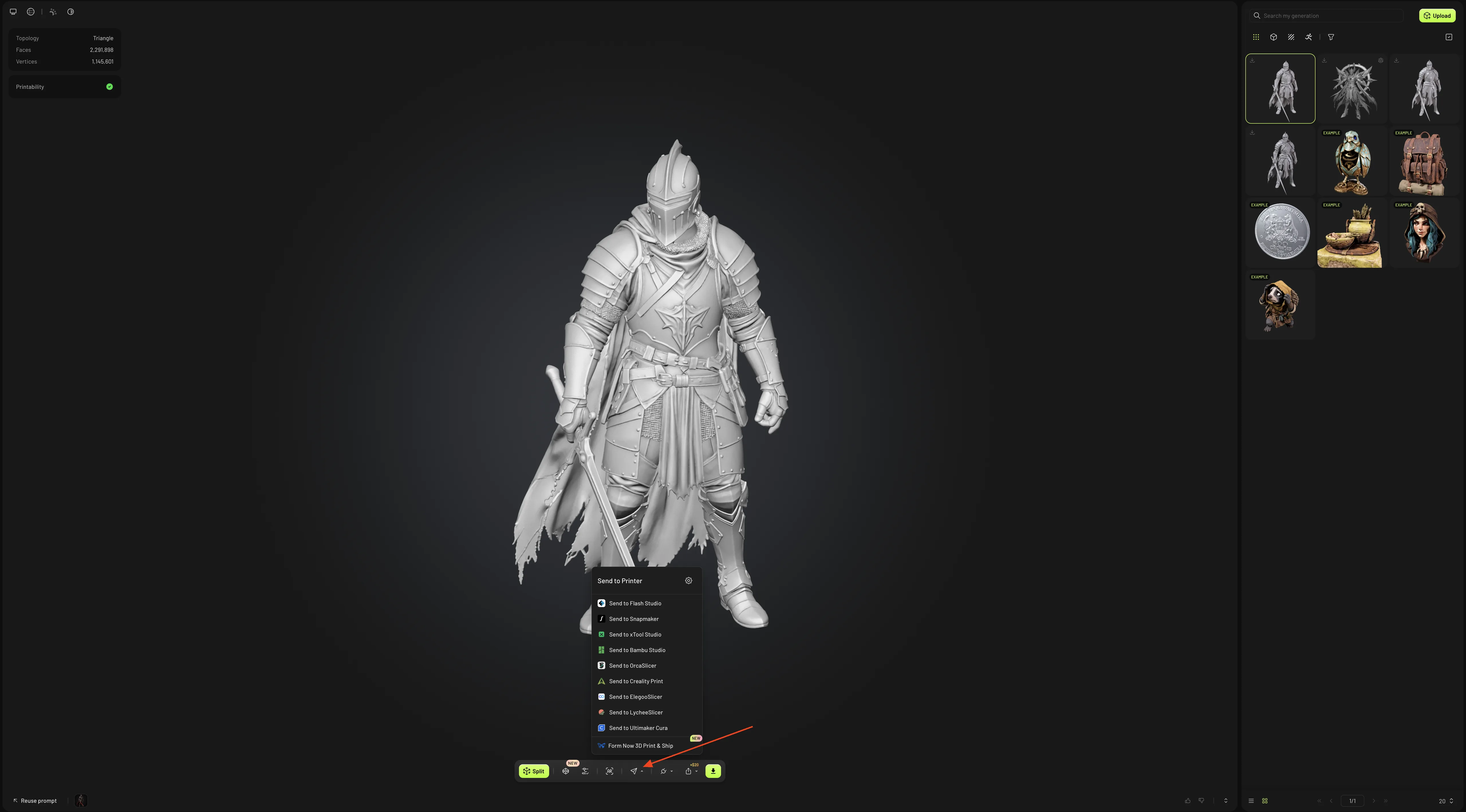
No painel Print, em Send to Printer, clique em xTool Studio.
-
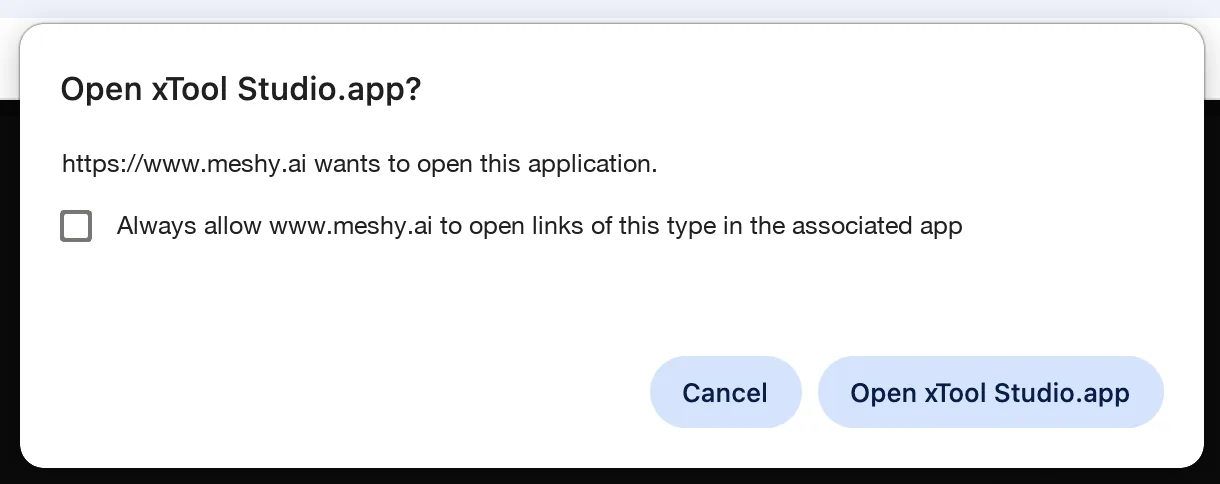
No pedido do navegador, selecione Always allow www.meshy.ai to open links of this type in the associated app para que o navegador não volte a perguntar, e depois clique em Open xTool Studio.app.
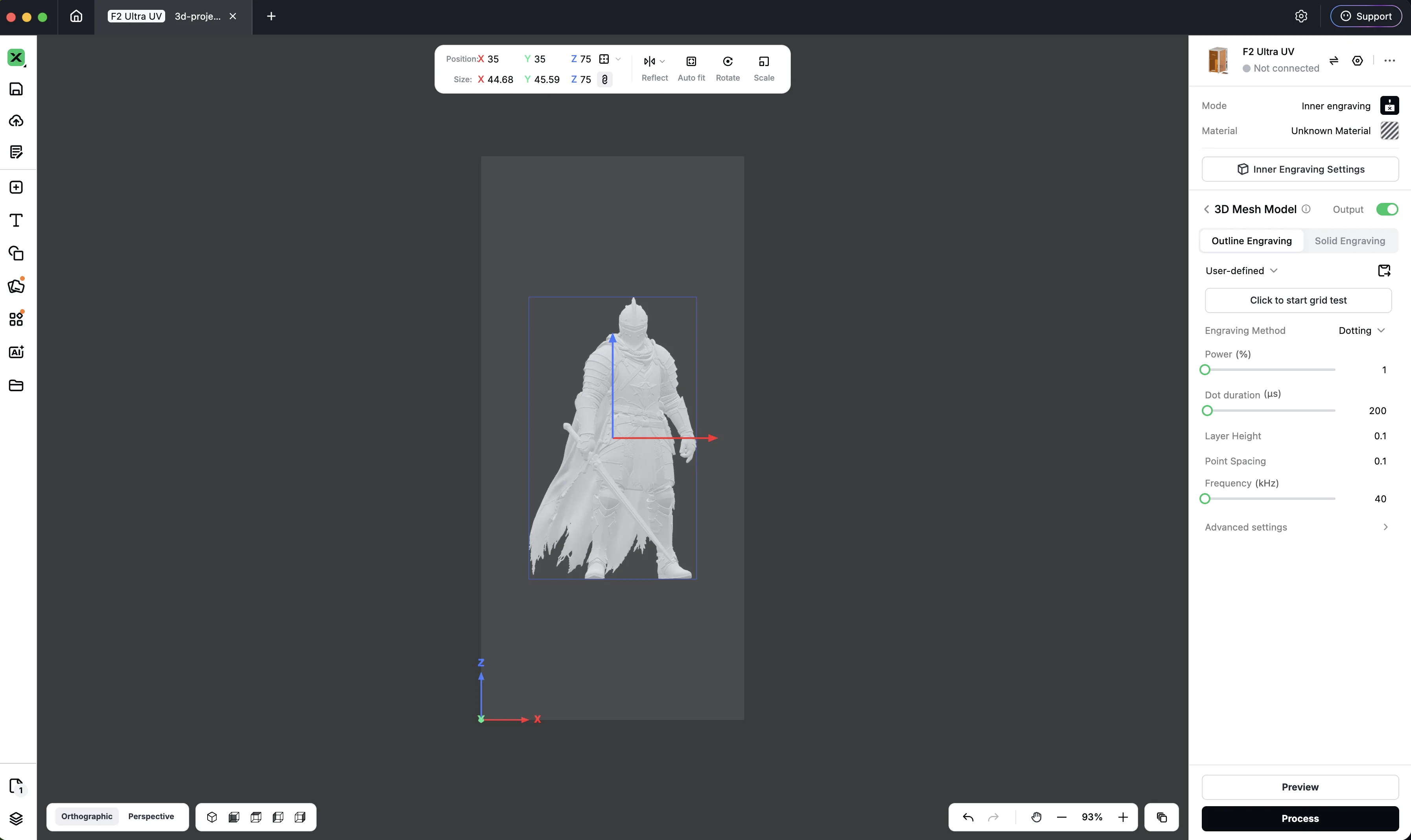
O xTool Studio abre um novo projeto 3D e importa o modelo para o mesmo. O Meshy envia o modelo como um ficheiro OBJ, na vertical e com 75 mm de altura. Um modelo com texturas mantém as suas texturas para impressão UV.
Um modelo muito detalhado pode demorar algum tempo a transferir, e o xTool Studio pode oferecer-se para o simplificar antes da importação. Se o modelo não couber no material selecionado, o xTool Studio pergunta se deve ajustar a escala para que caiba.
Mais formas de enviar
Pode enviar modelos das suas gerações, independentemente da ferramenta que os criou, e modelos que outros utilizadores partilharam em Community. Por exemplo, também pode enviar a partir destes locais:
-
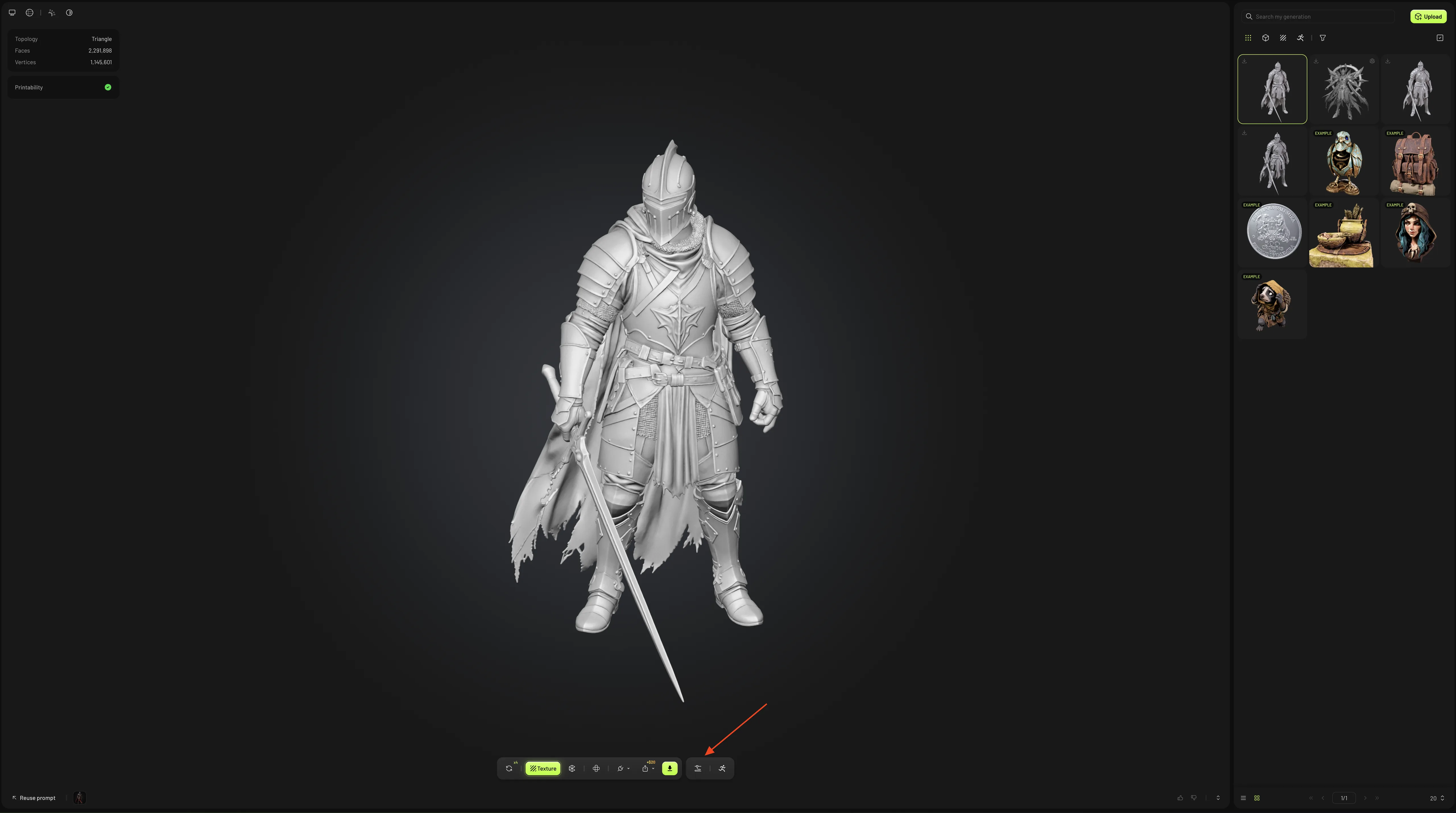
No painel Model, clique em Print (o ícone de impressora 3D) na barra de ferramentas do visualizador. O painel Print abre-se, e pode continuar a partir do passo 2.
-
Com o painel Print aberto, clique em Send to Printer (o ícone de avião de papel) na barra de ferramentas do visualizador, e depois clique em Send to xTool Studio.
-
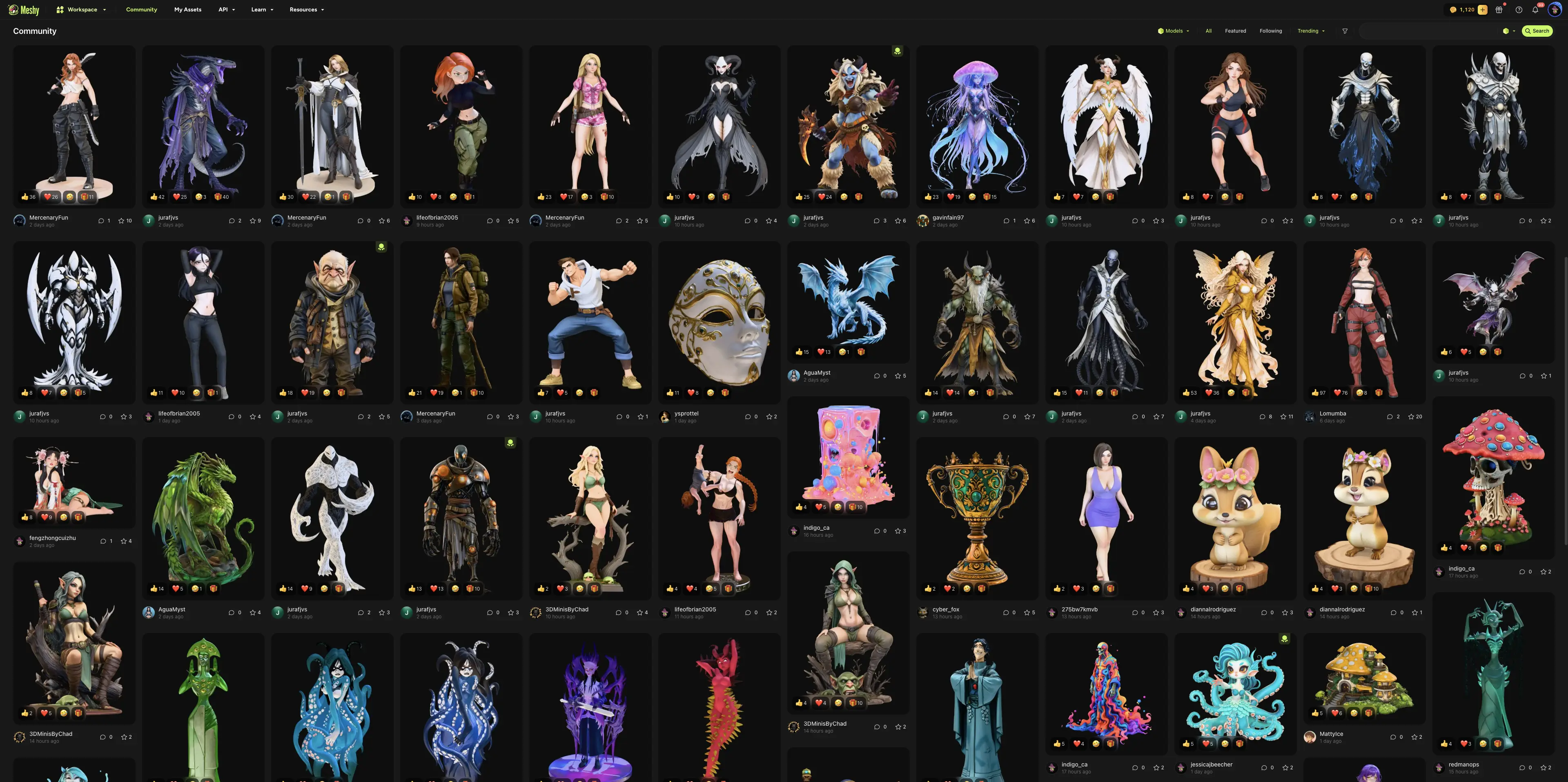
Em Community, abra um modelo que outro utilizador tenha partilhado, clique em Print (o ícone de impressora 3D) e, depois, clique em Send to xTool Studio.
Próximos passos
-
Para verificar e reparar um modelo antes de o gravar ou imprimir, consulte fluxo de trabalho de impressão 3D.
-
Para enviar modelos para outras aplicações, consulte Plataformas de impressão 3D.